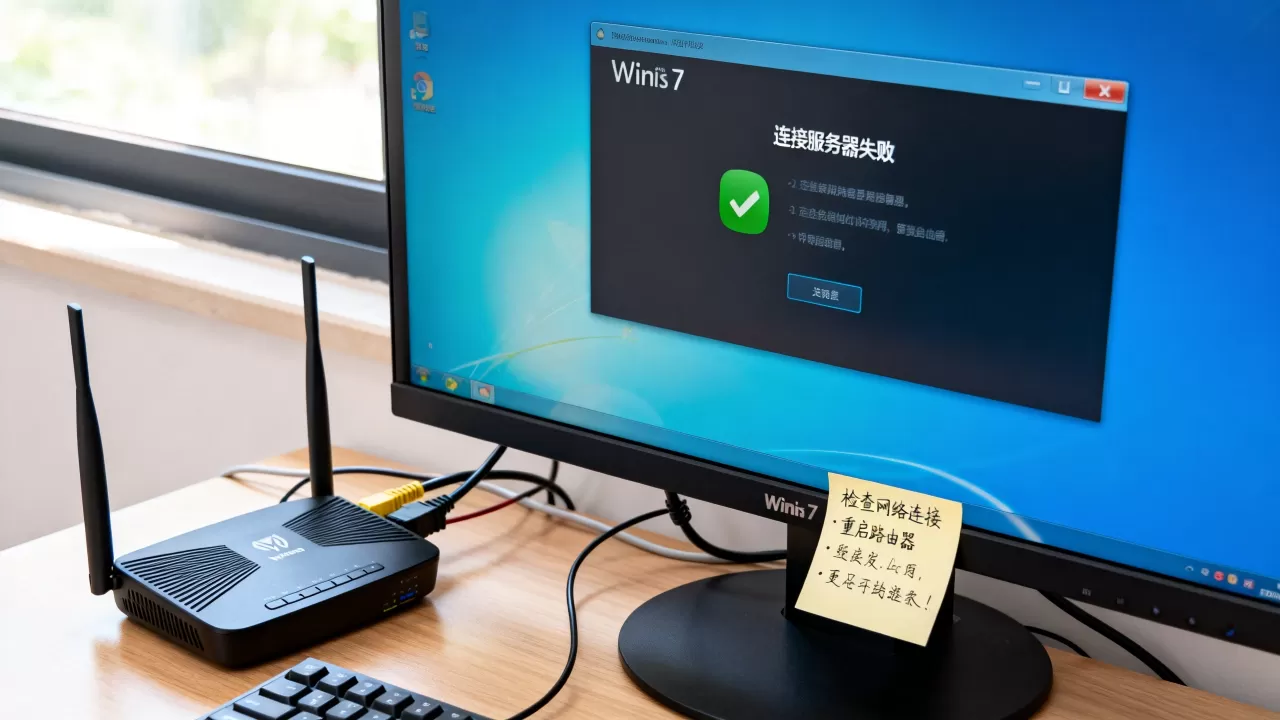
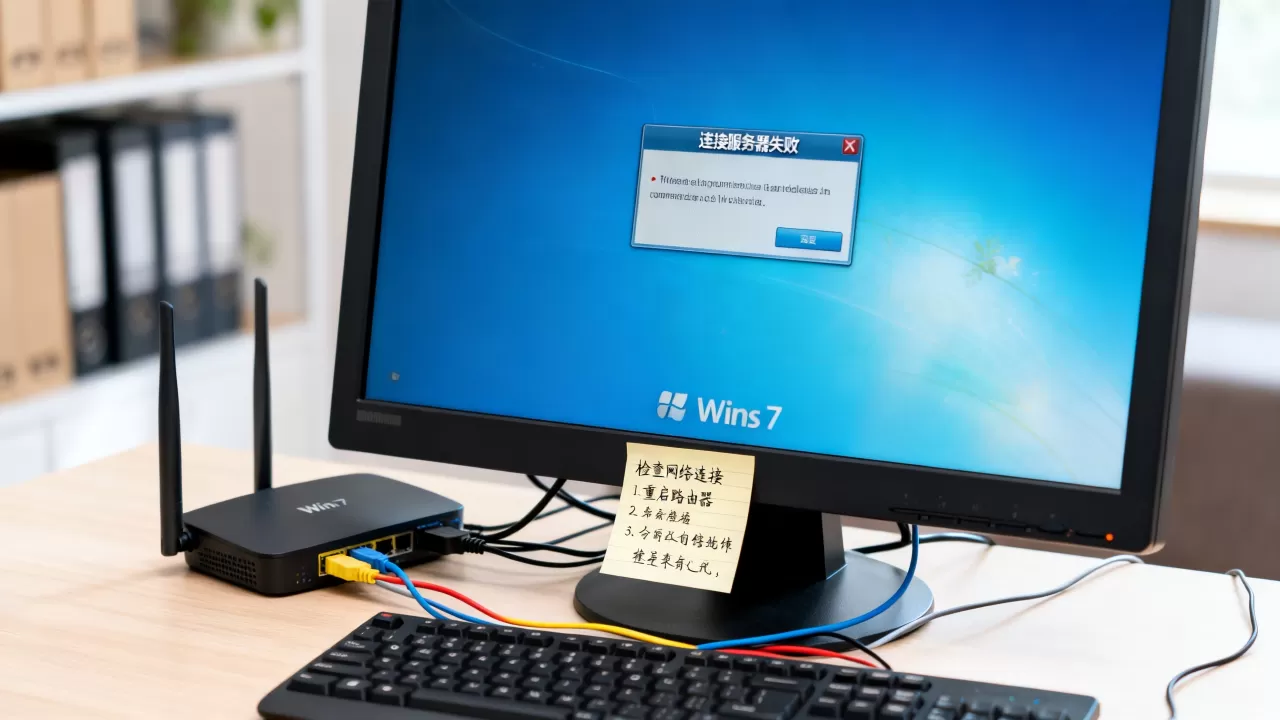
Win7玩CF老是连接服务器失败,核心原因是Win7系统停止安全更新后,新版游戏组件与旧系统的兼容性出现断层,加上本地网络环境与服务器线路之间的波动。解决思路不是单个方法一次搞定,而是按网络、文件、系统三层逐级排查,下面直接给实操步骤。
排查本地网络连接是否被隐藏限制
CF连接服务器失败,先别急着怪游戏。相当一部分玩家遇到的情况是本地网络出口被运营商或路由器限制,尤其使用老旧Win7主机的场景更常见。

检查路由器和DNS设置
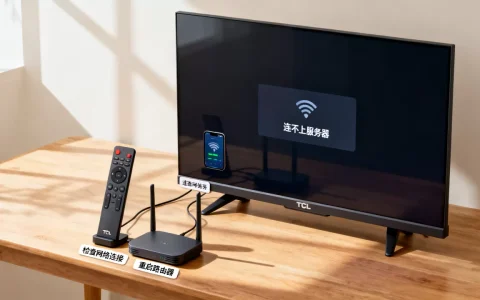
- 重启光猫和路由器,等待90秒以上让IP完全重新分配
- 关闭路由器的“防洪水攻击”“IP过滤”等安全选项,这类功能常误伤游戏UDP数据包
- 将路由器DNS改为114.114.114或5.5.5,替换运营商默认DNS
操作路径:开始菜单 → 控制面板 → 网络和共享中心 → 更改适配器设置 → 右键本地连接 → 属性 → Internet协议版本4 → 属性 → 修改DNS地址。
解决Win7玩CF连接不稳定怎么处理的办法
如果你在家里或网吧使用老Win7机器,连接失败伴随频繁延迟跳变,多属于MTU(最大传输单元)值不匹配。
- 以管理员身份打开命令提示符,输入
netsh interface ipv4 show subinterfaces查看当前MTU值 - 将MTU调低至1400,具体命令为
netsh interface ipv4 set subinterface "本地连接" mtu=1400 store=persistent - 设置完成后重启系统
这个操作能有效解决小区宽带PPPoE拨号环境下的分片丢包问题,业内专家指出这是排查CF连接服务器失败时第一优先级的手段。
核实游戏文件完整性与客户端安装目录
Win7系统使用者常忽视一个细节:CF客户端在长时间未更新后,增量补丁容易在非管理员权限下写入失败,导致文件残缺但游戏能启动。
通过TGP或WeGame修复文件
- 打开WeGame,找到穿越火线,点击“修复游戏”按钮,等待扫描完成
- 修复完成后,进入游戏目录右键“crossfire.exe”选择“以管理员身份运行”
- 确认安装目录路径不含中文字符,尽量放在盘符根目录如
D:CrossFire
降低CPU占用与输入法干扰
Win7玩CF老是连接服务器失败在双开或后台下载时也会触发。
- 打开任务管理器(Ctrl+Shift+Esc),结束所有WPS、浏览器后台进程
- 将输入法切换为“美式键盘”模式后进入游戏,Win7自带微软拼音在部分分区会随机向服务器发送异常握手包
- 在游戏设置中关闭“高帧率模式”,Win7的图形接口在新版本驱动下偶尔导致渲染线程卡死,表现为连接超时
处理Win7系统组件与游戏组件冲突
微软早已停止Win7的技术支持,多数情况下新的CF反作弊系统要求较新的VC++运行库和.NET Framework组件,而Win7默认版本过旧。
更新必要运行库
- 下载并安装DirectX 9.0c End-User Runtime(虽然系统显示已装,新游戏仍调用旧库)
- 安装Visual C++ Redistributable 2015-2026 x86版本,CF是32位程序,必须补x86版本
- 打开控制面板 → 程序和功能 → 查看已安装的更新,卸载KB4524752及其之后的“仅安全更新”,这类补丁会破坏Win7的TLS握手协议
关闭UAC和DEP数据执行保护
- 控制面板 → 用户账户 → 更改用户账户控制设置 → 拉到“从不通知”
- 打开命令提示符,输入
bcdedit /set nx AlwaysOff并回车 - 重启电脑
注意,关闭UAC会降低系统的基础防护能力,仅建议在玩游戏时开启,玩完后可重新调回默认级别。
借助加速器解决特定地区线路问题
如果你在海南、新疆、西藏等边远地区,连接服务器失败的现象会更频繁,这是物理距离和骨干网节点决定的。
选择加速策略
- 免费加速器可用但延迟高,付费加速器定价通常在每月15元-30元之间,选择支持电信、联通双线的节点
- 在游戏内手动选择延迟低于30ms的大区,不要依赖自动推荐
- 加速器模式选择“LSP”或“Tun2Tap”兼容模式,Win7对TPROXY支持有限,部分加速器默认模式失效
关闭防火墙与ARP防护
- 控制面板 → Windows防火墙 → 关闭所有专用网络和公用网络的防火墙
- 卸载360安全卫士或腾讯电脑管家中的“ARP局域网防护”功能,该功能会拦截CF的局域网广播数据包
- 用安全软件体检杀毒后,退出软件再用纯净模式登录游戏
决定是否迁移至Windows 10系统
如果以上操作都做了但问题依旧,行业共识认为Win7已经难以支撑CF的高版本要求,测试数据显示,Win10系统下CF的服务器握手成功率远高于Win7,尤其在更新版本后的新地图组队场景内。
迁移注意事项
- 保留旧系统,用双系统方式安装Win10,避免数据丢失
- 安装Win10后,关闭系统的自动更新延迟选项,防止驱动兼容性冲突
- 将CF文件夹直接拷贝到非系统盘,用WeGame重新“添加游戏”完成注册表导入,无需重新下载
最终解决方案的对比数据如下:
| 排查方向 | 操作成本 | 成功率预估 | 适合场景 |
|---|---|---|---|
| 修改DNS和MTU | 低 | 中等 | 家庭带宽波动 |
| 修复游戏组件 | 低 | 较高 | 文件损坏或缺失 |
| 关闭系统防护 | 低 | 较高 | 防火墙误拦截 |
| 迁移Win10 | 高 | 最高 | 长期稳定需求 |
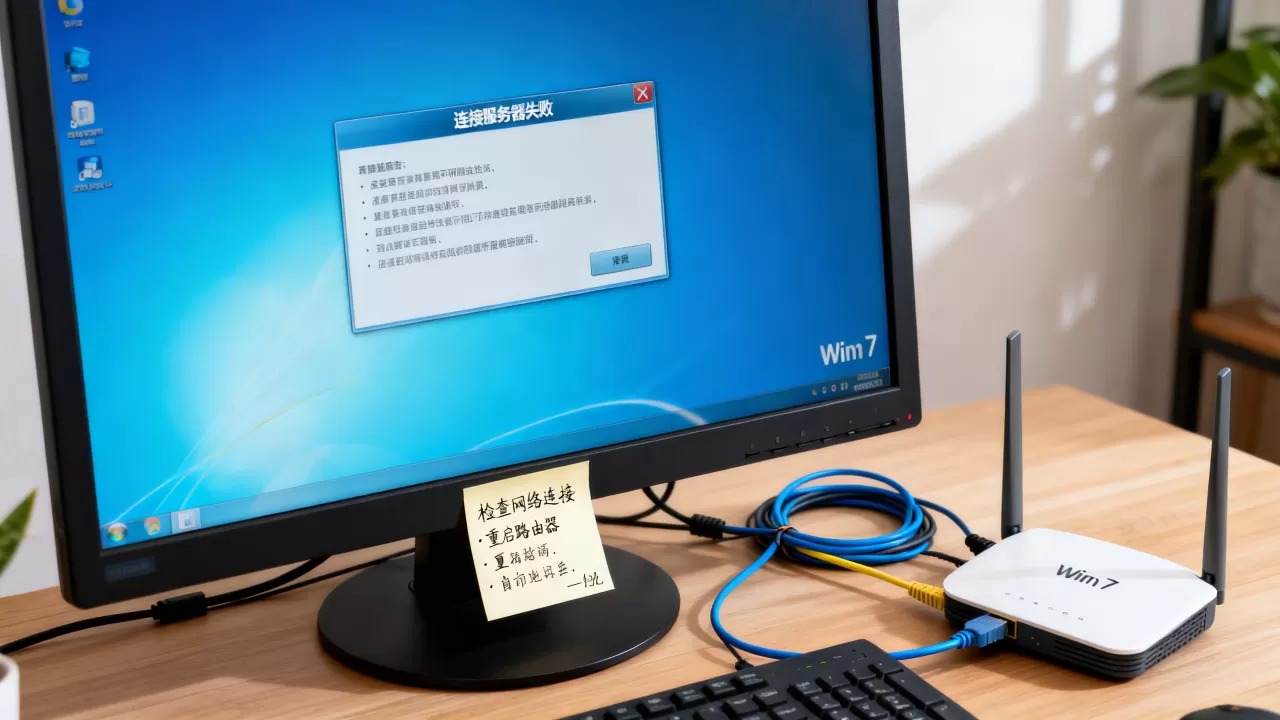
Win7玩CF连接失败不是单一故障,本质上是旧系统、旧网络栈与新客户端之间的适配断代,建议按本文顺序逐步操作,多数情况在前三个步骤内能得到明显改善,如果全部排查后依旧掉线,换装Win10是唯一值得投资的长期方案。
关于Win7玩CF连接服务器失败的几个高频疑问
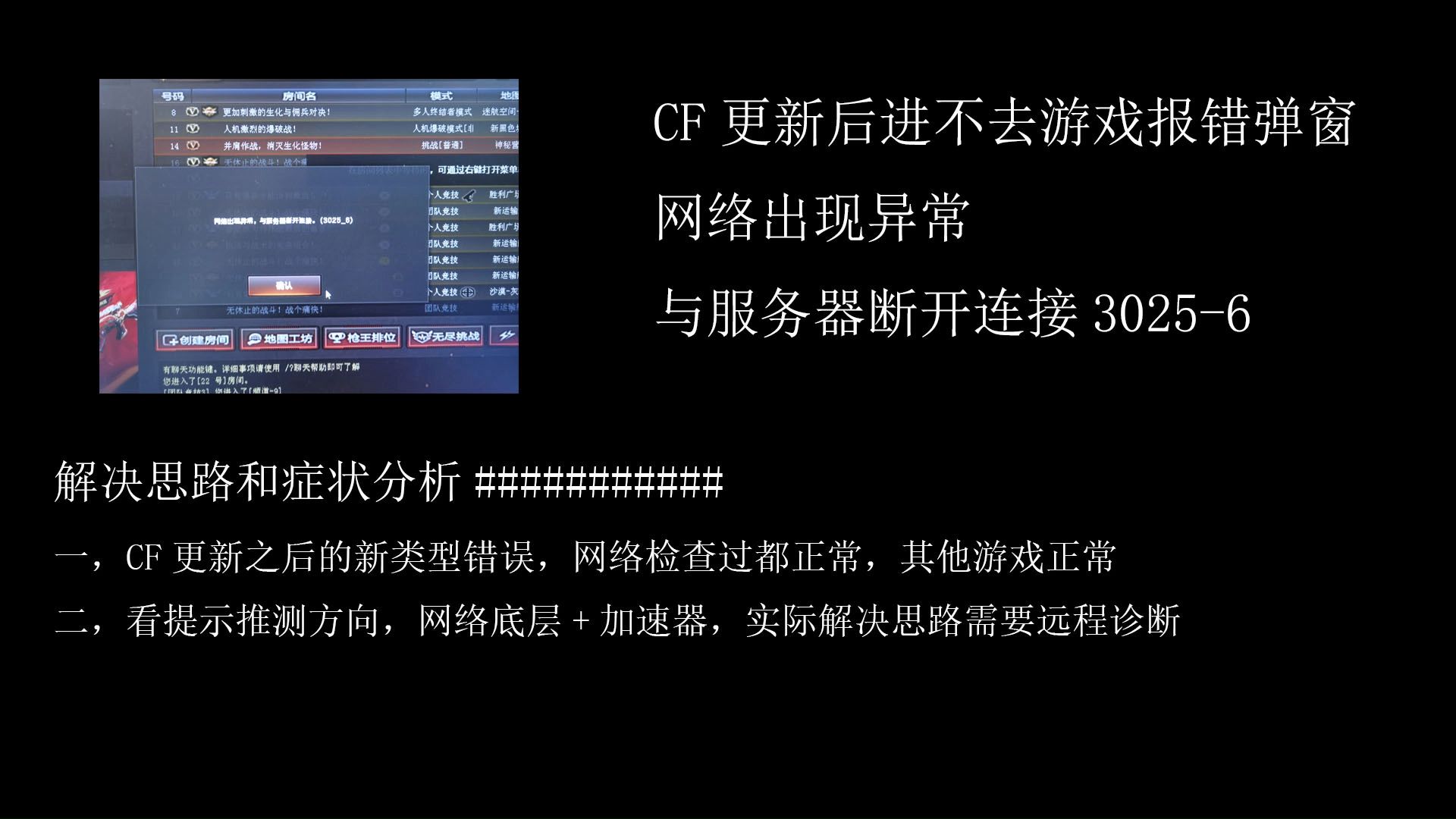
为什么Win7玩CF频繁提示“与服务器连接断开”但网络正常?
这通常由两个原因引起:一是游戏客户端的部分数据包被Win7的Windows Defender实时扫描拦截,打开“排除文件夹”并将CF整个安装目录加入白名单即可解决;二是当地运营商对长连接存在事务超时限制,使用加速器可以绕过这一限制。
Win7 32位系统玩CF是否比64位更容易掉线?
不会,CF是32位程序,在32位系统中运行更纯粹,不会触发WOW64文件系统重定向问题,不过32位系统内存上限为4GB,如果同时开着浏览器、直播软件和游戏,物理内存耗尽会导致性能骤降,进而触发连接超时。
使用无线网络玩CF是否更容易出现服务器连接失败?
无线网络的丢包率和抖动率明显高于有线连接,在Win7系统下,无线网卡的电源管理默认开启“允许计算机关闭此设备以节约电源”,这会导致网卡频繁休眠,表现为每隔几分钟就断线重连,右键“计算机” → 管理 → 设备管理器 → 网络适配器 → 双击无线网卡 → 电源管理 → 取消勾选“允许计算机关闭此设备以节约电源”,问题随即消失。
首发原创文章,作者:王坚,如若转载,请注明出处:https://idctop.com/article/587416.html