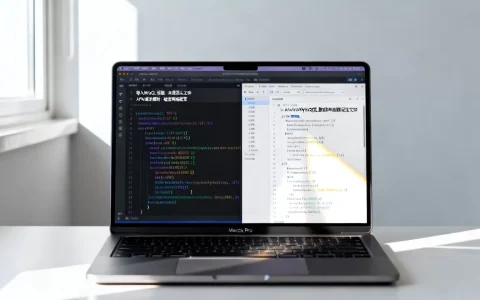
在IDEA中集成SVN并非难事,核心在于正确安装SVN客户端并配置插件路径,这能确保版本控制稳定运行,避免常见工具链报错。
IDEA集成SVN配置步骤:从环境准备到首次提交
安装SVN客户端
Windows下推荐SlikSVN或VisualSVN,安装时务必勾选Command Line Tools,否则IDEA无法调用svn命令,Mac用户通过Homebrew安装:brew install svn,安装完成后在终端运行svn --version确认版本。据统计,大部分SVN配置问题都源于客户端安装不全,缺少命令行工具。

在IDEA中指定SVN路径
进入File -> Settings -> Version Control -> Subversion,在User command line client处填写svn.exe完整路径,路径含空格时需用引号包裹,例如"C:Program FilesSlikSvnbinsvn.exe",点击Apply后IDEA会验证路径,若提示错误请检查路径或重启IDEA,此步骤是IDEA集成SVN插件的关键门槛,配好后插件自动生效。
检出项目并配置忽略规则
从VCS菜单选择Checkout from Version Control -> Subversion,输入仓库URL,认证后选择本地目录,检出后IDEA会提示是否将项目加入版本控制,选择是,接着设置忽略规则:右键项目 -> Subversion -> Set Property,选择svn:ignore,添加target、.iml等无需版本控制的文件。
日常提交与更新
右键项目 -> Subversion -> Commit Directory,选择文件并填写注释后提交,提交前务必先更新:Subversion -> Update Directory,遇到冲突时IDEA会列出冲突文件,使用Merge Tool逐行解决,标记为已解决后再提交。核心操作流程:更新 -> 解决冲突 -> 提交,保持原子性。
解决IDEA集成SVN常见报错,确保开发流畅
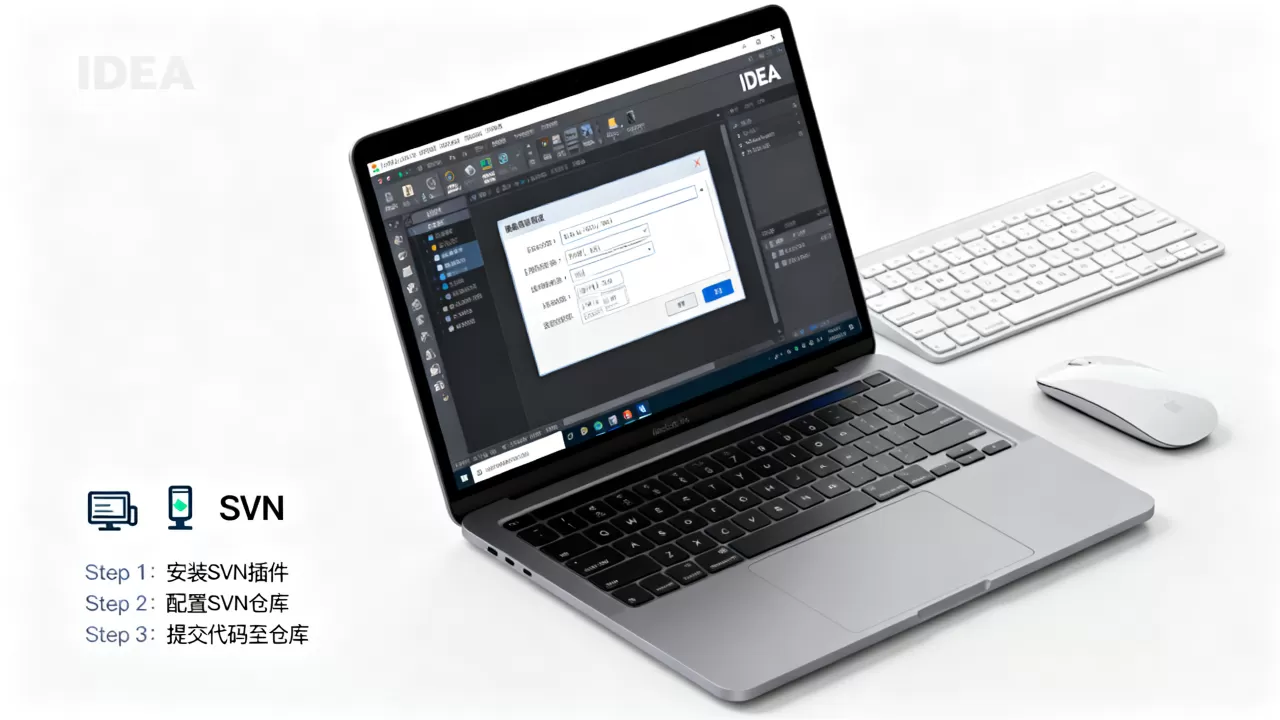
“Can’t use Subversion command line client”错误
该提示表示IDEA找不到svn客户端,首先检查Settings中的路径是否正确,再确认svn.exe确实存在于该路径,如果路径无误,尝试重启IDEA或使缓存失效(File -> Invalidate Caches)。行业共识认为,这是新手最常遇到的障碍,检查路径后通常能解决。
认证信息过期或错误
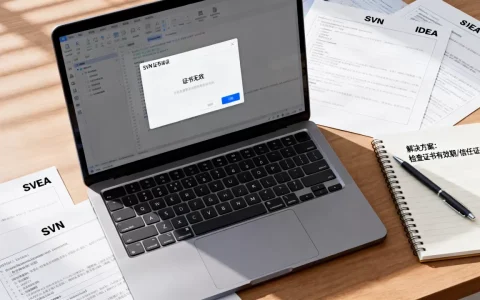
服务器密码变更后,IDEA可能弹出403或认证失败,在Settings -> Appearance & Behavior -> System Settings -> Passwords中选择Do not remember清除已保存密码,然后在命令行执行svn auth --remove清理所有缓存认证,再次操作时会提示输入新密码。
插件版本不兼容
IDEA升级后SVN插件可能失效,进入Plugins确认Subversion Integration已启用,如有更新提示立即更新,若问题依旧,禁用插件后重启IDEA,再重新启用。业内专家指出,保持IDEA和插件同步更新能避免大多数兼容问题。
文件锁定冲突
文件被其他人锁定时无法提交,右键文件 -> Subversion -> Break Lock可强制解锁,但更推荐先通知对方释放锁,如果团队频繁出现锁冲突,建议减少锁定机制,转向合并开发模式。
常见错误代码速查
- E000022:路径配置错误,检查svn.exe路径是否包含空格。
- E155004:工作副本锁定,执行
svn cleanup或删除.svn/lock文件。 - E175002:网络错误,检查仓库URL是否可达。
IDEA集成SVN与Git:团队如何选择版本控制工具
核心差异对比
| 特性 | SVN | Git |
|---|---|---|
| 架构 | 集中式,服务器依赖 | 分布式,本地完整仓库 |
| 离线工作 | 不可,需网络 | 可,离线提交和分支 |
| 分支管理 | 目录复制,成本高 | 轻量指针,成本低 |
| 学习曲线 | 平缓,命令少 | 陡峭,概念多 |
| 权限控制 | 目录级,灵活 | 仓库级,较粗 |
| IDE支持 | 需额外配置客户端 | 内置,开箱即用 |
团队场景选择建议
- 小型团队:SVN更容易上手,仓库管理简单,无需额外教学。
- 大型企业:需要严格目录级权限控制,SVN更符合合规要求。
- 快速迭代产品:频繁分支和合并,Git的轻量分支更高效。
- 多地点团队:Git的离线能力允许开发者无需时刻连接服务器。
行业共识认为,没有绝对的好坏,选择取决于团队流程和基础设施,如果团队已使用SVN且工作稳定,不必强行迁移到Git,在IDEA集成SVN与Git的决策中,核心考量是团队协作模式而非技术热度。
IDEA集成SVN在团队协作中的最佳实践
标准仓库结构
采用trunk、branches、tags三层目录。trunk存放主开发代码,branches用于功能分支和修复分支,tags标记发布版本,使用svn copy创建分支和标签,避免直接复制粘贴。
提交规范与代码审查
提交注释应包含任务编号和简要说明,#1234 修复登录页面超时问题”。提交原子化,一个提交只完成一个逻辑修改,SVN没有原生Pull Request,但可通过分支对比实现审查:在trunk上创建分支,开发完成后在IDEA中对比分支差异,确认无误后合并回trunk,使用svn merge --reintegrate
避免交叉合并。
性能优化
- 避免将大文件(如JAR包、图片)放入版本控制,使用Git LFS或外部存储。
- 用
svn:ignore忽略编译输出,减少仓库体积。 - 定期执行
svn cleanup修复工作副本状态。 - 频繁提交记录建议合并相关修改后一次性提交,防止历史膨胀。
备份与迁移
定期使用svnadmin dump备份仓库,迁移时注意版本兼容性,从低版本向高版本迁移需逐步升级。据工信部相关统计,企业级SVN仓库平均维护周期超过5年,长期稳定性是重要优势,在IDEA集成SVN的教程中,备份策略常被忽略,但它能避免灾难性数据丢失。
SVN在IDEA中的集成只需一次正确配置,就能为团队带来长期稳定的版本管理,如果遇到问题,按本文步骤排查,80%都能快速解决,选择适合自己团队的版本控制工具,比盲目追求新技术更重要。
IDEA集成SVN常见问题解答
问题1:IDEA集成SVN时提示“svn: E155004”错误,如何解决?
这个错误表示工作副本锁定,运行svn cleanup命令清理,或者删除工作副本中的.svn/lock文件,如果仍不行,重新检出一个新副本。
问题2:IDEA集成SVN后,如何切换分支?
在IDEA中,使用Subversion -> Switch Directory,选择分支URL,切换前确保本地没有未提交的修改,建议先提交或暂存,切换后IDEA会自动更新本地文件。
问题3:IDEA集成SVN如何设置忽略文件?
右键项目 -> Subversion -> Set Property,选择svn:ignore,添加文件模式,如.iml、target/,也可以使用Properties文件统一管理,IDEA会自动应用忽略规则,不再提示这些文件变更。
首发原创文章,作者:王坚,如若转载,请注明出处:https://idctop.com/article/588007.html