安装IIS服务器组件是Windows服务器上启用网站服务的基础,通过服务器管理器或命令行即可完成,关键在于选择与操作系统匹配的组件版本。
iis服务器组件安装步骤详解
安装IIS组件最常用的方式是通过图形界面或命令行,两种方法各有适用场景,对于新手或需要快速部署的用户,服务器管理器更直观;对于远程或批量操作,PowerShell命令更具效率。

通过服务器管理器添加角色
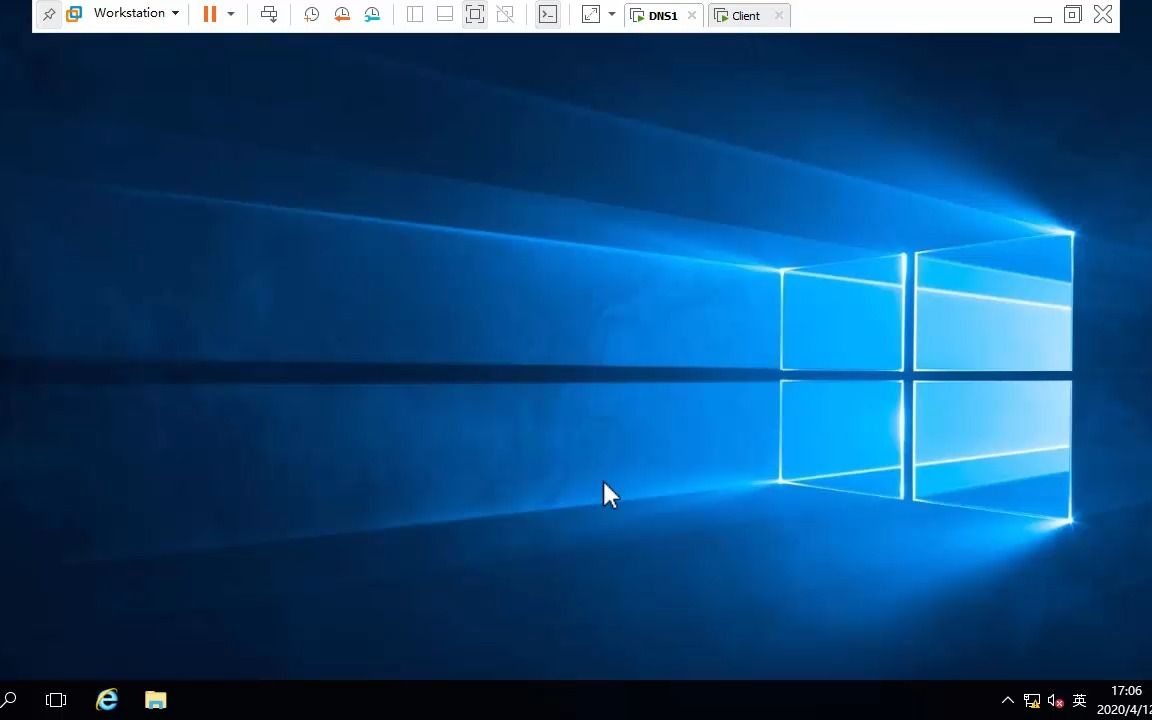
打开服务器管理器后,点击“添加角色和功能”,进入安装向导,在“选择安装类型”这一步,保持默认的“基于角色或基于功能的安装”即可,接下来在服务器池中选择当前服务器,然后在角色列表中勾选“Web服务器(IIS)”,系统会弹窗提示添加所需功能,直接点击“添加功能”继续。
- 功能组件选择:在Web服务器角色下,你可以按需勾选常见模块,比如ASP.NET、CGI、FTP服务器等,如果只做静态网站,默认安装就已足够,多数情况下,建议保留“常见HTTP功能”下的静态内容模块。
- 确认安装:勾选完后一直下一步,最后点击“安装”,安装进度条跑完,服务器会自动完成配置,期间无需额外操作。
使用命令行安装
对于没有图形界面的Server Core系统或习惯脚本操作的运维人员,命令行更省事,以管理员身份打开PowerShell,输入以下命令即可安装核心组件:
Install-WindowsFeature -Name Web-Server -IncludeManagementTools想添加特定功能,比如ASP.NET 4.8,可以追加参数:
Install-WindowsFeature -Name Web-ASP-NET45 -IncludeManagementTools
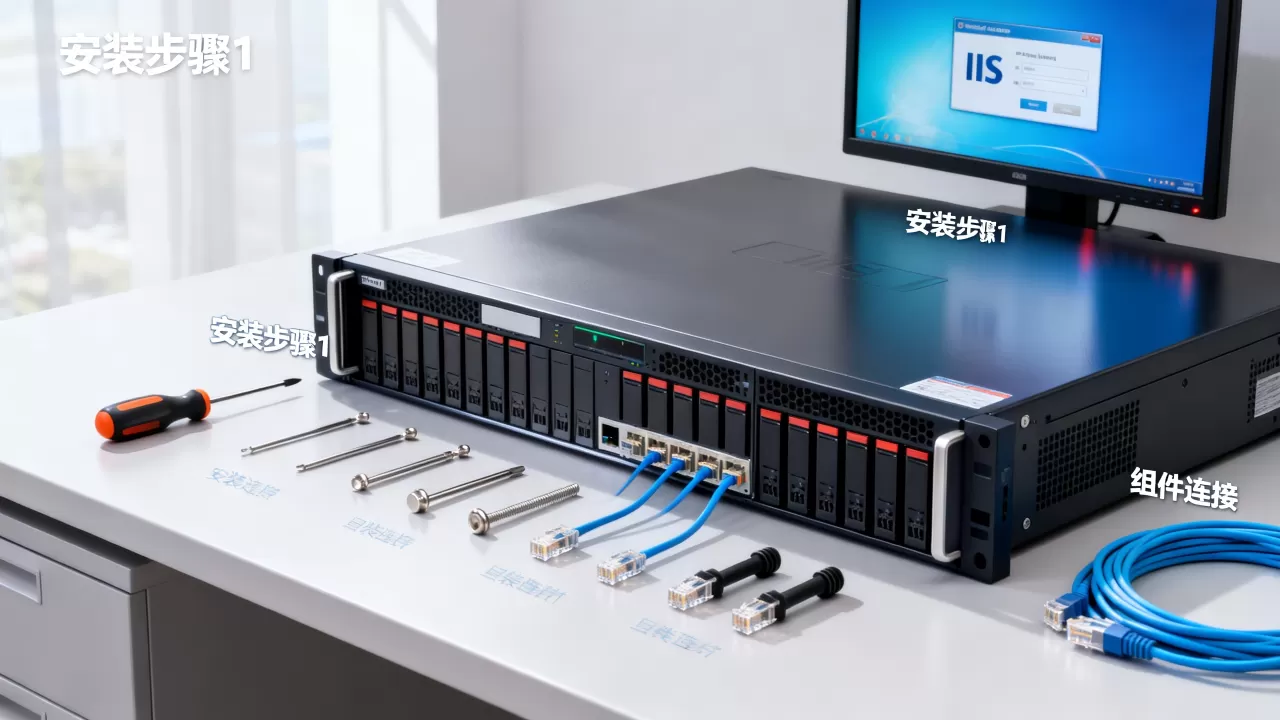
安装完成后,系统会提示是否立即重启,如果是在生产环境,建议安排在业务低峰期重启。
验证安装是否成功
安装完毕后,在服务器本地打开浏览器,地址栏输入http://localhost,如果看到IIS默认的欢迎页面,说明组件已经正常启用,如果页面无法访问,检查防火墙是否放行80端口,或者确认IIS服务是否启动。
安装iis服务器组件前需要准备什么
不少用户在安装过程中遇到坎坷,根本原因在于前期准备没到位,以下三个环节值得提前确认。
确认操作系统版本
IIS组件并非所有Windows版本都能完整安装,Windows 10专业版和企业版支持安装IIS,但家庭版只能安装部分功能且受限,Windows Server系列则完全支持所有角色,如果机器是Windows 10家庭版,建议升级系统或直接选用Server系统进行网站部署。
检查系统依赖项
IIS某些组件依赖于.NET Framework或Windows Process Activation Service,在安装前,最好通过“添加角色和功能”时一并勾选,避免后续单独补装,如果之前安装过旧版本IIS,建议先卸载干净,重新安装时系统会自动清理残留配置。
开启必要的系统功能
部分环境需要先启用远程桌面服务或文件共享功能,才能从其他机器管理IIS,确认服务器已加入域或工作组,并拥有管理员权限,安装过程中如果提示“拒绝访问”,多半是权限不足,切换到内置管理员账户即可。
安装iis服务器组件失败怎么办
遇到安装失败别慌,大多数情况都能通过简单排查解决,业内专家指出,失败原因通常集中在系统版本、端口冲突和依赖缺失这三类。
常见错误与根因
- 错误提示“安装一个或多个角色、角色服务或功能失败”:很大概率是系统更新补丁未安装,导致某些组件无法正常注册,打全最新补丁后再试。
- 安装过程中卡在“正在配置”超过半小时:可能是之前卸载不干净,注册表残留冲突,建议使用系统自带的“添加角色和功能”向导先移除所有IIS相关角色,重启后再重新安装。
- 安装后localhost无法访问:端口被其他程序占用(如Apache或Skype),运行
netstat -ano查看80端口占用情况,终止冲突进程或更改IIS绑定端口。
快速恢复方案
如果以上方法仍无法解决,可以考虑使用脱机安装,从微软官网下载对应系统版本的IIS CAB安装包,通过DISM命令离线部署,具体命令为:
DISM /Online /Add-Package /PackagePath:C:pathIIS.cab这一方法特别适合内网环境或无网络访问权限的服务器。
安装后的基本配置与优化
组件安装完成后,需要做几项基础配置,让网站服务跑得更稳。
默认网站设置
安装后,IIS会自动创建一个默认网站,物理路径指向C:inetpubwwwroot,你可以直接替换该目录下的文件来发布静态页面,如果需要绑定域名,在IIS管理器中右键默认网站,选择“编辑绑定”,添加主机名和端口,对于需要同时运行多个站点的场景,可以创建新网站,每个站点分配独立IP或端口。
安全加固建议
- 禁用不必要的模块:在IIS管理器的“模块”中,关闭不需要的模块,比如WebDAV、目录浏览等,减少攻击面。
- 设置IP和域限制:为管理后台添加IP白名单,只允许特定地址访问,防止未授权登录。
- 启用日志记录:IIS默认开启日志,但建议定期归档,避免日志文件撑爆磁盘,日志路径可在“日志”功能中调整。
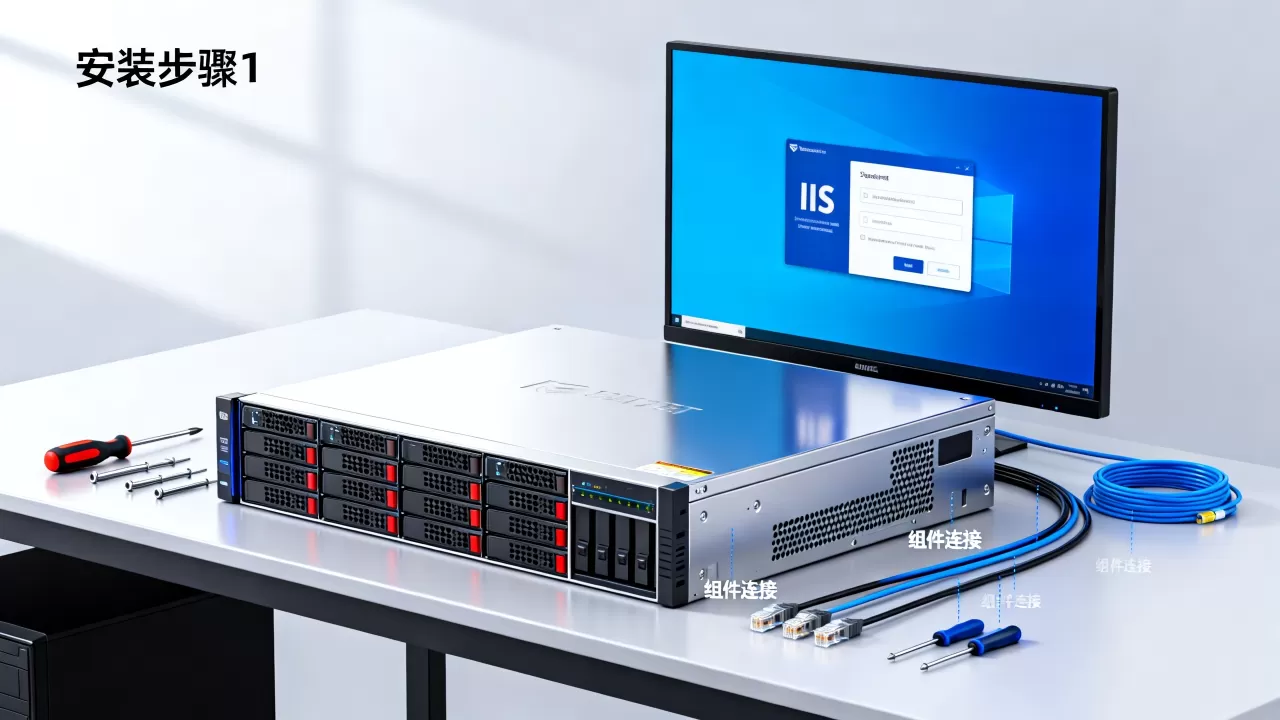
安装IIS服务器组件虽然步骤不多,但每个环节都有值得留意的细节,从系统版本确认到依赖检查,再到安装后的安全配置,只要按顺序走一遍,绝大多数场景都能顺利搞定,掌握这些基础,后续的网站部署和运维会轻松很多。
iis服务器组件安装常见问题
安装iis服务器组件需要多长时间?
取决于网络速度和系统性能,如果在本地服务器通过图形界面安装,通常5到10分钟完成,如果使用命令行安装,时间会更短,大约3到5分钟,远程桌面安装时,受延迟影响,可能稍微慢一些。
iis和apache在安装上有何不同?
IIS作为Windows组件,无需单独下载安装包,直接通过系统功能添加即可,Apache需要手动下载安装程序,并配置目录权限和环境变量,IIS的集成度更高,但灵活度不如Apache,如果单纯在Windows环境下部署ASP.NET应用,IIS是唯一选择。
安装iis服务器组件后无法启动服务怎么办
首先检查Windows事件查看器,定位具体错误代码,如果显示“端口被占用”,则释放冲突端口或更改IIS默认绑定,如果提示“服务不存在”,则说明安装不完整,需要重新添加角色,并确保勾选了“Web服务器”核心角色,如果问题依旧,尝试使用Uninstall-WindowsFeature彻底卸载后重新安装,多数情况下都能恢复正常。
首发原创文章,作者:王坚,如若转载,请注明出处:https://idctop.com/article/588191.html