当SQL数据库无法连接到服务器时,核心解决路径是立即检查SQL Server服务状态、网络连通性、防火墙规则和连接字符串配置,专业运维人员通常先运行服务管理器和网络诊断工具,从服务启动情况入手逐步排查。
sql数据库连接失败怎么办?快速诊断四步法
第一步:检查 SQL Server 服务是否运行
在Windows服务管理器(services.msc)中,找到SQL Server服务,默认实例通常命名为MSSQLSERVER,确认状态为“正在运行”,如果停止,右键启动或使用命令net start MSSQLSERVER,对于命名实例,服务名称包含实例名,如SQL Server(SQLEXPRESS),使用PowerShell命令Get-Service SQL快速查看所有相关服务,建议将启动类型设为“自动”,避免系统重启后服务不启动,如果服务启动失败,检查事件查看器,错误ID 17053或17120提示资源不足或配置问题。
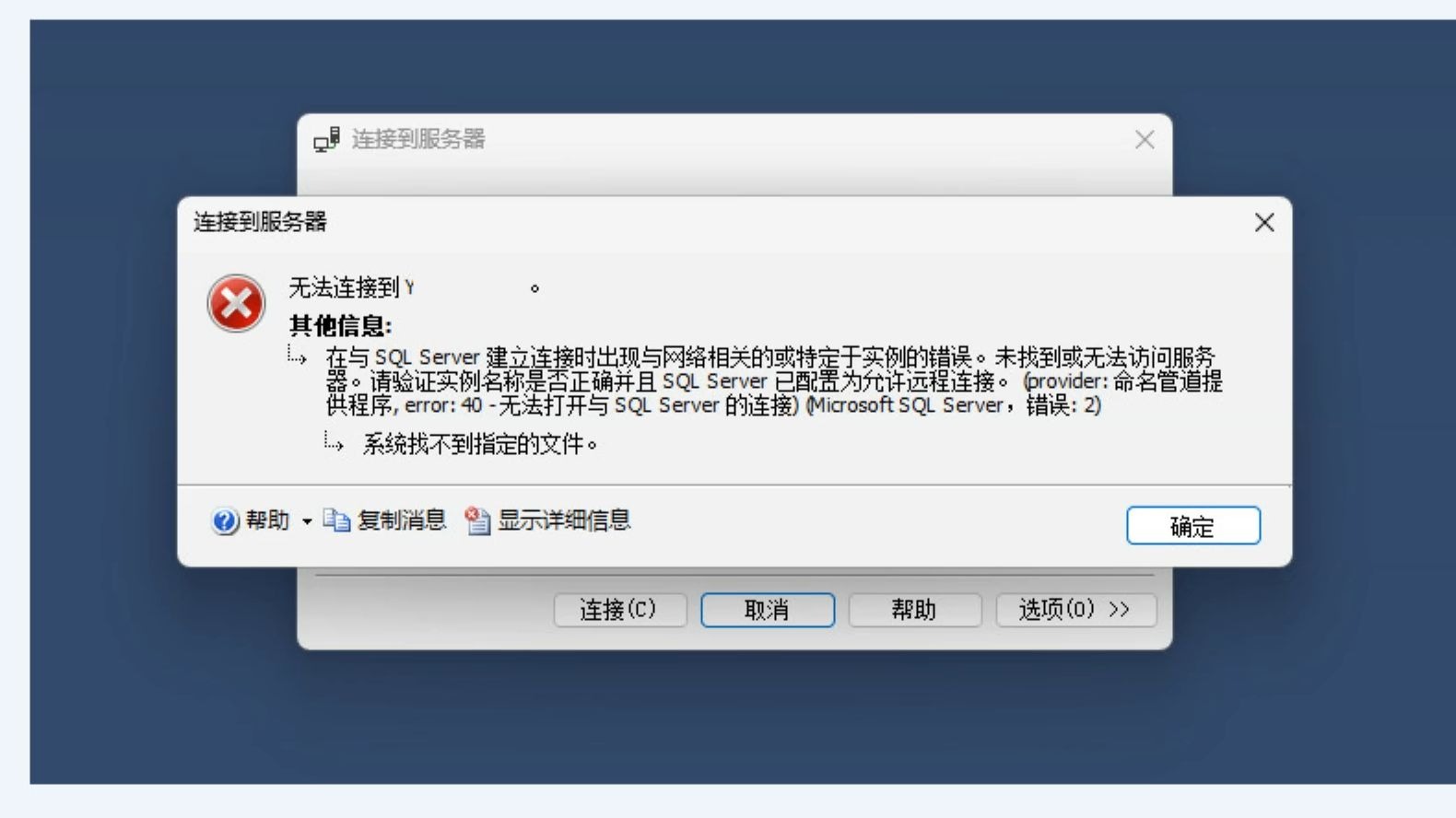

第二步:验证网络连通性
使用ping命令测试服务器IP地址,例如ping 192.168.1.100,如果通,进一步测试SQL Server默认端口1433,使用telnet命令telnet 192.168.1.100 1433,若telnet不可用,用PowerShell命令Test-NetConnection -ComputerName 192.168.1.100 -Port 1433,端口不通时,在服务器上运行netstat -an | findstr 1433检查是否监听,如果未监听,说明SQL Server未配置TCP/IP协议。
第三步:审查防火墙规则
在Windows防火墙高级设置中,添加入站规则允许TCP端口1433,路径:控制面板->Windows Defender防火墙->高级设置->入站规则->新建规则,选择“端口”,输入1433,选择“允许连接”,并应用于所有配置文件,对于命名实例,还需要启用SQL Server Browser服务并开放UDP端口1434,使用命令行快速配置:netsh advfirewall firewall add rule name="SQL Server" dir=in action=allow protocol=TCP localport=1433

。
第四步:确认连接字符串配置
在SSMS或应用程序中,检查连接字符串的服务器名称、端口和认证方式,本地测试用“localhost”或“127.0.0.1”,远程连接时,格式为“服务器IP,端口”,如“192.168.1.100,1433”,对于命名实例,使用“服务器名\实例名”,如果使用SQL Server身份验证,确保用户名和密码正确,且认证模式为混合模式,常见错误信息如“Cannot open database”提示数据库名错误,“Login failed”提示凭据问题。
sql server 无法连接到服务器?常见原因解析
网络配置错误
网络问题包括IP地址变更、DNS解析失败或路由错误,在客户端,使用IP地址代替主机名测试连接,避免DNS缓存问题,如果使用主机名,检查hosts文件(C:WindowsSystem32driversetchosts)是否包含正确映射,服务器多IP时,确保SQL Server监听指定IP,在SQL Server配置管理器中设置TCP/IP属性,对于本地数据库连接不上服务器的情况,检查主机名解析是否指向正确机器。
服务未运行或进程崩溃
服务可能因内存不足、磁盘空间满或配置错误意外停止,查看Windows事件查看器的“应用程序”日志,寻找SQL Server错误事件,如17053表示资源不足,使用SQL Server错误日志查看最近错误,默认路径为C:Program FilesMicrosoft SQL ServerMSSQLLog,重启服务前释放资源,确保磁盘空间充足,如果问题频繁,升级硬件或优化查询性能。
身份验证配置错误
SQL Server身份验证模式必须为“混合模式”才能使用SQL登录,在SSMS中右键服务器,进入“属性”->“安全性”,设置“SQL Server和Windows身份验证模式”,使用Windows身份验证时,确保客户端用户有登录权限,域环境中使用域账户,错误代码18456常见原因:state 1表示密码错误,state 8表示账户被禁用,在SSMS的“安全”->

“登录名”中检查用户状态,重置密码用ALTER LOGIN [用户名] WITH PASSWORD = '新密码'。
数据库连接不上服务器?进阶排查技巧
使用 SQL Server 配置管理器
配置管理器集中管理网络协议,启用TCP/IP协议,在“IP地址”选项卡中设置“IPALL”的“TCP端口”为1433,对于动态端口,先设为0再重启服务,创建客户端别名简化连接,配置别名“MyDB”映射到服务器和端口,协议设置后必须重启SQL Server服务生效,如果使用命名实例,确保SQL Server Browser服务运行,监听UDP端口1434。
检查错误日志文件
SQL Server错误日志记录连接失败和系统错误,在SSMS中进入“管理”->“SQL Server日志”,查看当前日志和归档日志,搜索关键词“Error: 18456”或“Login failed”,根据错误号定位问题,错误18456 state 9表示登录名无效,state 1表示密码错误,日志文件默认循环5个,扩展名为.1、.2等,按时间查看。
重启相关服务
当服务挂起或响应慢时,重启SQL Server服务快速恢复,使用命令net stop MSSQLSERVER && net start MSSQLSERVER,如果服务不响应,以管理员权限运行taskkill /f /im sqlservr.exe,然后启动,重启后测试连接,若问题依旧,重启Windows服务器,重启前通知用户并保存工作,行业共识认为这是解决临时性故障的有效手段。
数据库连接失败优化方案:预防与维护
定期监控与维护
设置SQL Server Agent作业定期检查服务状态,使用PowerShell脚本自动重启停止的服务,配置数据库邮件警报,在服务停止时发送通知,日常维护包括重建索引、更新统计信息和备份事务日志,使用监控工具如Nagios或Zabbix实时跟踪服务健康状况,减少意外停机。

优化连接字符串
在应用程序配置中,连接字符串使用“Server=localhost;Database=myDB;Integrated Security=True;”等格式,设置Connection Timeout=30避免长时间等待,使用Max Pool Size=100控制连接池规模,减少建立连接的开销,对于高并发应用,启用连接池并设置Pooling=True,在web.config中,避免硬编码凭据,使用Windows身份验证提升安全性。
高可用性配置
关键业务场景配置数据库镜像或Always On可用性组,镜像涉及主数据库和镜像服务器,连接字符串添加Failover Partner=镜像服务器名,可用性组使用监听器名称,在故障时自动切换,日志传送提供异步备份,减少数据丢失,定期测试故障转移,确保切换后连接正常,业内专家指出,高可用性配置能显著降低连接失败风险。
SQL数据库连接失败相关问答
问题1:sql数据库连接失败怎么办?
回答:执行四步诊断:检查服务状态(services.msc)、网络连通性(ping和telnet)、防火墙规则(入站规则)和连接字符串配置,多数情况下,服务未启动或端口被阻断是主因,按顺序排查即可。
问题2:sql server 无法连接到服务器 怎么解决?
回答:首先确认服务器名称和端口,使用telnet测试端口连通性,如果失败,检查防火墙和服务状态,身份验证失败时,确认用户凭据和认证模式,使用SSMS测试连接并查看错误码。
问题3:数据库连接不上服务器 原因有哪些?
回答:常见原因包括网络中断、服务未运行、防火墙阻止、身份验证错误、配置错误或资源不足,通过错误日志和事件查看器定位具体问题,例如错误18456暗示身份验证问题,错误121表示网络超时。
首发原创文章,作者:王坚,如若转载,请注明出处:https://idctop.com/article/588255.html