


FileZilla客户端与服务器端的核心区别在于:客户端用于用户本地连接和管理文件,而服务器端用于在主机上开放端口并授权用户访问,二者配合才能实现安全的远程文件传输。
很多刚接触网站运维的朋友容易混淆这两者,以为下载一个FileZilla就能搞定所有事情,这就像快递一样,客户端是你手里的手机APP,用来下单和查看物流;服务器端则是仓库的管理系统,负责确认你的身份并允许你进入仓库取货,只有两边都配置正确,数据才能在互联网上顺畅流动。
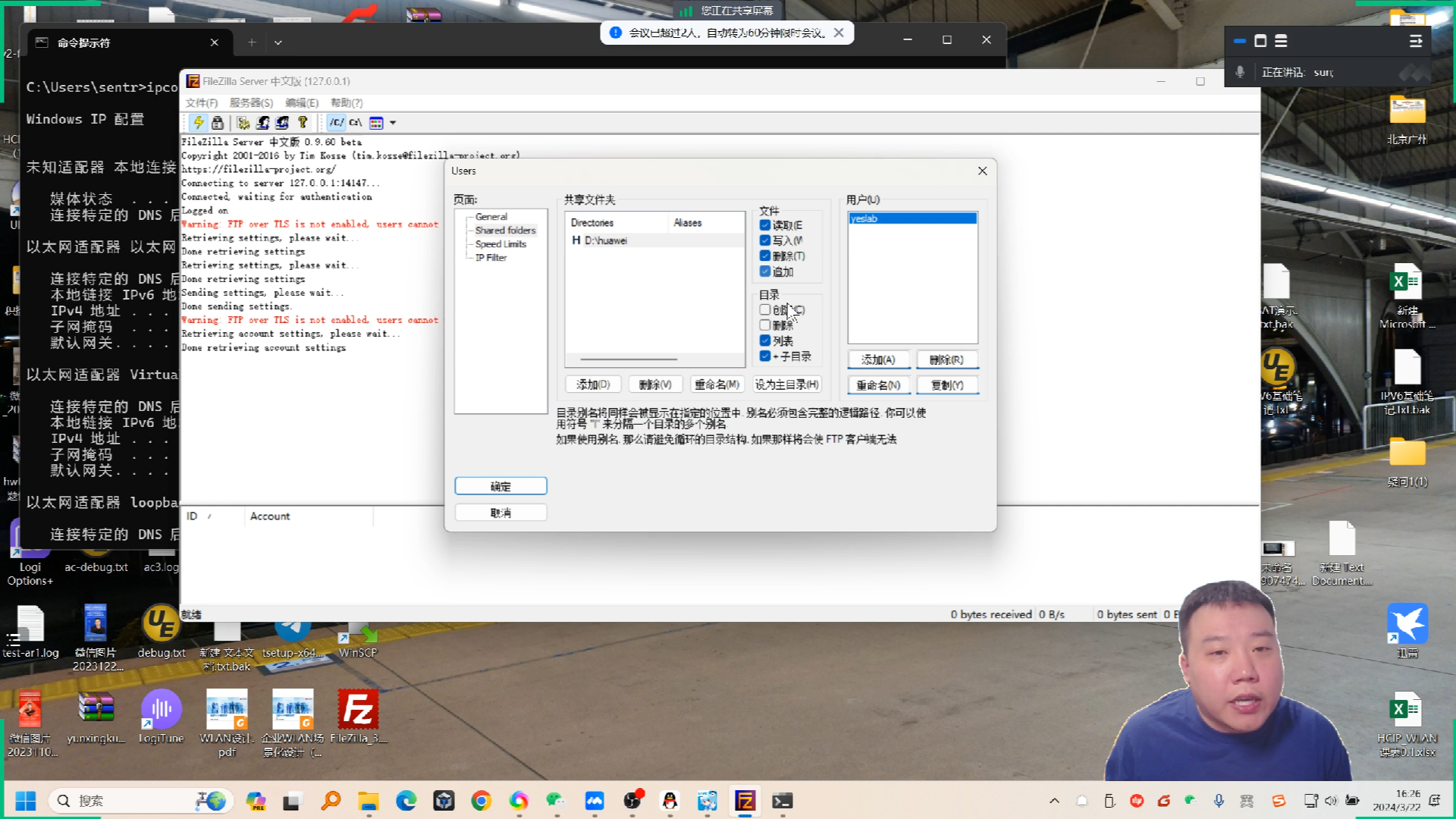

FileZilla客户端:你的个人文件管家
客户端是普通用户和开发者日常打交道最多的部分,它安装在你自己的电脑或服务器上,界面直观,操作逻辑符合大多数人的使用习惯。
核心功能与安装场景
FileZilla Client的主要任务是建立连接,当你需要上传网站代码、下载备份文件或者修改服务器上的配置文件时,就需要用到它,业内专家指出,对于大多数中小型企业和个人博主,客户端是最高频使用的工具,因为它提供了可视化的拖拽操作,极大降低了FTP协议的使用门槛。
安装过程非常简单,只需访问官网下载对应操作系统的安装包即可,安装后,你会看到三个主要区域:本地站点、远程站点和传输队列。
连接配置的关键步骤
要想成功连接,必须填入准确的参数,这些参数通常由你的主机提供商提供。
- 主机地址:通常是服务器的IP地址或域名。
- 用户名:FTP账号,注意不是SSH登录账号,除非你使用SFTP协议。
- 密码:对应的FTP密码。
- 端口:默认FTP是21,SFTP通常是22。
常见问题排查
在使用客户端时,最常遇到的问题是“连接超时”或“被动模式错误”,这通常不是客户端本身的问题,而是网络环境或服务器设置导致的。
- 被动模式(PASV):如果连接后能看到目录列表,但无法上传或下载文件,尝试在设置中将连接模式从“主动”改为“被动”。
- 防火墙拦截:确保你本地的防火墙没有阻止FileZilla的网络访问权限。
- 编码问题:如果文件名显示乱码,检查站点管理器中的编码设置,通常UTF-8是通用标准。
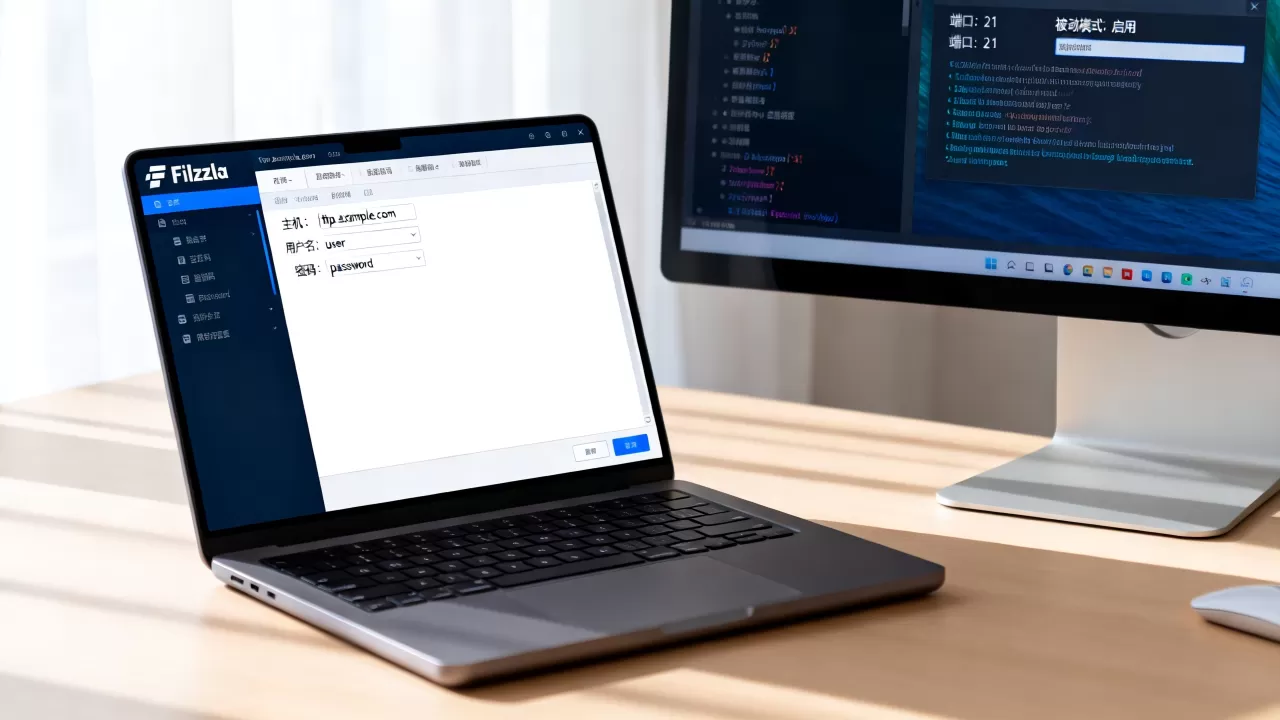
FileZilla服务器端:守护数据的门卫
如果说客户端是门外的访客,服务器端就是大门本身,FileZilla Server是一个开源的FTP服务器软件,允许你在Windows系统上搭建自己的文件共享服务,它不像客户端那样直观,需要一定的配置知识。
服务器端的核心职责
服务器端的核心任务是监听端口、验证用户身份以及管理文件权限,它决定了谁可以访问、可以访问哪些文件夹、以及可以进行读、写还是删除操作。
权限管理的精细化控制
安全是服务器端配置的重中之重,错误的权限设置可能导致整个网站文件被恶意篡改或删除。
- 用户组管理:建议创建不同的用户组,如“管理员”、“编辑”和“只读用户”。
- 目录权限分配:为每个用户指定具体的根目录,给前端开发人员分配
/public_html目录,并仅给予“读取”和“上传”权限,禁止“删除”和“重命名”。 - IP白名单:在高级设置中,可以限制只有特定IP段才能连接服务器,这能有效防止暴力破解攻击。
性能与稳定性优化
随着用户数量的增加,服务器端的资源消耗也会上升,行业共识认为,合理配置并发连接数和超时时间,能显著提升服务器的响应速度。
- 最大连接数:根据服务器带宽和内存,设置合理的最大并发连接数,避免资源耗尽。
- 传输限速:可以为不同用户设置上传和下载速度限制,防止单个用户占满带宽,影响其他用户。
客户端与服务器端的协同工作逻辑
理解了各自的功能后,我们需要理清它们是如何协同工作的,这是一个典型的C/S(客户端/服务器)架构模型。
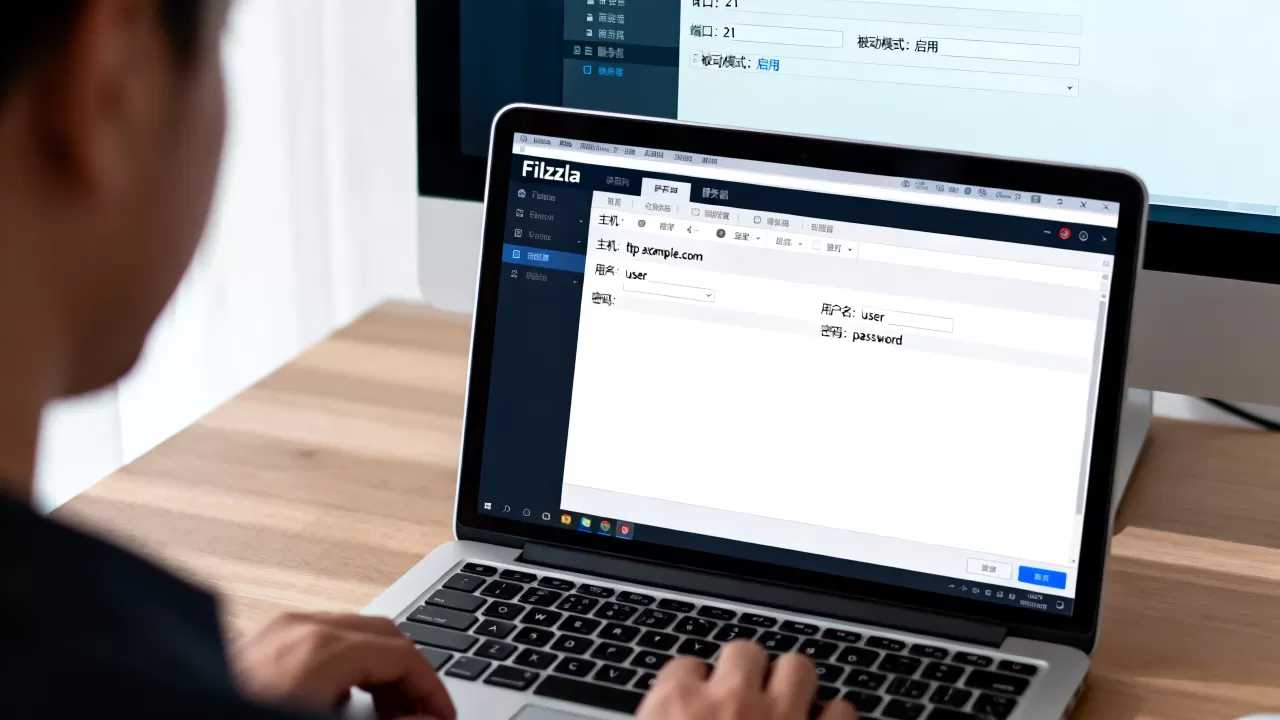
连接建立的全过程
当你在客户端输入信息并点击连接时,背后发生了一系列复杂的交互:
- TCP握手:客户端向服务器端的指定端口(如21或22)发起TCP连接请求。
- 身份验证:服务器接收请求后,要求客户端提供用户名和密码。
- 权限检查:服务器验证凭据,并检查该用户是否有访问请求目录的权限。
- 数据通道建立:验证通过后,服务器和客户端会建立一条新的数据连接,用于实际的文件传输,这里涉及主动模式和被动模式的区别,是新手最容易卡壳的地方。
主动模式与被动模式的区别
- 主动模式(PORT):客户端告诉服务器自己的IP和端口,服务器主动连接客户端,这种方式在客户端位于防火墙后时容易失败。
- 被动模式(PASV):客户端请求服务器开放一个端口,服务器告知客户端该端口,客户端主动连接服务器,这种方式更适合现代网络环境,因为大多数防火墙允许出站连接。
安全性对比与最佳实践
FTP协议本身是明文传输的,这意味着你的用户名、密码和文件内容都可能被网络上的窃听者截获,安全性是选择客户端和服务器端时必须考虑的核心因素。
协议选择:FTP vs SFTP vs FTPS
- FTP:最基础,无加密,仅适用于内网或完全信任的环境。
- SFTP(SSH File Transfer Protocol):通过SSH隧道传输,加密所有数据,FileZilla客户端和服务器端都支持SFTP,但服务器端通常需要SSH服务支持。
- FTPS(FTP over SSL/TLS):在FTP基础上增加SSL/TLS加密层,FileZilla Server支持显式和隐式FTPS。
推荐的安全配置方案
对于大多数用户,强烈建议使用SFTP或FTPS。
- 禁用明文FTP:在服务器端设置中,禁用非加密的FTP连接,强制用户通过加密通道连接。
- 使用强密码:确保FTP账号使用包含大小写字母、数字和特殊字符的复杂密码。
- 定期更新软件:FileZilla团队会定期发布安全补丁,及时更新客户端和服务器端,以修复已知漏洞。
价格与版本选择指南
FileZilla以其免费开源的特性著称,但不同版本在功能和授权上有所区别。
客户端版本对比
FileZilla Client完全免费,开源且跨平台(Windows, macOS, Linux),对于个人用户和小团队来说,官方免费版已经提供了所有必要的功能,无需购买任何付费插件。
服务器端版本差异
FileZilla Server同样提供免费的开源版本,支持基本功能,但对于需要更高稳定性、图形化管理界面或企业级支持的用户,FileZilla提供了商业版(FileZilla Server Professional)。
- 开源版:适合技术能力较强的用户,需要手动配置文件,界面相对简陋。
- 商业版:提供图形化配置向导,支持更多高级功能如LDAP集成、日志审计等,适合企业环境。
Q&A:关于FileZilla的常见疑问
FileZilla客户端和服务器端有什么区别?
客户端是安装在本地电脑上的软件,用于发起连接和管理文件传输操作;服务器端是安装在远程主机上的软件,用于监听连接请求、验证用户身份并提供文件存储服务,两者必须配合使用才能完成数据传输。
FileZilla服务器端支持Linux系统吗?
FileZilla Server官方仅支持Windows操作系统,如果你需要在Linux服务器上搭建FTP服务,建议使用vsftpd、ProFTPD或Pure-FTPd等开源软件,它们与Linux系统兼容性更好,性能也更稳定。
FileZilla服务器端价格是多少?
FileZilla Server的开源版本完全免费,适用于个人和非商业用途,如果需要企业级的技术支持和高级功能,可以购买FileZilla Server Professional,具体价格需参考官网最新报价,通常按年订阅或永久授权。
首发原创文章,作者:王坚,如若转载,请注明出处:https://idctop.com/article/449242.html






评论列表(1条)
这文章写得挺细的,但说实话,我这种小白看了还是有点懵。你说客户端和服务器端,感觉好复杂啊,能不能举个例子,让我这种新手也