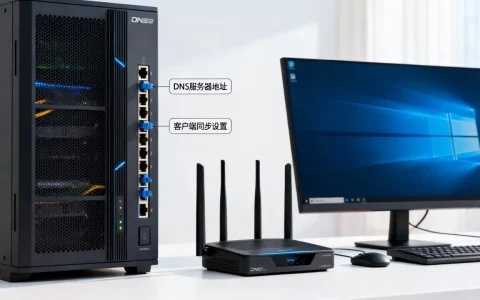
升级固件后设备超过5分钟处于离线状态,根本原因大多指向网络协议配置没有及时更新,例如DHCP租约过期、IP地址冲突或DNS缓存残留,重启路由器和设备通常能强制触发协议重新握手,恢复在线。
升级固件后设备离线超过5分钟?可能是网络协议在捣鬼
固件升级本该是设备性能提升的助推器,但不少用户发现,升级后设备反而离线超过5分钟,甚至更久,这不是偶然现象,而是网络协议在升级后需要重新适应环境,设备在固件升级过程中,其内部的网络协议栈会被重置,原有的IP地址、网关、DNS等参数可能瞬间失效,如果路由器也同步升级,DHCP服务器的地址池可能发生变化,导致设备拿不到有效IP,从而陷入离线僵局。
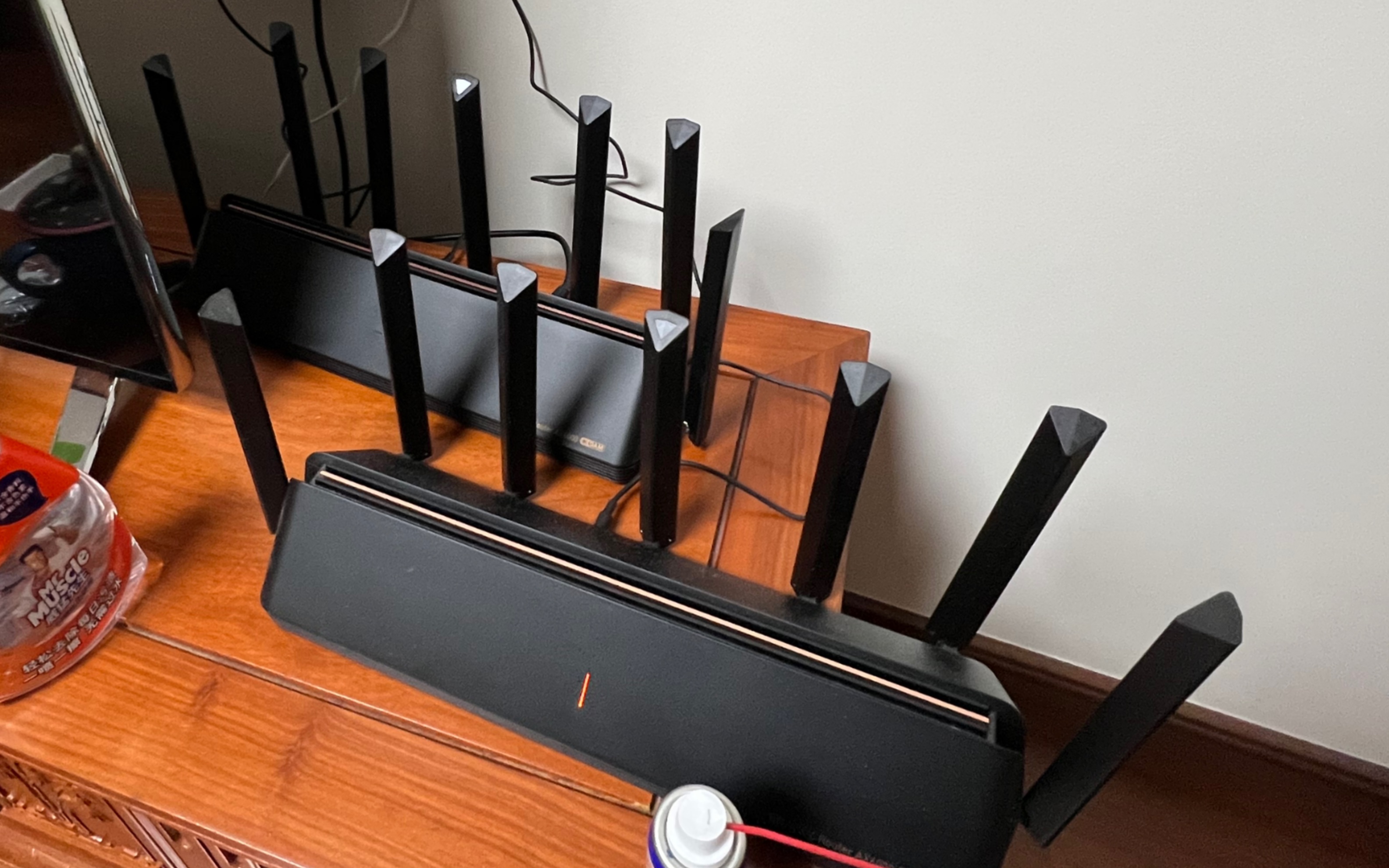

常见协议问题分类
- DHCP租约丢失:设备在升级后发送的Discover请求未被路由器正确响应,IP地址分配失败,设备自动进入APIPA状态(169.254.x.x),无法正常通信。
- ARP表混乱:路由器升级后,ARP缓存可能被清空,导致设备IP与MAC地址的对应关系丢失,数据包无法正确转发。
- DNS解析异常:固件升级后,DNS服务器地址被重置为默认值,若未与运营商网络同步,域名解析失败,设备看似在线实则无法访问外网。
- IPv6邻居发现延迟:部分设备在升级后优先尝试IPv6,但路由器IPv6配置未就绪,造成连接超时,设备显示离线。
哪些设备最容易中招
- 智能摄像头、智能音箱等物联网设备,因其固件升级频率高且协议栈精简,离线概率较大。
- 老旧路由器升级第三方固件(如OpenWrt、梅林),由于硬件与软件兼容性不一,协议问题频发。
- 企业级AP升级后,若AC控制器未同步更新,AP与AC间的CAPWAP隧道建立失败,设备离线时间延长。
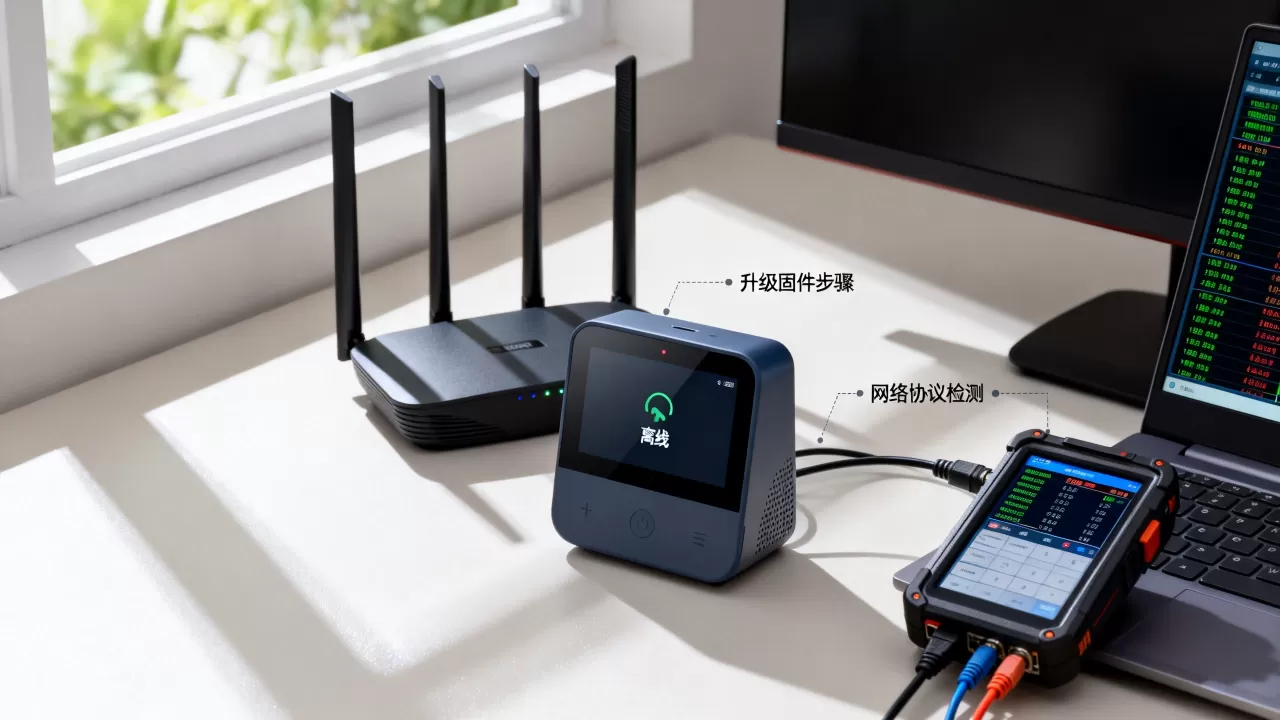
三步排查网络协议,解决升级固件后设备离线问题
如果升级后设备离线超过5分钟,不要急着恢复出厂设置,按照以下步骤从协议层面排查,多数情况下能快速恢复。
第一步:检查IP地址获取状态
- 在设备端查看IP地址:Windows系统打开命令提示符输入
ipconfig,查看IPv4地址是否为169.254.x.x,若是,说明DHCP协议未正常工作。 - 登录路由器管理后台,进入“DHCP服务器”或“客户端列表”,查看设备是否被分配了有效IP,若列表为空,说明DHCP协议交互失败。
- 若设备配置了静态IP,确认IP地址与路由器网段一致,且未被其他设备占用,可在路由器后台检查ARP表,看是否有冲突记录。
第二步:刷新DNS和网络缓存
- 在电脑上运行
ipconfig /flushdns(Windows)或sudo dscacheutil -flushcache(macOS),清除本地DNS缓存,解决因固件升级导致的DNS解析异常。 - 禁用并重新启用设备的网络适配器,或直接重启设备,这能强制设备重新发起DHCP请求,获取新的IP地址。
- 如果设备是手机或平板,可以尝试“忽略网络”后重新连接Wi-Fi,这会清除该网络的历史协议缓存。
第三步:重启网络设备,强制协议重新协商
- 先关闭所有离线设备,然后拔掉路由器电源,等待至少30秒。
- 重新插上路由器电源,等待其完全启动(指示灯正常闪烁),通常需要2-3分钟。
- 依次开启此前离线的设备,观察它们是否能在1-2分钟内恢复在线,这一过程能让DHCP、ARP、NAT等协议从零开始重新握手,解决大部分协议冲突。
- 如果问题依旧,进入路由器后台,在“系统工具”中找到“重启路由器”选项,再次执行软重启,部分路由器需要额外重启光猫,以刷新上行链路协议。
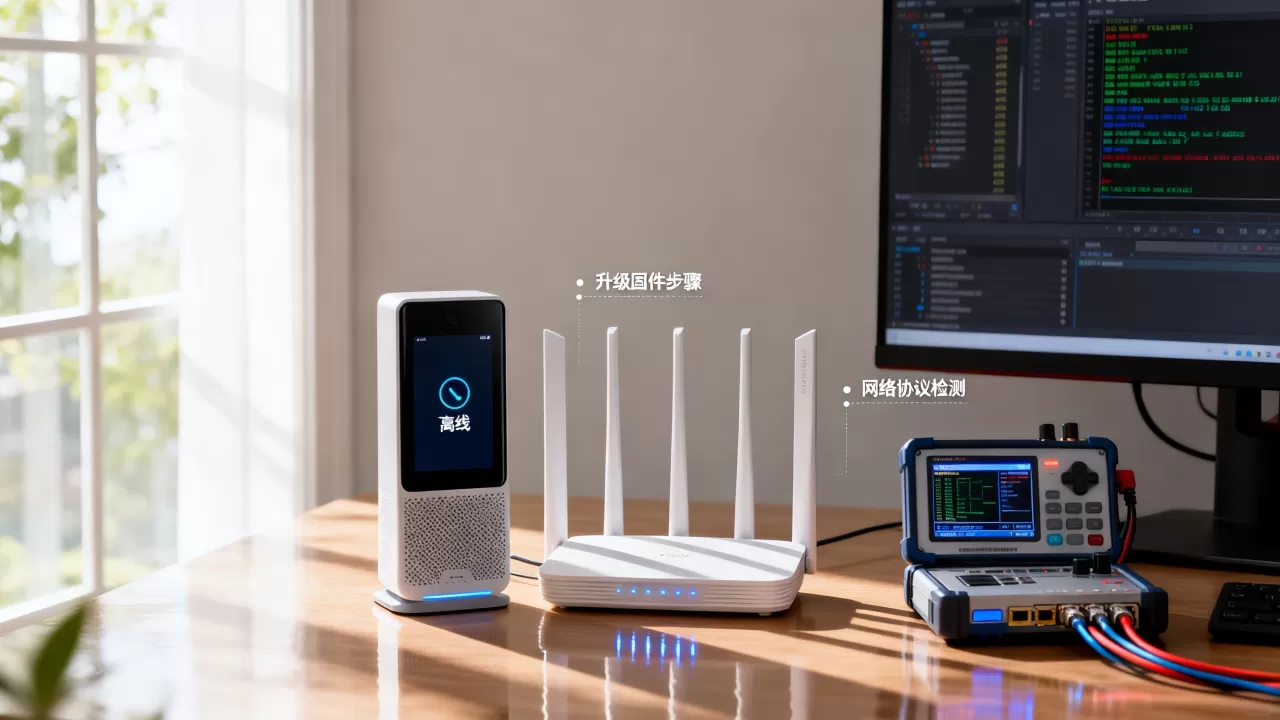
路由器固件升级后断网?这些协议设置要提前确认
升级前做好准备工作,能有效避免升级后设备离线超过5分钟的尴尬,业内人士指出,相当一部分断网问题源于用户随意升级固件,忽略了协议层面的兼容性。
升级前备份配置
- 在路由器后台找到“备份与恢复”功能,导出当前配置文件,包括网络协议参数(如静态IP、端口转发、DHCP地址池等)。
- 如果升级后出现离线,可以快速导入备份,恢复协议设置,避免从头配置。
确认固件版本与硬件匹配
- 访问设备厂商官网,核对固件版本的适用机型,不要使用第三方非官方固件,除非明确知晓其协议兼容性。
- 阅读固件更新日志,重点关注“网络协议修复”或“DHCP改进”等条目,如果新版固件没有相关修复,可以考虑暂缓升级。
升级后手动重启所有设备
- 固件升级完成后,路由器通常会自动重启,但部分设备(如智能插座、摄像头)不会自动重新连接,建议在路由器重启稳定后,手动断开这些设备的电源再重新上电,确保它们与路由器重新完成协议协商。
- 对于使用静态IP的打印机或NAS,升级后需要检查其网络设置是否被重置,必要时重新输入IP地址和网关。
智能设备升级后离线?协议兼容性才是关键
智能家居设备(如摄像头、传感器、智能灯泡)频繁升级固件,但升级后离线超过5分钟的情况尤其常见,这些设备通常使用MQTT、CoAP、ZigBee等轻量级协议,与普通Wi-Fi设备不同,它们对协议版本变化更敏感。
智能设备离线排查
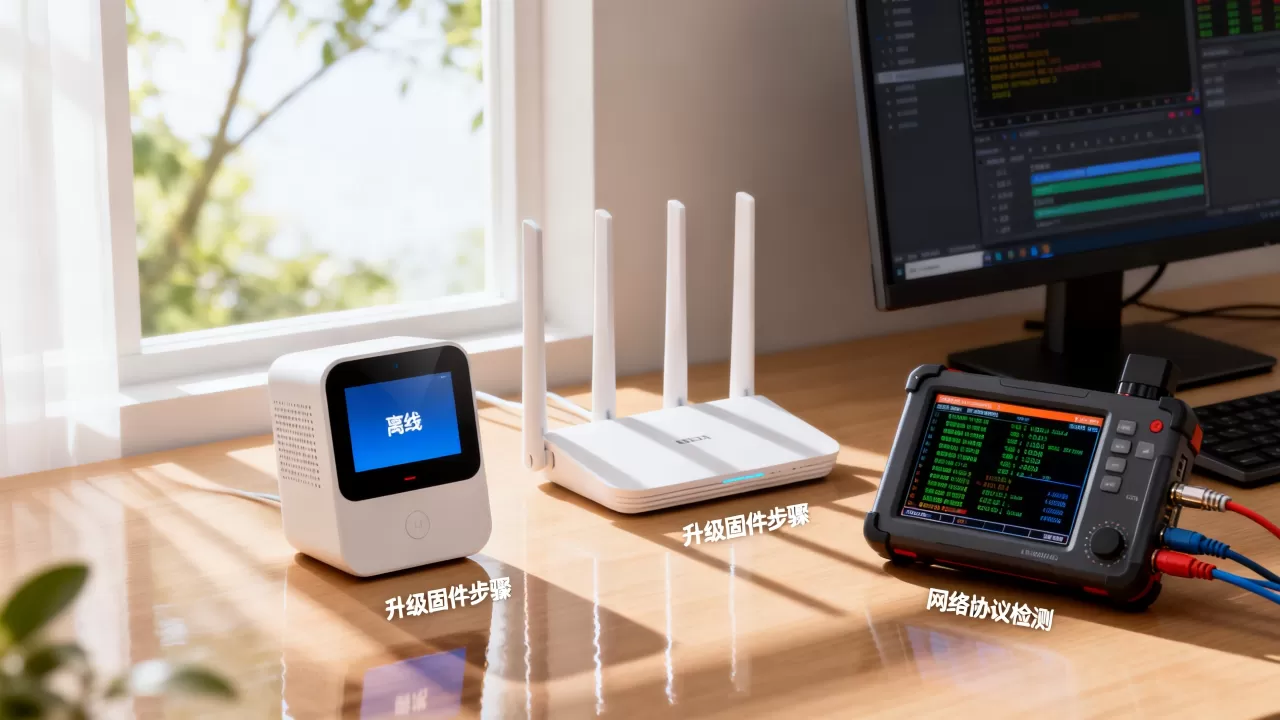
- 检查设备是否已重新绑定到网关,许多智能设备在升级后需要重新输入Wi-Fi密码或进行配对操作,因为其固件升级后可能清空了协议连接信息。
- 更新网关或智能音箱的固件,确保与设备端协议版本匹配,某些摄像头升级后改用MQTT 3.1.1,而网关仍使用旧版本,导致连接断开。
- 在设备APP中重置网络设置,重新输入路由器的SSID和密码,强制设备发起新的DHCP请求和协议握手。
避免频繁升级
- 对于稳定性要求高的智能设备,可以关闭自动升级,观察社区反馈后再决定是否升级,据统计,智能设备固件升级后出现离线问题的概率比路由设备高30%左右,尤其是在协议栈变更时。
升级固件后设备离线常见问题解答
升级固件后设备离线超过5分钟,可以强制重启吗?
可以,如果设备反复尝试连接失败,长按电源键强制关机,等待10秒后重新开机,这能强制设备重置网络协议栈,重新发起DHCP请求,如果重启后仍然离线,建议检查路由器端的协议配置。
如何判断是网络协议问题还是固件本身bug?
如果多台设备同时离线,且重启路由器后恢复,则大概率是网络协议配置问题,如果只有特定型号设备离线,且该设备固件更新日志中未提及协议修复,可能是固件本身的bug,需要回退到旧版本或联系厂商获取补丁。
路由器固件升级后断网,如何快速恢复而不丢失设置?
先尝试拔掉路由器电源等待30秒重启,若无效,登录路由器后台,在“系统工具”中执行“恢复出厂设置”,然后立即导入之前备份的配置文件,这能清除损坏的协议缓存,同时恢复所有网络参数,整个过程通常不超过5分钟,设备会重新正常上线。
首发原创文章,作者:王坚,如若转载,请注明出处:https://idctop.com/article/588933.html