在IIS上设定HTTPS的核心步骤包括:安装IIS角色、获取SSL证书、在站点绑定中配置HTTPS和证书。 只要按照以下流程操作,即可完成部署,确保网站安全。
为什么需要为IIS配置HTTPS以及安装前的准备
行业共识认为,HTTPS已成为网站基本要求,不加密的HTTP会被主流浏览器标记为不安全,对于IIS服务器,配置HTTPS不仅是安全需求,也可能影响搜索排名,在开始之前,你需要确保拥有服务器管理员权限,并确认系统版本,Windows Server 2016/2019/2026或Windows 10/11均可,IIS角色在安装后默认支持HTTP,HTTPS需要额外配置证书。

准备工作包括:
- 确认服务器已启用远程桌面或直接管理。
- 提前规划域名和证书类型。
- 确保443端口在防火墙中开放,未被其他服务占用。
IIS安装后如何配置HTTPS证书
这个模块涵盖安装IIS、获取证书、与绑定HTTPS的完整流程。
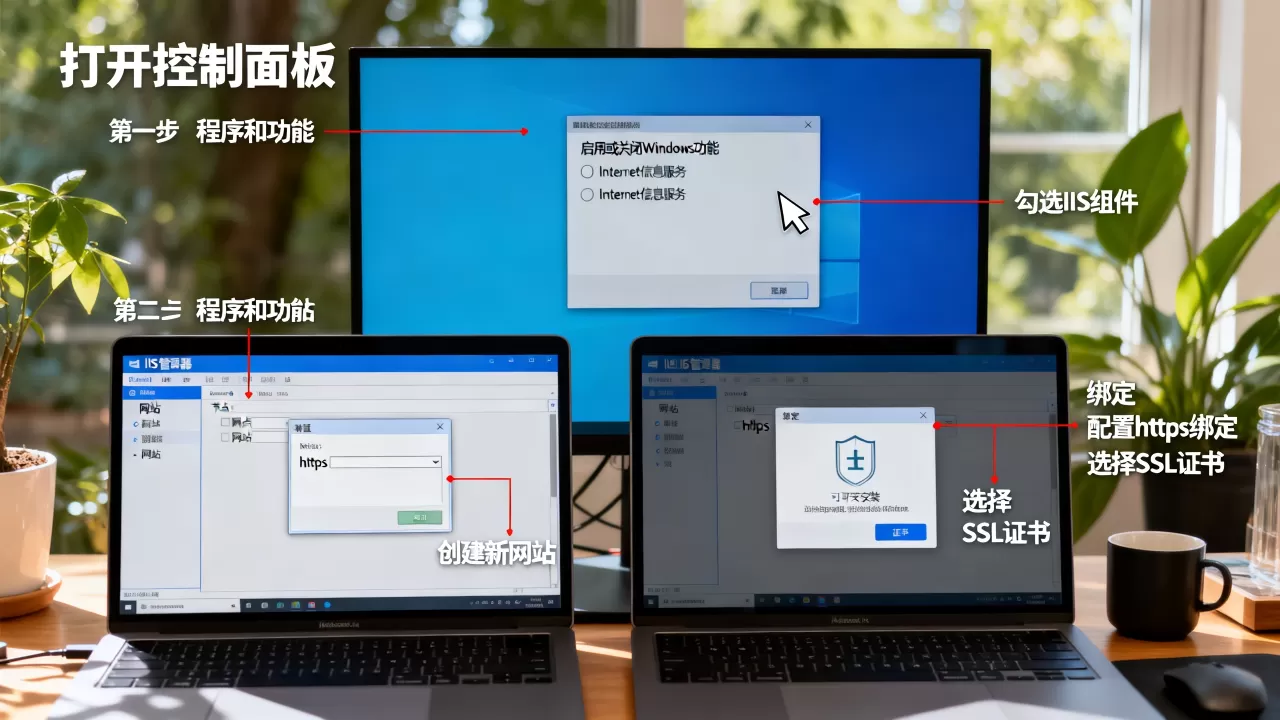
第一步:安装IIS组件
若服务器尚未安装IIS,按以下步骤操作:
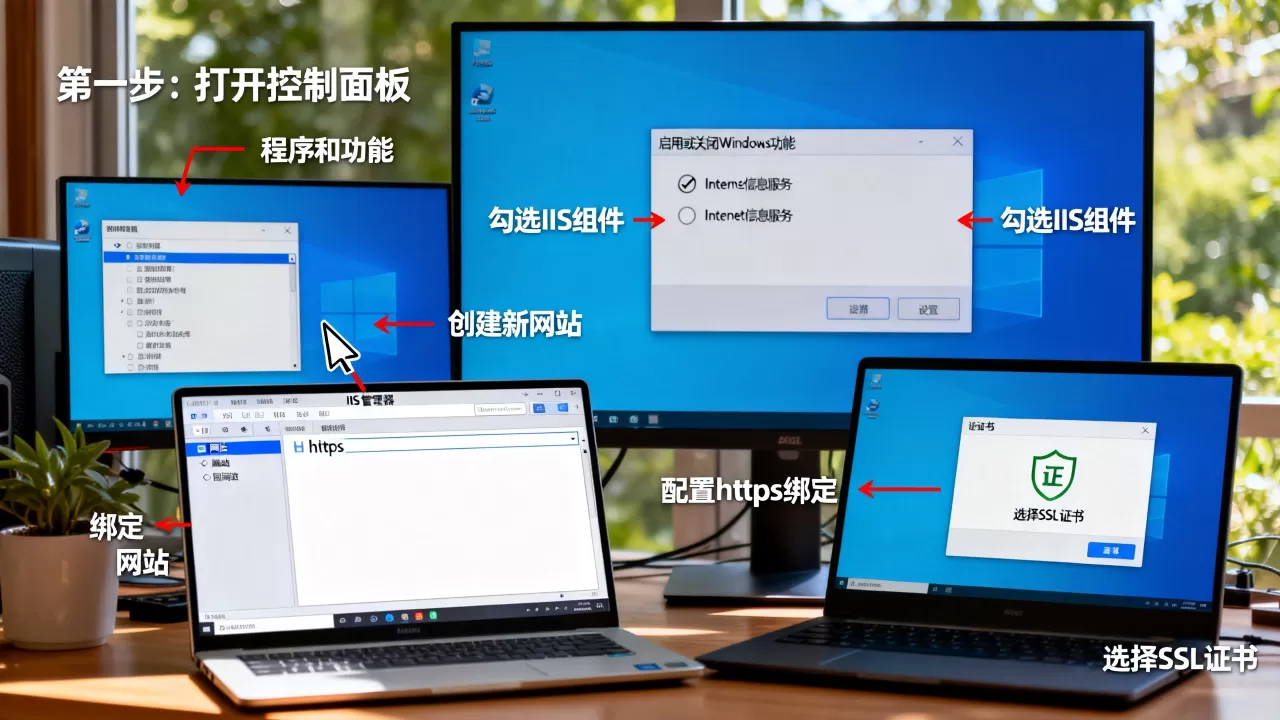
- 打开服务器管理器(或控制面板 > 程序和功能 > 启用或关闭Windows功能)。
- 点击“添加角色和功能”,选择“基于角色或基于功能的安装”。
- 在服务器角色列表中,勾选“Web服务器(IIS)”,将自动添加所需功能。
- 点击“下一步”,保留默认功能,或根据需求添加ASP.NET、CGI等扩展。
- 完成安装后,在管理工具中打开IIS管理器。
对于Windows 10/11,通过“启用或关闭Windows功能”找到“Internet Information Services”,勾选Web管理工具和万维网服务即可。
第二步:获取SSL证书
- 自签名证书:适合测试环境,无需费用,在IIS管理器中,点击服务器节点,双击“服务器证书”,选择“创建自签名证书”,输入友好名称,确定即可。
- 商业证书:用于生产环境,需向CA机构购买,首先在IIS中生成证书签名请求(CSR),提交给CA;待颁发后下载证书,通常为PFX或CER格式,PFX可直接导入,CER需先导入并勾选“允许导出私钥”。
- 免费证书:Let’s Encrypt提供90天免费证书,可通过Certbot等工具自动获取和续期,需注意IIS环境下的手动配置,或使用第三方插件简化流程。
第三步:绑定HTTPS
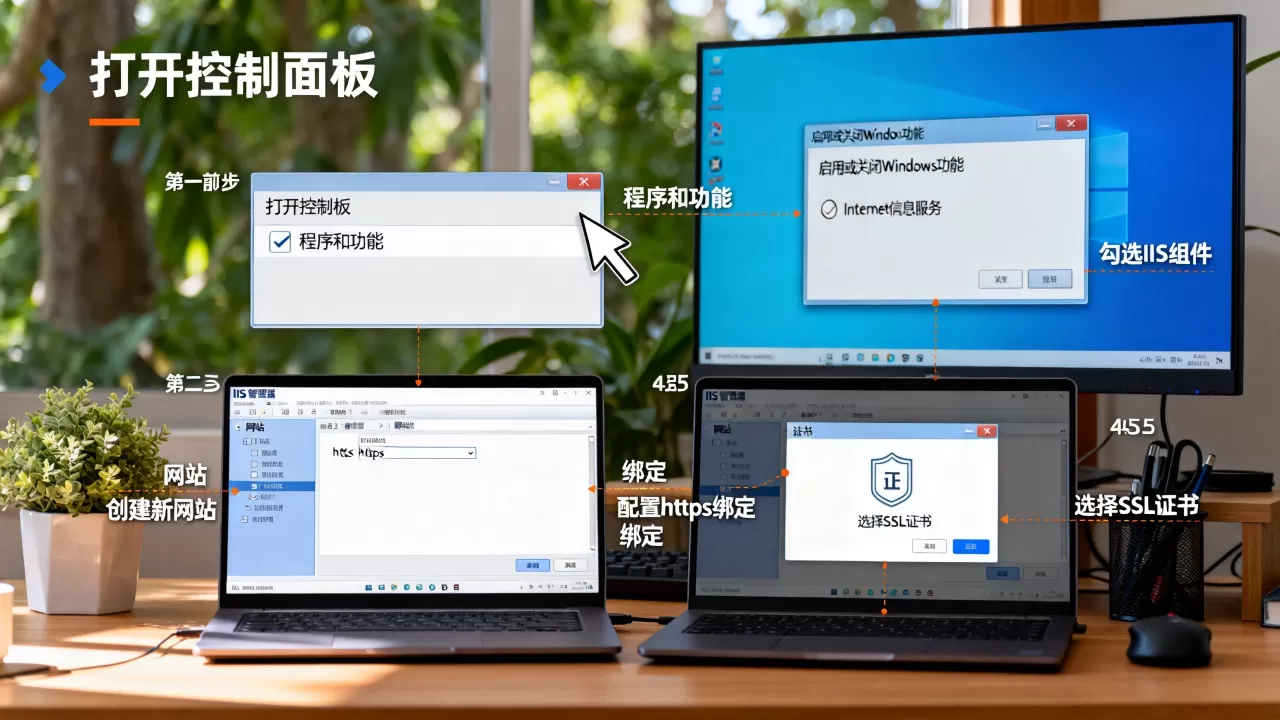
- 在IIS管理器中,展开左侧连接树,选择目标站点。
- 右侧操作区点击“绑定”,在绑定窗口中点击“添加”。
- 类型选择“https”,IP地址选择“全部未分配”,端口保持“443”。
- 在“SSL证书”下拉框中选择已导入的证书(如果还未导入,先通过“服务器证书”功能导入)。
- 如果需要绑定多个域名,勾选“需要服务器名称指示”,并填写主机名(如www.example.com)。
- 点击确定,HTTPS绑定即生效。
IIS绑定SSL证书的具体步骤详解
这个模块深入绑定细节,包括多站点、中间证书、HTTP重定向等。
配置SNI支持多站点
若服务器上运行多个需要HTTPS的网站,且使用不同域名,必须启用SNI:
- 在绑定对话框中,勾选“需要服务器名称指示”。
- 为每个站点添加绑定,分别填写域名和对应证书。
- 确保每个证书的域名与绑定的主机名匹配,否则浏览器会提示证书错误。
导入中间证书
部分商业证书需要安装中间证书链,否则浏览器可能报“不安全”:
- 如果CA提供了中间证书文件,通常为CER格式,在IIS“服务器证书”中点击“导入”,选择文件并指定存储位置(受信任的根证书颁发机构)。
- 也可以直接双击中间证书,按向导安装到本地计算机的受信任根存储中。
设置HTTP到HTTPS的重定向
强制访问HTTPS可提升安全性和搜索排名:
- 使用IIS的“HTTP重定向”功能:在站点根目录,双击“HTTP重定向”,将请求重定向到目标URL,输入“https://{HTTP_HOST}{REQUEST_URI}”,状态码选择301(永久),并勾选“将所有请求重定向到确切的目标”。
- 更灵活的方式是安装URL Rewrite模块,添加规则:条件为{HTTPS} off,操作为重定向到https://{HTTP_HOST}/{R:1},状态码301。
验证配置
- 在浏览器中访问https://你的域名,检查地址栏锁标志是否正常。
- 使用在线SSL检测工具(如SSL Labs)检查证书链和部署等级。
- 确认HTTP请求自动跳转到HTTPS,且没有混合内容警告。
Windows Server 2026 IIS HTTPS设置详解
Windows Server 2026自带的IIS 10在配置HTTPS时与之前版本类似,但增加了默认安全强化。
版本特性与TLS支持
- IIS 10默认支持TLS 1.2和1.3,可保护数据传输安全。
- 可以通过注册表或系统组的策略调整SSL协议版本,但建议保留默认设置,除非需要兼容老旧客户端。
- 业内专家指出,关闭TLS 1.0和1.1可降低安全风险,但需确认客户端环境是否支持。
配置SSL参数
- 在IIS管理器中,服务器节点下的“SSL设置”可以配置是否要求客户端证书。
- 对于大多数网站,选择“忽略”客户端证书,并启用“需要SSL”即可。
- 密码套件顺序可通过PowerShell命令调整,但非必要不用修改。
从HTTP到HTTPS的平滑迁移
- 在切换前,保留HTTP和HTTPS同时访问,逐步观察流量变化。
- 配置URL重写规则,将HTTP请求301重定向到HTTPS,同时保留原始路径。
- 对于已上线业务,建议先在测试站点验证,再批量应用到生产站点。
常见问题:IIS设定HTTPS时遇到的那些坑
问题1:iis设定https 证书怎么弄才正确?
首先确保证书与域名匹配,自签名证书仅限测试,商业证书需正确导入私钥,导入后,在站点绑定中勾选SNI并输入主机名,同时检查443端口未被占用,如果绑定后访问报错,检查证书是否过期或未信任。
问题2:iis安装ssl证书 步骤有没有快速方法?
可以使用PowerShell命令快速绑定:New-WebBinding -Name "站点名" -Protocol "https" -Port 443 -IPAddress "" -HostHeader "域名",然后通过Set-ItemProperty命令指定证书,但推荐首次使用IIS管理器图形界面,熟悉流程后再考虑脚本化。
问题3:iis https配置 需要额外费用吗?
费用取决于证书来源,使用自签名证书或Let’s Encrypt免费证书无需额外费用,但生产环境建议使用商业证书,商业证书价格从几十元到数千元一年不等,具体取决于验证级别和品牌,部分云服务商提供免费SSL证书,可绑定到IIS,但需注意域名限制和续期规则。
无论你选择哪种方式,完成HTTPS配置后,务必定期检查证书有效期,并备份服务器配置,掌握IIS设定HTTPS的流程,能让你在部署安全网站时更加从容。
首发原创文章,作者:王坚,如若转载,请注明出处:https://idctop.com/article/588981.html