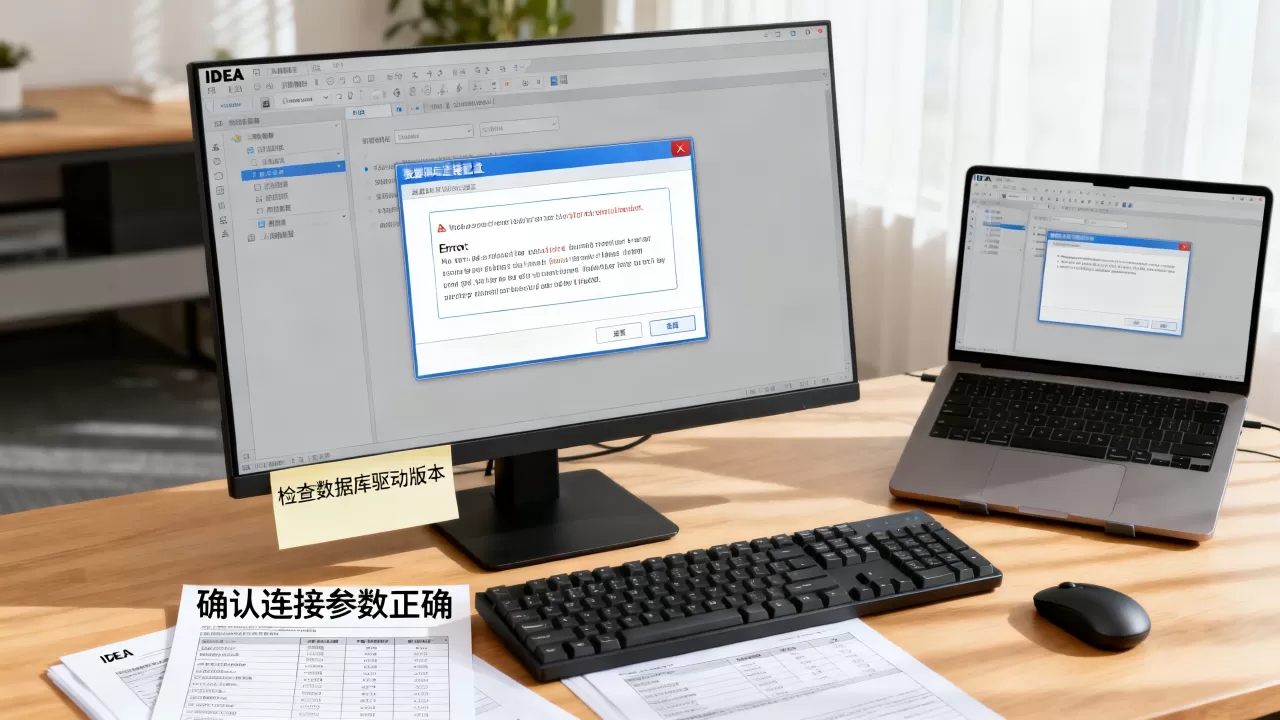
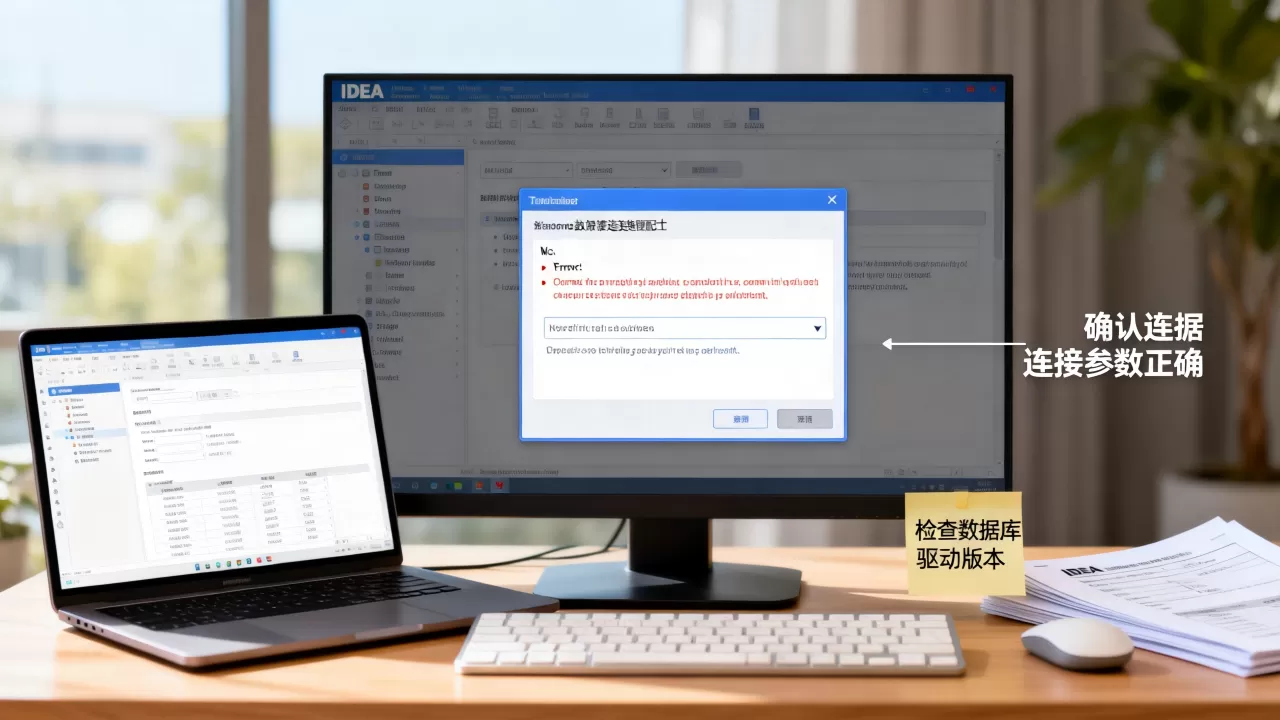
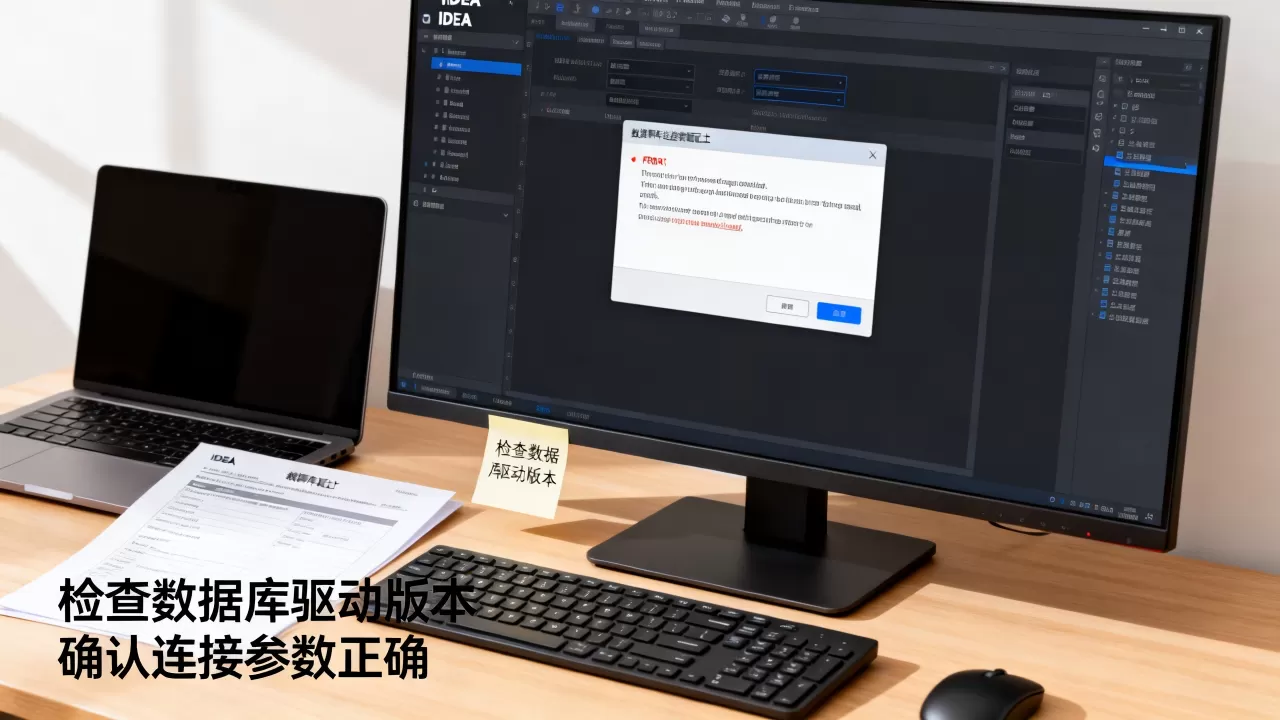
IDEA配置数据库测试通不过,通常是因为驱动版本不匹配、连接参数错误或网络防火墙拦截,按照以下步骤逐项排查,绝大多数问题都能解决。
很多开发者在IntelliJ IDEA中配置数据库连接时,点击“Test Connection”却弹出红色错误提示,一时不知从何下手,这类问题并不复杂,只要按顺序排查驱动、连接参数、网络和IDE配置,就能快速定位。


IDEA配置数据库测试通不过?先排查驱动与连接参数
驱动是数据库连接的基础,不同版本的数据库需要对应的驱动版本,如果驱动版本不对,测试连接必然失败。
MySQL连接失败?检查驱动版本与时区设置
MySQL是目前最常用的数据库,在IDEA中配置时,驱动版本错误是首要问题,MySQL 5.x版本使用驱动类com.mysql.jdbc.Driver,而MySQL 8.x版本改为com.mysql.cj.jdbc.Driver,并且需要显式指定时区,据MySQL官方文档,8.0版本开始驱动类名发生了变化,如果不更新,IDEA会报“Class not found”错误。
| 数据库版本 | 驱动类名 | URL示例 |
|---|---|---|
| MySQL 5.x | com.mysql.jdbc.Driver | jdbc:mysql://localhost:3306/db?useSSL=false |
| MySQL 8.x | com.mysql.cj.jdbc.Driver | jdbc:mysql://localhost:3306/db?useSSL=false&serverTimezone=UTC |
如果你在IDEA中选择的驱动版本与数据库不匹配,就会报错,正确做法是在“Data Sources and Drivers”中,根据数据库版本切换到对应的驱动,如果内置驱动版本不对,可以手动下载驱动包并添加,手动下载时,注意选择Platform Independent版本,解压后添加JAR文件。
时区设置也是IDEA连接MySQL报错的高频点,MySQL 8.x默认时区与系统可能不一致,加上serverTimezone=Asia/Shanghai或UTC即可解决,另一个常见错误是“Public Key Retrieval is not allowed”,需要在URL中追加allowPublicKeyRetrieval=true,同时配合useSSL=false。
Oracle数据库连接,驱动与URL配置要点
Oracle数据库的驱动相对复杂,需要根据数据库版本选择ojdbc版本(ojdbc6、ojdbc8等),URL格式为
jdbc:oracle:thin:@//host:port/service_name或jdbc:oracle:thin:@host:port:SID,如果配置错误,测试会提示“Listener refused the connection”或“ORA-12505”,行业共识认为,Oracle连接时,SID和Service Name不能混用,必须根据数据库实际配置填写,很多开发者遇到IDEA连接Oracle报错,往往是因为在URL中混用了SID和Service Name。
PostgreSQL与SQL Server驱动选择
PostgreSQL的驱动类为org.postgresql.Driver,版本通常向下兼容,但建议使用与数据库匹配的版本,SQL Server则要注意集成认证与用户名密码认证的区别,URL需要添加integratedSecurity=true来启用Windows认证,如果使用集成认证,还需要将认证DLL文件(如mssql-jdbc_auth-8.2.2.x64.dll)放在系统路径或JDK的bin目录下。
连接参数细节,一个符号错误就会导致测试失败
除了驱动,连接参数中的URL、用户名、密码稍有差错,就会测试通不过。
URL中的主机、端口、数据库名必须准确
本地开发环境通常使用localhost:3306,但有些开发者可能忘记修改为实际的数据库端口,如果数据库端口不是默认的,比如MySQL改为3307,那么URL中必须指定,很多开发者遇到IDEA数据库连接超时设置问题,其实是因为端口不对,导致等待超时。
检查数据库是否正在运行,可以使用netstat -an | findstr 3306(Windows)或lsof -i:3306(Mac/Linux)确认端口监听状态,如果数据库运行在Docker容器中,需要确认端口映射是否正确,例如docker ps查看映射的宿主机端口。
用户名密码中的特殊字符与编码
如果密码中包含、&、等特殊字符,必须进行URL编码,否则会被解析为参数分隔符,密码abc@123需要写为abc%40123,直接在IDEA的密码框输入即可,但如果在URL中硬编码,需要特别注意,IDEA的密码管理器会加密存储,直接输入原始密码即可,不需要额外编码。
SSL与TLS配置
MySQL 8.0+默认启用SSL,如果服务端没有配置SSL证书,连接时会报错,可以在URL末尾添加
useSSL=false来禁用,如果数据库强制要求SSL,则需要配置证书路径,在IDEA的“Advanced”选项卡中设置trustCertificateKeyStoreUrl等参数。
网络与防火墙,本地测试也需注意
即使驱动和参数正确,网络不通照样测试失败。
本地数据库测试,检查localhost与绑定地址
MySQL默认绑定0.0.1,如果IDEA使用localhost,通常没问题,但如果数据库绑定地址为0.0.1,而IDEA试图通过真实IP连接,就会失败,修改数据库配置文件中的bind-address为0.0.0,然后重启服务,在Linux上,配置文件通常位于/etc/mysql/mysql.conf.d/mysqld.cnf。
远程数据库连接,防火墙与安全组
连接远程数据库时,需要确保目标服务器防火墙允许该端口访问,简米云服务器需要在安全组中添加入方向规则,开放3306端口,数据库用户的权限应允许从远程主机访问('user'@'%'),在IDEA中测试前,可以用telnet <host> <port>或nc -zv <host> <port>测试端口是否可达,如果连接超时或拒绝,说明网络层面受阻。
Docker环境下的连接问题
如果数据库运行在Docker容器中,IDEA连接时需要使用宿主机的IP和映射端口,容器MySQL端口映射到宿主机3307,则URL应为jdbc:mysql://宿主机IP:3307/db,容器内的MySQL配置文件可能需要调整,确保bind-address为0.0.0。
IDEA自身缓存与配置问题,清理后恢复
IDE会缓存旧的配置或驱动,导致测试连接失败。
清除缓存并重启
操作路径:File -> Invalidate Caches and Restart,选择“Invalidate and Restart”,IDEA会清除缓存并重启,重启后重新配置数据源,往往能解决一些莫名其妙的问题,比如驱动明明存在但提示找不到。
数据源与驱动配置重置
在“Data Sources and Drivers”窗口中,删除原有数据源,重新添加,如果驱动下载失败,可以手动下载对应版本的JAR包,通过“Driver -> Add”添加本地驱动,MySQL驱动可以从官网下载Platform Independent版本,解压后选择JAR文件,添加后,在“Driver”列表中选中该驱动,然后测试连接。
项目模块与SDK版本冲突
少数情况下,项目JDK版本与数据库驱动不兼容,JDK 6不支持MySQL 8.0驱动,会报“Unsupported major.minor version”错误,此时需要升级JDK,或者使用兼容的旧版驱动,在“Project Structure”中检查SDK版本,确保与驱动要求一致。
IDEA配置数据库测试通不过?Q&A精选
Q1:IDEA测试连接时提示“Connection refused”怎么办?
首先检查数据库服务是否启动,然后确认端口监听地址,在本地执行mysql -u root -p -h 127.0.0.1 -P 3306测试能否连接,如果拒绝,查看MySQL错误日志,如果服务正常,则检查IDEA中的主机地址和端口是否正确,远程连接时,确保防火墙和安全组已经放行端口,对于Docker容器,确认端口映射和容器网络模式。
Q2:IDEA连接数据库时驱动下载失败,如何手动安装?
打开“Data Sources and Drivers”,选择对应数据库类型,在“Driver”选项卡中,点击“+”添加本地驱动文件,从数据库官网下载所需的JDBC驱动JAR包,如MySQL的mysql-connector-java-8.0.33.jar,添加后选择该驱动,然后测试连接,注意驱动版本尽量与数据库大版本对应,如果下载速度慢,可以使用国内镜像站点下载。
Q3:IDEA连接MySQL后查询中文显示乱码,如何解决?
在URL中添加characterEncoding=utf8和useUnicode=true,例如jdbc:mysql://localhost:3306/db?useUnicode=true&characterEncoding=utf8,确保数据库表字符集为utf8mb4,服务端编码也设置为utf8,如果还乱码,检查IDEA控制台编码设置,在Help -> Edit Custom VM Options中添加-Dfile.encoding=UTF-8,数据库连接高级参数中,可以设置connectionCollation为utf8mb4_general_ci。
IDEA配置数据库测试通不过时,从驱动版本、连接参数、网络权限到IDE缓存,一步步排查,基本都能找到原因并解决,驱动选择要匹配数据库版本,参数要准确,网络要通畅,IDE缓存要及时清理,掌握这些方法,以后遇到类似问题就能快速搞定。
首发原创文章,作者:王坚,如若转载,请注明出处:https://idctop.com/article/589202.html