进入boot页面后,刷机的核心操作是选择正确的启动介质,并在BIOS中确保启动顺序和硬盘模式与新系统兼容,否则后续步骤会卡死。
进入boot页面后,为什么刷机卡在第一步?
很多人在x86服务器刷机时,以为进了boot页面就万事大吉,其实这个页面只是入口,真正决定成败的是固件设置,行业共识认为,超过一半的刷机失败都源于BIOS配置与引导介质不匹配。

引导介质识别失败是最大坑点
当你看到boot页面,系统已经读取了BIOS信息,但如果它认不出你的U盘或ISO文件,说明两个问题:
- 启动盘制作工具不兼容:使用Rufus或UltraISO时,分区方案需要选对。UEFI模式必须选GPT分区,Legacy模式必须选MBR,选错后,BIOS无法识别引导文件路径。
- USB端口或协议问题:x86服务器主板对USB 3.0驱动支持较差。建议插在USB 2.0接口,或者进入BIOS后关闭XHCI Hand-off选项,让系统用传统EHCI模式驱动。
存储模式与新系统要求冲突
现在的Linux发行版或Windows Server 2026,默认要求AHCI模式,如果BIOS里的SATA Mode被设置为IDE或RAID(非硬件卡),系统安装程序会找不到硬盘。
- 进入BIOS的SATA Configuration页面,将模式切换为AHCI。
- 如果之前装过旧系统且开启了RAID,切换模式前需要备份数据,否则硬盘数据会无法读取。
刷机实战:从boot页面到系统安装完毕
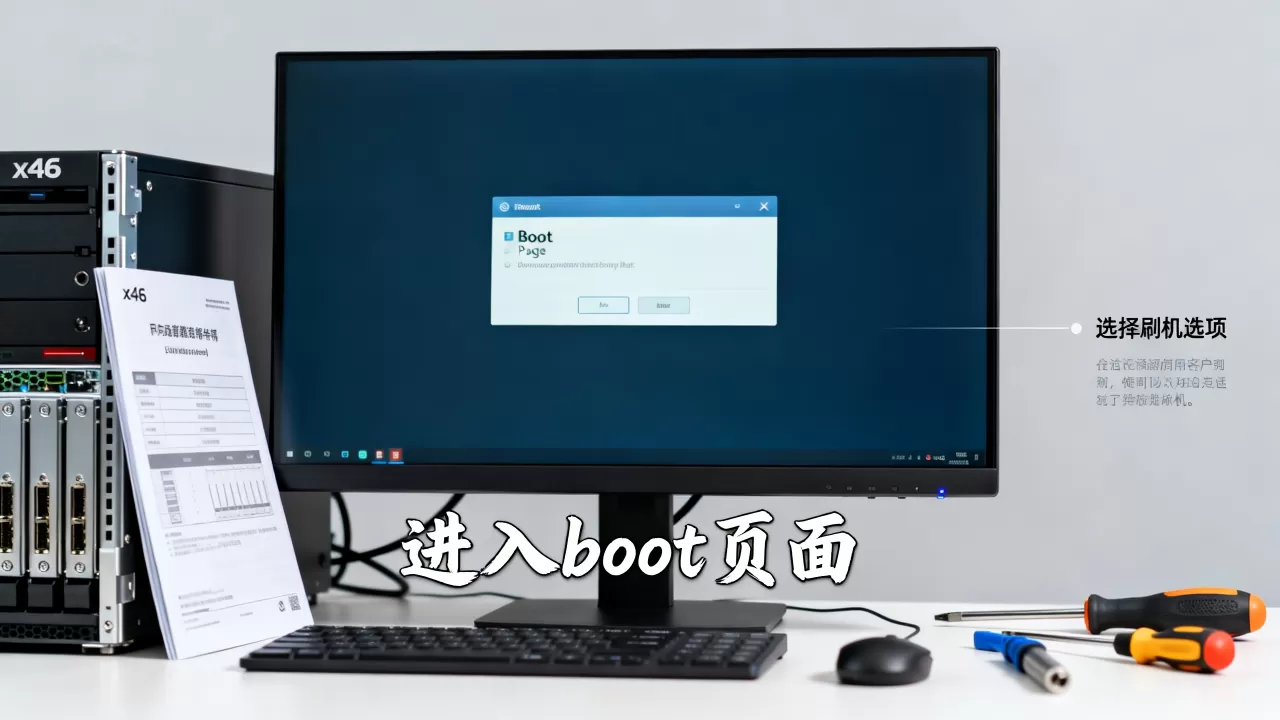
这一步是实操重点。x86服务器刷机教程的核心在于,进入boot页面后,不要急着按回车,先确认三个关键参数。
第一步:在boot页面调整启动优先级
大多数服务器在开机自检时按F11或F12进入启动菜单,这里不需要进BIOS设置,直接在boot menu里选择你的启动盘。
- 如果U盘是FAT32格式且包含EFI文件夹,选择UEFI: U盘型号。
- 如果U盘是NTFS格式且用于传统Legacy引导,选择Legacy: U盘型号。
- 如果看不到U盘,按F5刷新或检查USB接口。
第二步:加载安装程序时的常见报错处理
选择启动盘后,系统会载入安装程序,这时可能出现黑屏或报错:
- “No bootable device”:表示BIOS没找到启动文件,检查U盘是否被识别为硬盘,或在BIOS里将U盘设为第一启动项。
- “Kernel panic”或“Hardware error”:通常是内存或CPU不兼容。拔掉所有非必要PCIe设备,只留一根内存条,再试一次。
- “Can’t find /dev/root”:ISO镜像损坏或U盘读取速度慢。重新刻录镜像,或换一个USB 2.0接口。
第三步:分区表选择与磁盘清理
进入安装界面后,分区步骤是刷机成败的关键。Linux服务器进入boot页面后,新装系统报错,十有八九是分区表冲突。
- 如果服务器之前装过Windows,磁盘是MBR分区表,而你安装的是UEFI模式下的Linux,

会提示“分区表已存在”
,解决方法:在命令行中执行parted /dev/sda mklabel gpt,清除原有分区表。 - 如果硬盘容量超过2TB,必须使用GPT分区表,否则只能识别2TB空间。
刷机后别忘了:固件与驱动验证
系统装完不等于刷机结束。x86服务器刷机进入boot页面后怎么刷,很多人只关注安装过程,却忽略了固件层面的验证,这一步出问题,后续运维会频繁重启。
检查固件版本与系统兼容性
- 进入BIOS查看固件版本号,与服务器厂商官网的兼容性列表对比。
- 如果是戴尔PowerEdge系列,需要更新iDRAC固件后,再安装系统,否则网卡驱动可能无法加载。
- 如果是惠普ProLiant系列,在系统安装完成后,必须安装SPP包,否则硬件监控工具无法识别风扇转速和温度。
开箱即用的配置检查清单
- 网络启动顺序:在BIOS的Boot Order里,将硬盘设为第一启动项,避免每次重启都从PXE网络启动卡住。
- 安全启动:如果安装的是Linux发行版(如CentOS Stream 9或Ubuntu 22.04),需要关闭Secure Boot,否则NVIDIA显卡驱动或第三方内核模块无法加载。
- 电源管理:在BIOS的Power Management里,将C-States设置为C6或禁用,避免服务器在低负载时死机。
Q&A:x86服务器刷机进入boot页面后怎么刷?常见问题与解答
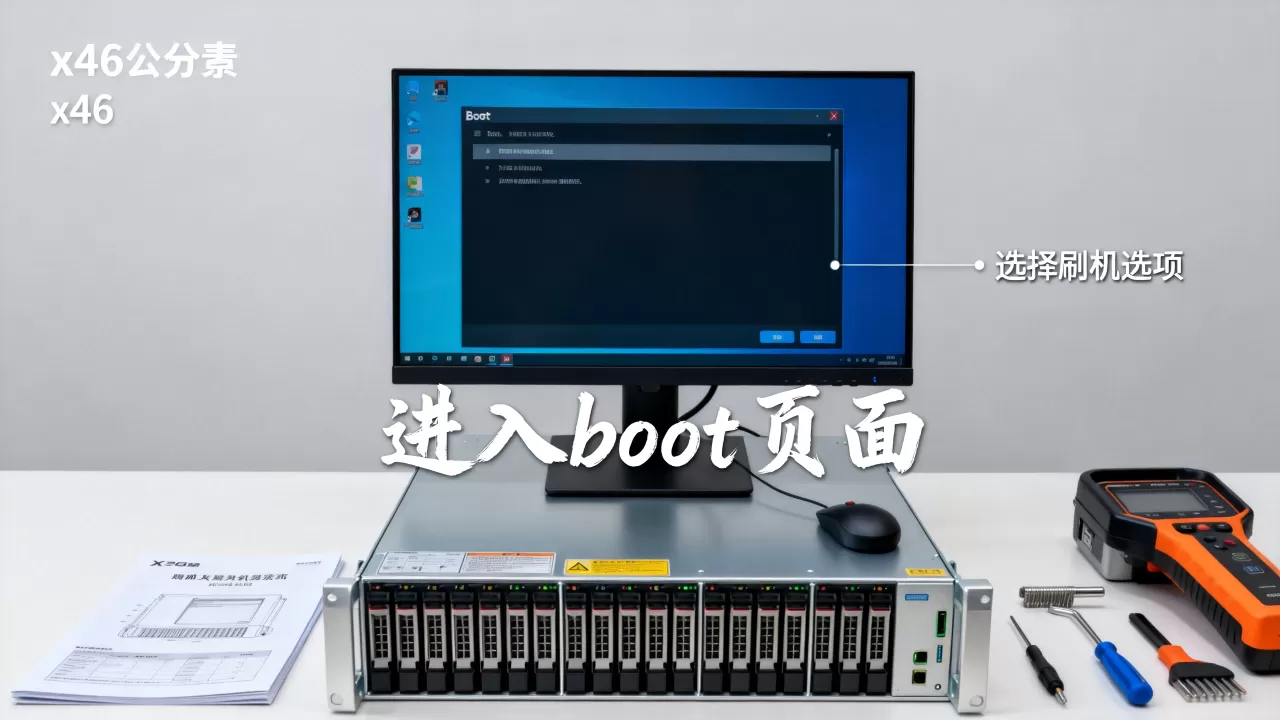
Q:进入boot页面后,按F11选择U盘启动,但屏幕直接黑屏,怎么办?
A:黑屏通常是因为显卡驱动或显示模式不兼容,先尝试外接一个独立显卡,如果没有,进入BIOS将Primary Display设置为Onboard,并关闭CSM(兼容性支持模块)中的视频选项,如果还黑屏,更换U盘制作工具,换用Ventoy,它支持更好的UEFI兼容性。
Q:刷机时提示“Windows无法安装到这个磁盘,选中的磁盘具有MBR分区表”,怎么解决?
A:这是典型的UEFI模式与MBR分区表冲突,方法一:在BIOS中开启CSM,并设置为Legacy Only,然后重启重试,方法二:在安装界面按Shift+F10打开cmd,输入diskpart,然后list disk,选择目标磁盘,执行clean清除所有分区,再执行convert gpt,转换后退出,点击刷新即可继续安装。
Q:x86服务器刷机后,第一次启动直接进入grub rescue,系统无法正常启动,怎么办?
A:这是引导加载器没有正确安装,用U盘再次进入安装界面,选择“救援模式”或“试用模式”,挂载根分区后,执行grub2-install /dev/sda(假设磁盘是sda),然后执行grub2-mkconfig -o /boot/grub2/grub.cfg重新生成引导配置,如果服务器是UEFI模式,需要挂载EFI分区,并执行grub2-install --target=x86_64-efi --efi-directory=/boot/efi。
首发原创文章,作者:王坚,如若转载,请注明出处:https://idctop.com/article/589266.html