服务器D盘没有控制权限的根源是NTFS权限或所有权配置异常,解决方式是使用管理员账户重置D盘根目录的所有权与权限继承关系,核心操作为右键属性修改或命令行强制接管。
为什么D盘的控制权限会突然丢失
多数情况下,D盘无控制权限并非系统故障,而是权限配置的“继承链”被意外中断,在Windows Server环境中,磁盘分区的权限遵循一个逻辑:子文件夹和文件默认继承父目录的权限设置,当这个继承关系被破坏(例如移动过文件夹、从旧服务器迁移数据、或某次安全软件扫描隔离了权限条目),D盘根目录就会只显示“只读”或“无权访问”。


另一个常见诱因是管理员账户被降级,服务器上如果同时存在多个本地管理员账户,某个账户可能在安全策略调整中被移出“Administrators组”,此时即使你登录的是日常维护账户,由于它不再具备最高权限身份,系统会直接拒绝访问D盘的所有修改操作。
行业共识认为,这类问题在Windows Server 2012往后的版本中尤为多发,原因是系统默认启用了“用户账户控制”和“强制审核日志”,两项机制叠加后,任何非标准提权操作都会被拦截。
服务器D盘没有控制权限怎么解决:先确认你的登录身份
开始操作前,先判断当前登录的账户是否具有管理员级别,如果只是普通域用户或本地Users组成员,那么后续所有步骤都无法生效,按下键盘的 Win + R,输入 net localgroup administrators 回车,查看当前账户是否在返回的列表中,若不在,需要切换到管理员账户或用管理员权限打开命令提示符。
快速检查D盘当前的所有者信息
右键D盘驱动器 → “属性” → “安全”选项卡,点击“高级”按钮,在顶部“所有者”一栏,系统会显示当前该磁盘的所有者,如果显示为 TrustedInstaller 或 SYSTEM,且右侧没有你的管理员账户,这就证实了所有权缺失。
权限修复工具的适用场景对比
许多维护人员在遇到权限问题时,第一反应是下载第三方权限修复工具,这里给出一个实用对比,帮您判断是否需要额外工具:
| 场景 | 手动操作可行性 | 工具需求程度 |
|---|---|---|
| 所有权被TrustedInstaller占用 | 完全可行 | 不需要 |
| 大量子文件夹继承链断裂 | 可行但耗时较长 | 可适当辅助 |
| 磁盘文件系统疑似损坏 | 需先修复文件系统 | 可能需其他工具 |
| 域策略批量限制D盘写入 | 仅本地修改无效 | 需要域管理员处理 |
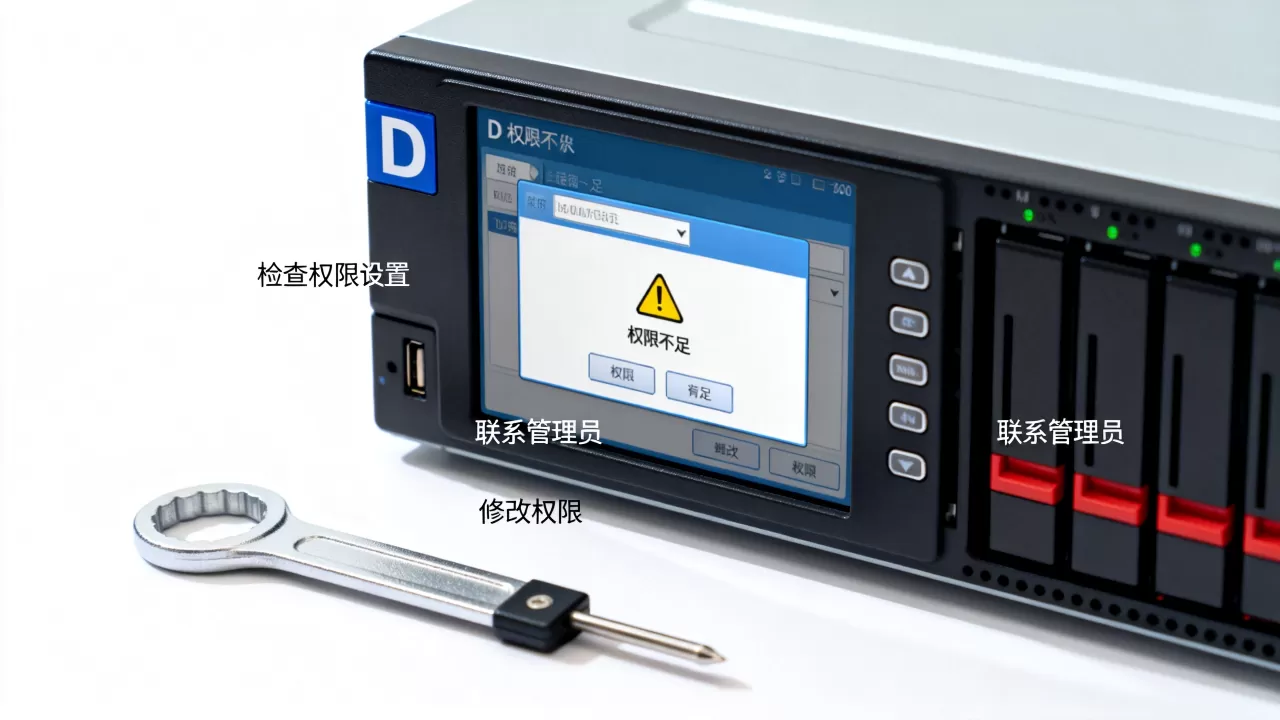
对于多数常规情况,步骤明确的手动操作已经足够,第三方工具反而可能带来额外的权限绑定问题。
常规解决路径:直接修改D盘根目录属性
这是最常用的方法,适用于磁盘内没有运行关键服务、数据盘可以被暂时“解锁”的环境。
具体操作步骤
- 在“此电脑”中找到D盘,右键选择“属性”。
- 切换到“安全”选项卡,点击下方的“高级”按钮。
- 在弹出的窗口顶部,点击“更改”链接(位于所有者名称旁边)。
- 输入你的管理员账户名称,点击“检查名称”确认格式无误,然后点击“确定”。
- 接着勾选“替换子容器与对象的所有者”,点击“应用”。
- 等待进度条走完,这一步通常需要几分钟,取决于D盘内文件数量。
完成后关闭窗口,回到“安全”选项卡,选中你的账户,点击“编辑”按钮,在权限列表中将“完全控制”勾选为“允许”,保存即可。
命令行强制接管:适用于属性窗口报错或卡死
如果上述操作被系统拒绝,或长时间无响应,可以使用命令行进行强制接管,这种方式的优势在于绕过部分图形界面的交互限制,直接对底层权限记录进行修改。
具体操作路径
- 右键“开始”菜单 → “Windows PowerShell(管理员)”或“命令提示符(管理员)”。
- 执行第一条命令接管所有权:
takeown /f D: /r /d y - 执行第二条命令重置权限继承:
icacls D: /grant administrators:F /T /C /Q - 如果D盘根目录需要保留完全控制仅给特定用户,可用
icacls D: /grant 用户名:F /T替换。
两条命令执行完毕后,即使属性窗口仍然显示异常,实际访问权限已经完成重置,部分服务器在操作后需要重启一次,确保会话令牌刷新。
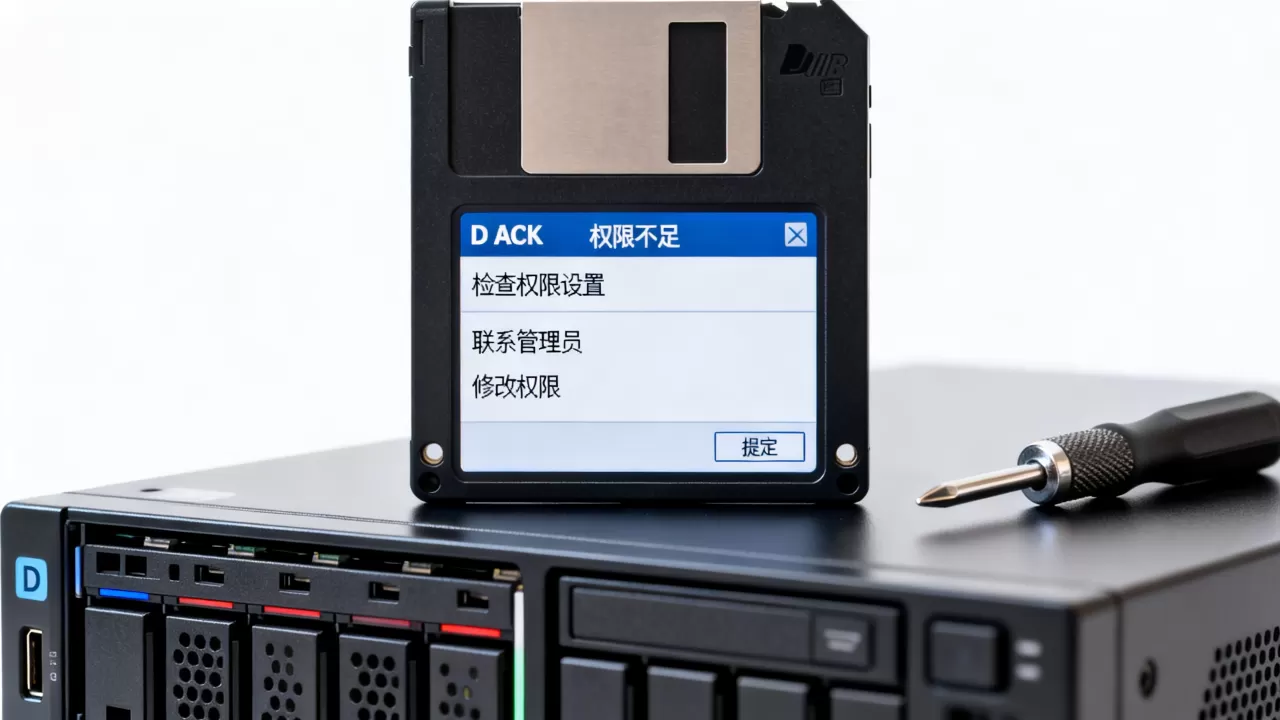
命令执行后依旧无权限的排查方向
如果命令执行结果提示“成功”,但实际仍无法写入文件,此时需要关注D盘是否被BitLocker加密,或所在存储池状态异常,打开“服务器管理器” → “文件和存储服务” → “磁盘”,确认D盘状态是否为“联机”,若显示“离线”或“未初始化”,说明问题不在权限,而是磁盘本身未被正确挂载。
D盘权限修复后依旧无效的深层排查
当常规权限重置无法生效时,业内专家指出,优先怀疑两个方向:文件系统错误和磁盘物理坏道,权限操作本质是对NTFS元数据的修改,如果元数据所在的区域存在读取错误,Windows会拒绝写入权限变更。
运行磁盘完整性检查
打开管理员命令行,执行 chkdsk D: /f /r,该命令会扫描文件系统并标记坏扇区,扫描期间会短暂锁定D盘,确保无程序正在占用磁盘文件,扫描结束后重启服务器,再重复前文提到的手动操作。
检查Windows Defender或杀毒软件是否锁定D盘
部分安全软件带有“受控文件夹保护”功能,该功能会拦截非白名单进程对磁盘的修改,此类拦截有时不会在权限窗口中体现,但操作时会弹出“访问被拒绝”的错误,临时关闭该模块,或手动添加D盘为信任区域,通常可以解决问题。
趁手的日常维护习惯:避免权限问题复发
D盘控制权问题的直接诱因多数来自外部环境变化,比如临时从旧服务器拷入大量数据,这类迁移常会带入旧环境的安全标识符,导致权限列表混乱,养成以下习惯可大幅降低复发概率:
- 避免直接跨服务器复制整个文件夹:先打包为压缩文件,再解压到目标分区,可减少权限属性迁移。
- 定期核对D盘根目录的权限继承状态:每月查看一次“安全”选项卡,确认无异常用户被添加或移除。
- 不要随意使用其他用户账户登录服务器:频繁切换身份容易触发UAC的权限缓存,尤其在运行多个管理角色时。
拥有控制权限后要做的三项验证
权限恢复不等于任务完成,你需要验证三项内容来确认真实状态。
第一,测试根目录写入:在D盘根目录新建一个文本文件,确认能正常保存并删除,第二,
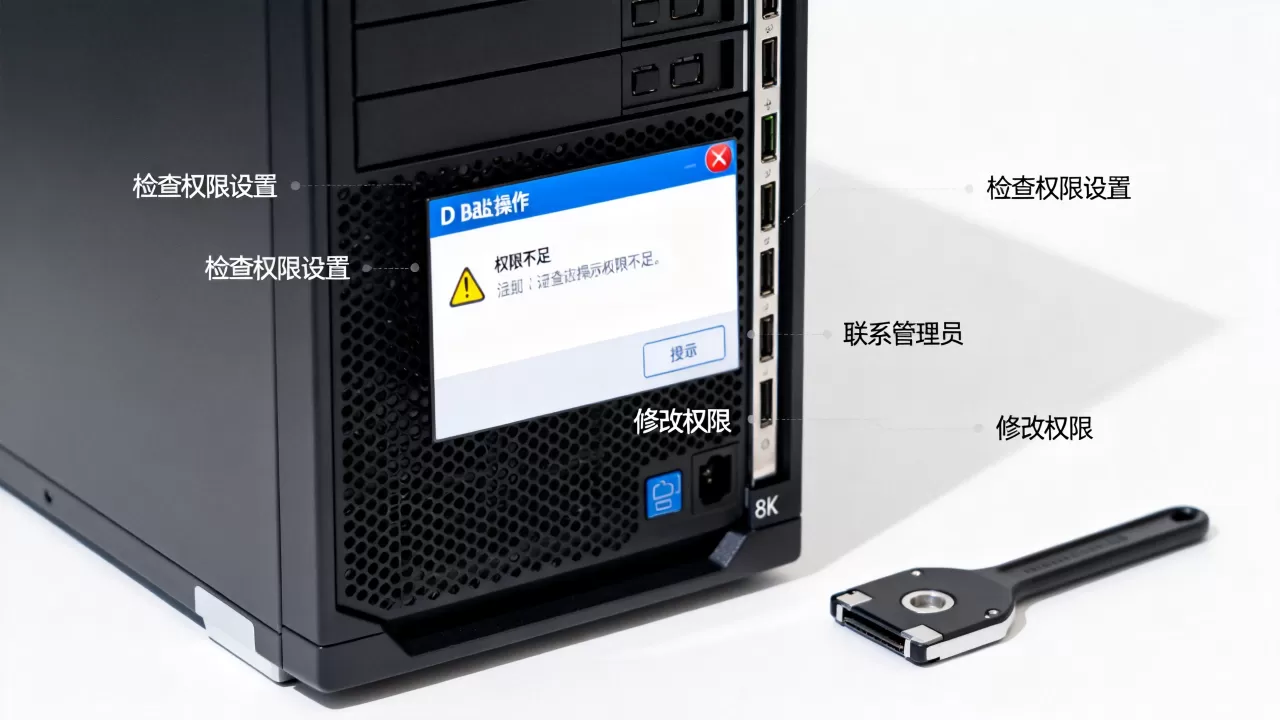
测试子目录的继承性:进入第一层子文件夹,右键查看“属性 → 安全 → 高级”,确认权限条目中“继承于”一栏不为空白,第三,触发一次计划任务:若服务器有依赖D盘的定时备份任务,手动运行一次,确认服务账户的权限也未被遗漏。
关于服务账户(SYSTEM)权限的补充说明
有时管理员账户已具有完整权限,但SQL Server或IIS等应用服务依旧报错“拒绝访问”,这种情况需要额外为服务账户添加权限,在“安全”选项卡中点击“添加”,输入 NT AUTHORITYSYSTEM,并分配“完全控制”,注意不要替换掉现有所有者记录,只需要在权限列表中添加即可。
Q&A:有关服务器D盘控制权的常见疑问
为什么D盘属性窗口看不到“安全”选项卡
“安全”选项卡在NTFS磁盘上才会显示,如果D盘被格式化为FAT32或exFAT,则不会出现该选项卡,FAT32格式的磁盘无法设置复杂权限,只能通过共享权限控制访问,运行 convert D: /fs:NTFS 可将文件系统无损转换为NTFS,转换完成后重启,再按上文步骤操作。
服务器D盘访问被拒绝且所有管理员都无法写入是什么情况
这种状态下,很大的可能是勒索病毒已修改了磁盘ACL(访问控制列表),或是安全策略中启用了“拒绝写入”的组策略,直接在本地操作难以解除,需要确认该策略是否来自域控下发,本地尝试可执行 gpupdate /force 刷新策略,若非域环境,则检查本地组策略编辑器中的“安全选项”部分。
使用takeown命令接管D盘后,是否需要清除原权限记录
不需要,takeown命令的作用是变更所有权,并在保留原权限列表的基础上叠加新所有者的完全控制权限,原权限记录不会成为访问阻碍,反而可以保留审计追踪信息,如果希望彻底清理所有旧权限,可再执行 icacls D: /reset /T,但该操作会移除所有自定义权限,建议在测试环境验证后再使用。
权限问题解决后,日常维护的核心仍是保持继承链的稳定,确保管理员账户始终位于正确的用户组中,定期检查磁盘事件日志中与“4670(权限变更)”相关的记录,有助于在问题扩大前及时介入。
首发原创文章,作者:王坚,如若转载,请注明出处:https://idctop.com/article/750114.html