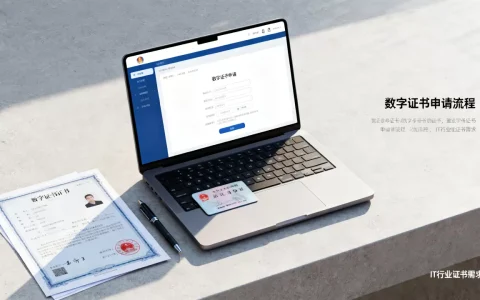
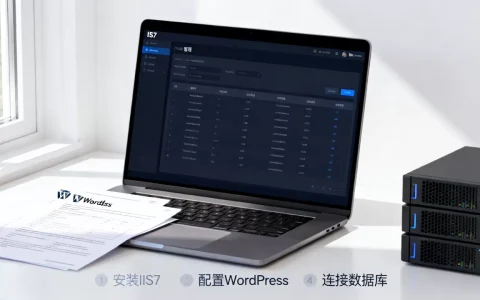
在IIS服务器上安装私有证书,核心操作是导入PFX格式证书文件并通过网站绑定启用HTTPS,整个过程通常需要管理员权限并注意证书链完整性。
安装私有证书前的准备工作
在开始iis导入证书之前,有几项准备需要确认,能避免操作中途卡壳。


- 确认IIS版本:Windows Server 2008以上版本都支持,但界面略有差异,Windows Server 2016及以后版本,IIS管理器中的证书管理功能更集中,而旧版本可能需要通过“服务器证书”模块导入,如果你使用Windows Server 2008,建议升级到至少2012 R2,但老版本仍可操作。
- 获取证书文件:私有证书通常以PFX(或P12)格式提供,包含私钥和证书链,请确保你已从证书颁发机构获取该文件,并牢记保护密码,如果证书是免费提供的,通常只提供PEM和KEY文件,需要自行转换格式,多数商业证书会直接提供PFX文件,无法直接导入的PEM文件,可以通过OpenSSL工具转换为PFX,命令如下:
openssl pkcs12 -export -out certificate.pfx -inkey private.key -in certificate.crt -certfile CA.crt
其中-certfile指定中间证书链文件,如果只有单证书,可省略。 - 检查服务器时间:证书有效期依赖于系统时间,如果时间偏差过大,导入后可能提示证书无效或过期,确保时间与标准时间同步,建议开启自动同步,并选择可靠的时间服务器,如time.windows.com。
- 管理员权限:安装证书和绑定站点都需要管理员身份,建议使用administrator账户或具有同等权限的账户登录,右键IIS管理器选择“以管理员身份运行”更稳妥。
这些环节看似简单,却在后续步骤中常有影响,我曾遇到不少用户因为密码错误或时间不对,花大量时间排查。
iis导入证书步骤详解
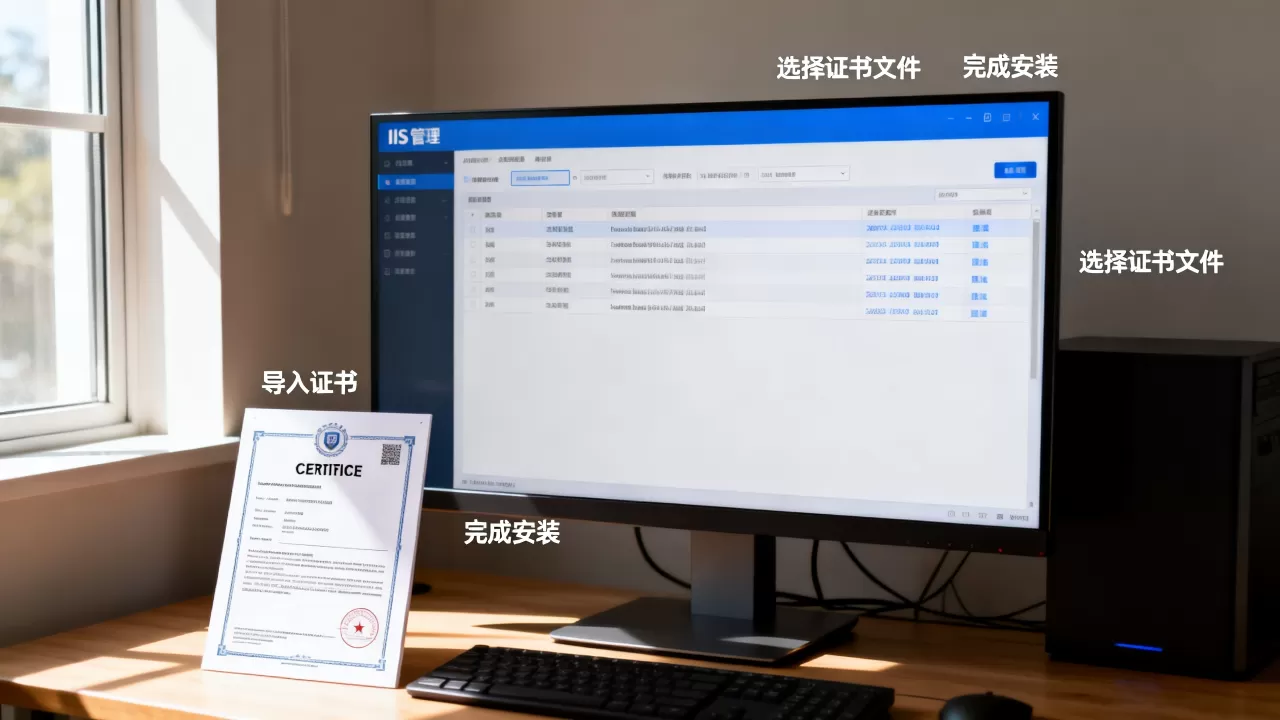
导入证书是核心环节,也是许多用户最关注的步骤,下面以Windows Server 2019为例,同时提供图形界面、命令行和PowerShell三种方式。
图形界面导入
- 打开IIS管理器:在运行(Win+R)中输入
inetmgr,或从服务器管理器工具中打开。 - 选中服务器根节点,在中间区域找到“IIS”区域,双击服务器证书。
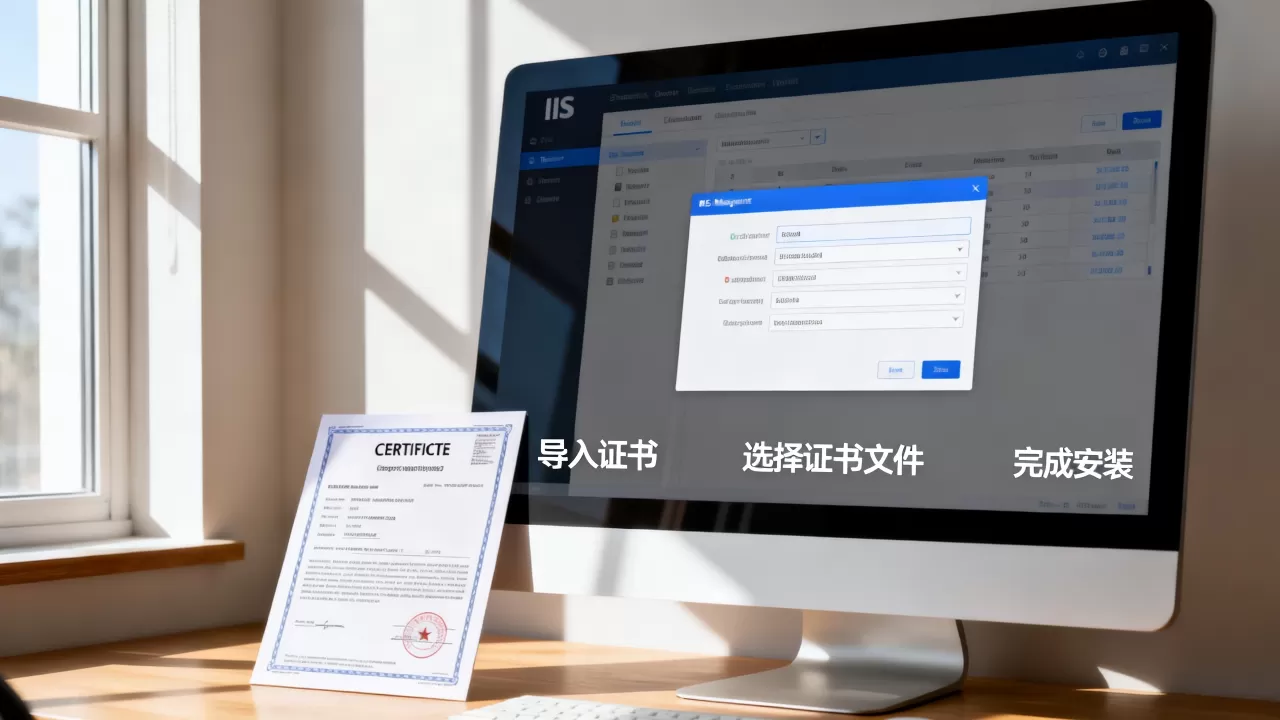
- 在右侧操作栏,点击导入。
- 弹出导入证书对话框,浏览选择你的PFX文件,输入密码,勾选“允许导出此证书”如果你需要后续备份,否则可不选。
- 点击确定,证书就会出现在列表中。
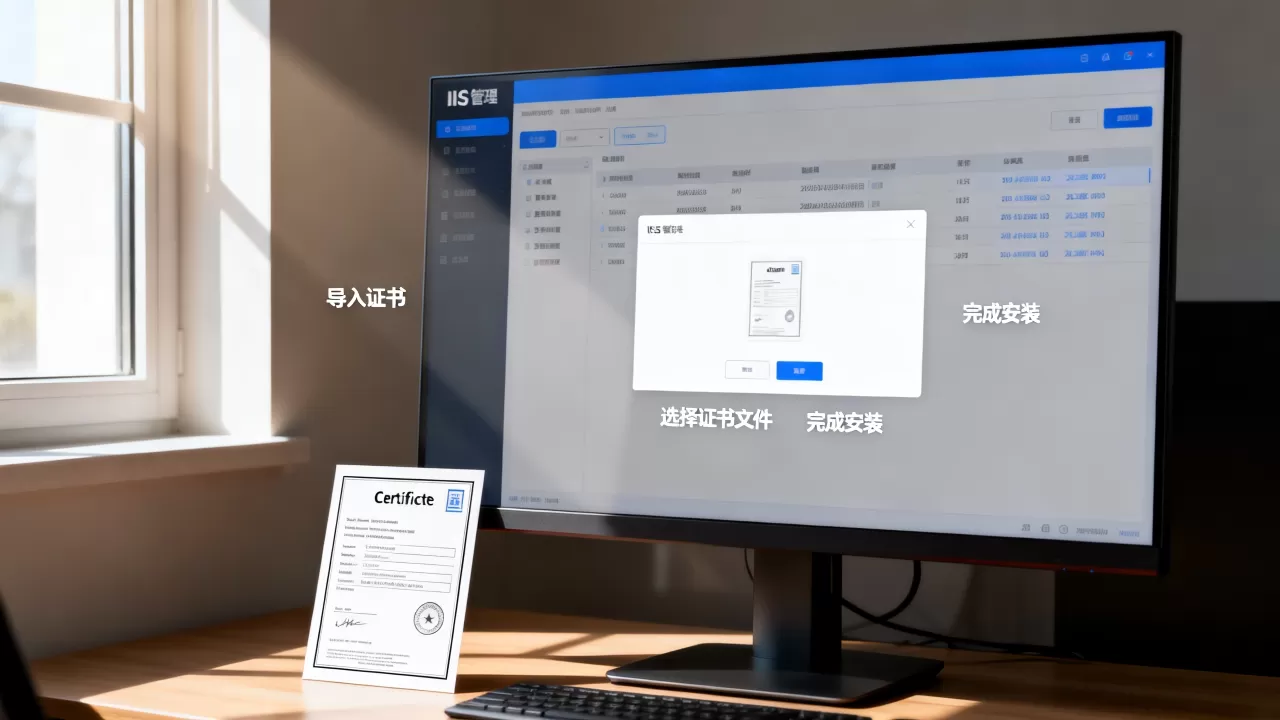
如果导入成功,你会看到证书的颁发对象和有效期,如果出现错误,常见原因包括密码错误、文件损坏或证书链不完整,此时可以尝试使用命令行工具certlm.msc导入到计算机账户存储,但IIS管理器的方式更直接。
命令行导入
使用certutil命令:
certutil -p 密码 -importPFX 证书路径certutil -p MyP@ssw0rd -importPFX C:certmycert.pfx此命令导入的证书位于计算机个人存储,IIS绑定仍需要从IIS证书列表中选择,但可用于批量部署。
PowerShell导入
在Windows Server 2012 R2及以上版本,可以使用PowerShell cmdlet:
Import-PfxCertificate -FilePath C:certmycert.pfx -Password (ConvertTo-SecureString -String "密码" -AsPlainText -Force) -CertStoreLocation Cert:LocalMachineMy执行后,证书会导入到本地计算机的个人存储,之后在IIS管理器刷新即可看到。
导入时需注意证书链完整性
业内专家指出,中间证书缺失是导致证书不受信任的最常见原因,如果你导入的PFX文件不包含完整链,需要手动安装中间证书,可以从CA网站下载中间证书,然后通过MMC控制台导入到“受信任的根证书颁发机构”存储,具体步骤:运行certlm.msc,打开本地计算机证书存储,在“受信任的根证书颁发机构”下导入中间证书。
在IIS服务器上安装私有证书并绑定网站
导入证书只是第一步,真正让证书起作用的是站点绑定,这一步需要清楚选择哪个站点和证书。
- 在IIS管理器中,展开左侧树形结构,找到你要部署的网站。
- 右键点击网站,选择编辑绑定,或直接点击右侧的绑定。
- 点击添加,类型选择https,IP地址选择“所有未分配”或指定IP,端口默认443。
- SSL证书下拉框中选择你刚刚导入的证书。
- 如果服务器有多个域名,需要勾选需要服务器名称指示(SNI),并填写域名,这样同一个IP可以绑定多个证书。
- 点击确定,绑定完成。
你可以通过https://你的域名访问网站,如果浏览器显示绿色锁表示成功,如果显示不安全,请检查证书是否受信任或中间证书是否缺失。
如果你需要绑定多个证书,必须启用SNI,IIS 8及以上版本支持SNI,这是非常实用的功能,对于在IIS服务器上安装私有证书
的场景,建议都启用SNI,这样可灵活扩展,一台服务器部署多个网站,每个网站使用不同证书,SNI是唯一选择。
私有证书安装后的验证与优化
安装完成后,验证是保障安全的重要步骤。
- 通过浏览器访问,确认证书链正确,点击地址栏小锁,查看证书详细信息,确保颁发者和有效期无误。
- 使用命令行检查证书链:
openssl s_client -connect yourdomain.com:443,查看输出中证书链是否完整。 - 检查是否有混合内容(HTTP资源引用),通常需要将资源地址改为HTTPS,可以使用浏览器开发者工具查看控制台警告。
优化方面,可以考虑启用HTTP/2协议,提升性能,IIS 10默认支持,旧版本可能需要额外配置,启用HSTS(HTTP Strict Transport Security)可增强安全性,但需谨慎配置,避免误操作,通过在IIS中设置HTTP响应头或者使用配置工具添加Strict-Transport-Security头。
iis证书免费还是付费?私有证书与免费证书的对比
不少用户在选择证书时会纠结,行业共识认为,免费证书(如Let’s Encrypt)适合个人博客或测试环境,而私有证书(付费证书)更适合企业网站和涉及交易的站点。
| 对比项 | 免费证书 | 私有证书(付费) |
|---|---|---|
| 信任等级 | 仅域名验证(DV) | 可提供组织验证(OV)或扩展验证(EV) |
| 有效期 | 约90天,需频繁续期 | 1-2年,续期相对宽松 |
| 兼容性 | 较新设备兼容,老旧设备可能不兼容 | 兼容性更广,尤其EV证书 |
| 国内证书价格 | 免费 | 数百元至数千元每年,视品牌和验证等级 |
| 安装复杂度 | 较低,但需自动续期工具 | 一次安装,有效期长 |
在选择时,如果预算有限,免费证书能解决基本加密需求,但需要接受定期续期的麻烦,如果网站流量大或涉及用户数据,国内证书价格虽然不低,但换来的是更高的信任度和更少的维护工作,一家电商平台使用DV免费证书,浏览器可能显示为安全,但不会有企业名称,而EV证书地址栏会显示公司名,显著提升用户信任。
如果你考虑iis证书免费还是付费,建议从业务需求出发,纯展示信息网站,免费证书够用;涉及登录、支付,则付费证书更合适。
常见问题及解决方法
- 导入时提示密码错误:检查密码是否包含特殊字符,建议复制粘贴并确保无多余空格,如果证书文件来自其他系统,可能密码是英文大小写敏感的,可以尝试在导入时使用
certutil命令行,错误信息更详细,如果密码遗忘,只能联系CA重新签发。 - 证书不受信任:通常是因为中间证书未导入,可以尝试在IIS中重新导入含完整链的PFX,或手动安装中间证书到受信任的根证书存储,具体操作:在IIS管理器中,双击服务器证书,点击导入查看证书链,确保包含所有中间证书,如果问题依旧,检查浏览器是否信任根证书。
- 443端口被占用:检查是否有其他服务(如Skype、SQL Server)占用端口,可以在命令行运行
netstat -ano | findstr :443查看PID,然后结束相应进程或更改其配置,如果使用IIS,可以暂时更改绑定端口测试,但生产环境建议固定443。 - 证书过期后如何更新:重新申请新证书,然后重复导入和绑定步骤,注意,在旧证书过期前更新,避免服务中断,部分CA支持自动续期,但私有证书通常需要手动操作。
关于iis导入证书的常见问题
Q:iis导入证书后,为什么网站还是显示HTTP而不是HTTPS?
A:导入证书后,你还必须完成网站绑定,将HTTPS类型的绑定添加到站点,并选择该证书,建议将HTTP访问重定向到HTTPS,可以使用URL重写模块或301重定向设置,如果未绑定,HTTPS不会生效。
Q:在IIS服务器上安装私有证书,可以免费获得吗?
A:可以,Let’s Encrypt等CA提供免费证书,但有效期仅90天,需要自动化续期,IIS可以通过第三方工具如Certify The Web实现自动续期,但如果你需要组织验证或更高兼容性,付费证书是更好的选择,企业站点通常优先考虑付费私有证书。
Q:私有证书导出时,密码丢失怎么办?
A:如果密码丢失,且证书已安装到服务器,你可以从服务器证书存储中导出PFX,导出时设置新密码,如果证书未安装,只能联系CA重新签发,所以务必妥善保管密码或备份证书文件。
记住一点:在IIS服务器上安装私有证书,导入和绑定是两个必须完成的操作,缺一不可。 确保文件完整、密码正确、绑定配置无误,HTTPS就能顺利跑起来。
首发原创文章,作者:王坚,如若转载,请注明出处:https://idctop.com/article/589771.html