在IntelliJ IDEA中配置Git LFS,你需要先安装Git LFS客户端,然后在IDEA中启用LFS,并通过.gitattributes文件定义大文件规则,配置完成后,IDEA会将这些大文件交给LFS管理,避免Git仓库膨胀。
为什么你的项目需要在IDEA中配置Git LFS
很多开发者搜索IDEA配置Git LFS教程,是因为项目里开始出现设计稿、视频、编译产物或第三方库这类大文件,直接提交到Git会让仓库体积快速膨胀,不仅克隆和拉取速度变慢,还可能触发托管平台的文件大小限制,Git LFS 把大文件替换成一个文本指针,实际文件存储在独立服务器上,仓库只保留指针,这就解决了体积问题,IDEA 作为主流 IDE,从 2019 版本开始内置了 Git LFS 支持,但需要手动配置才能生效,不配置的话 IDEA 依然按普通文件处理。
场景分解:如果你正在处理游戏项目、UI 资源库或数据训练集,文件超过 10MB 甚至几百 MB,必须用 LFS 管理,据行业共识,在大型项目中合理使用 LFS 能让仓库体积缩小 80% 以上,每次拉取操作节省的时间非常可观,GitHub 和 GitLab 免费版只提供有限的大文件存储空间,但足以应对大多数中小型项目需求。
IDEA配置Git LFS的具体操作步骤
第一步:安装Git LFS客户端
IDEA 的 LFS 功能依赖系统级的 Git LFS 客户端,所以必须先安装它,访问 git-lfs.com 下载对应操作系统的安装包,或者用包管理器:
- macOS:
brew install git-lfs - Ubuntu/Debian:
sudo apt-get install git-lfs - Windows:下载安装包执行后重启终端
安装后打开终端输入 git lfs version,看到版本号说明安装成功。这一步不能跳过,否则 IDEA 里 LFS 选项会显示灰色不可用。 国内开发者如果下载慢,可以找国内镜像加速,但务必确保安装的是官方版本。
第二步:在IDEA中开启Git LFS支持
打开 IDEA,进入 File > Settings > Version Control > Git,找到 Enable Git LFS (experimental) 选项并勾选(不同版本可能叫 LFS 或 Large File Storage),如果你的 IDEA 版本较老,可以在
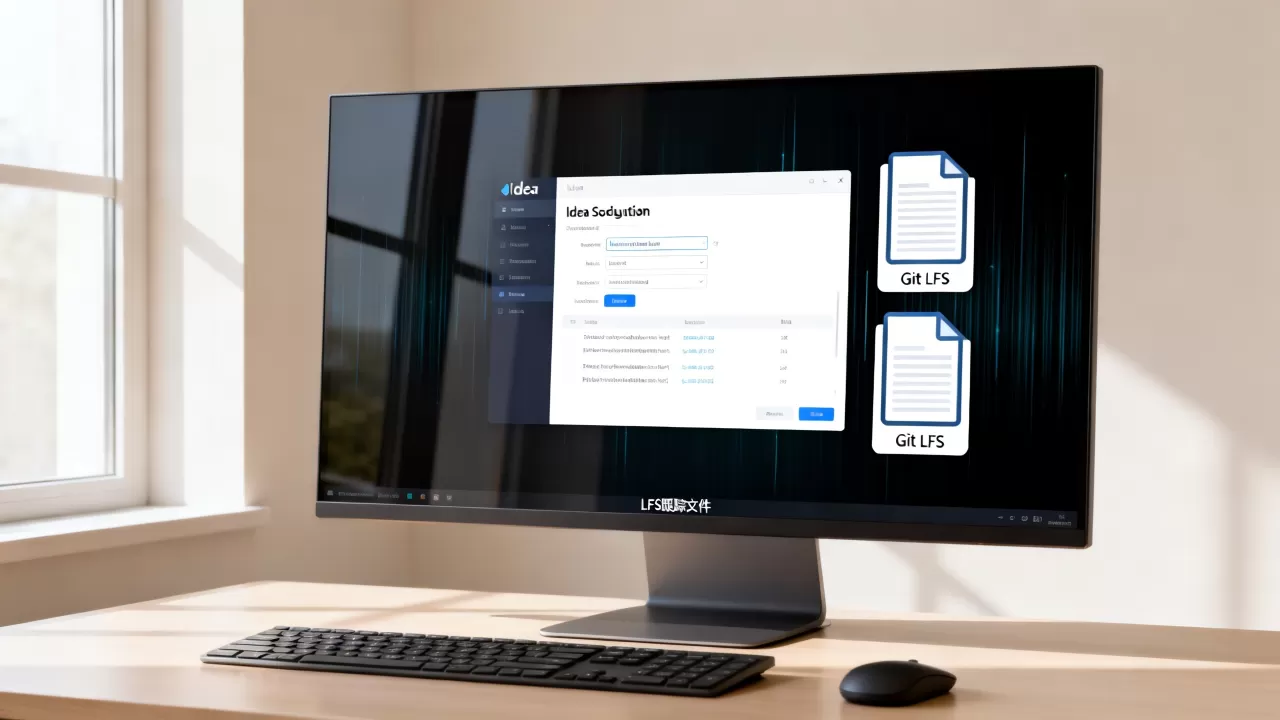
Settings > Plugins 里搜索 Git LFS 插件,但主流版本已经内置支持,勾选后点 Apply,然后最好重启 IDEA 让设置生效。
另一种方式:在 IDEA 的 Terminal 中执行 git lfs install,这会在全局层面启用 LFS 跟踪能力,IDEA 能自动识别。两者配合使用效果最稳定。
第三步:编写.gitattributes规则文件
在项目根目录创建 .gitattributes 文件(如果已有则编辑),按规则声明哪些文件要用 LFS 管理。
.psd   filter=lfs diff=lfs merge=lfs -text
.zip   filter=lfs diff=lfs merge=lfs -text
.mp4   filter=lfs diff=lfs merge=lfs -text
也可以直接用 git lfs track ".psd" 命令,它会自动生成对应规则。注意规则要匹配项目实际文件类型,避免遗漏或误伤。 规则文件提交后,后续所有匹配文件都会被 LFS 接管,IDEA 中 .gitattributes 文件会有语法高亮,方便检查。
第四步:验证LFS是否生效
添加一个大文件到项目,正常通过 IDEA 提交,提交后,查看仓库中的文件内容:如果文件内部是类似 version https://git-lfs.github.com/spec/v1 的指针文本,说明 LFS 生效了,也可以在 IDEA 的终端执行 git lfs ls-files,会列出所有被 LFS 管理的文件,没有输出则说明规则未匹配。常见错误是规则写错或路径不对,导致大文件依然走普通 Git 存储。
IDEA中Git LFS的日常使用技巧
如何查看哪些文件被LFS管理
在 IDEA 中,你可以右键文件 -> Git -> Show Local History,如果文件被 LFS 管理,历史记录中会显示指针变化,更直接的方法是打开终端,用 git lfs ls-files --all 查看全部 LFS 文件列表,IDEA 的 Commit 界面上,被 LFS 管理的文件会显示一个特殊标记(默认是 LFS 标签)。养成习惯,每次提交前用 git lfs status 快速确认哪些文件即将被推送为 LFS 对象。
更新和提交LFS文件的正确方式

更新 LFS 文件后,提交和推送和普通文件一样,但 IDEA 会自动处理 LFS 的上传,如果推送失败,检查网络或 LFS 配额。注意:不要手动修改指针文件内容,否则会破坏引用关系。 如果多人协作,其他人拉取更新后,需要执行 git lfs pull 才能把实际文件下载到本地,在 IDEA 中首次打开项目时通常会提示你拉取 LFS 文件,点击确认即可。
克隆包含LFS文件的项目
从远程克隆一个包含 LFS 文件的项目时,IDEA 会自动识别并弹出提示框,询问是否立即拉取 LFS 内容,如果选择了否,后期可以手动执行 git lfs pull 或 git lfs fetch --all。推荐在克隆后立即拉取,避免某些文件缺失导致编译或预览出错。 如果项目托管在 Gitee 等国内平台,拉取速度通常较快,但 GitHub 海外服务器可能需要代理或镜像加速。
IDEA配置Git LFS常见问题排查
IDEA中LFS选项灰色不可用怎么办
在 IDEA 的 Git 设置里,LFS 选项是灰色,最常见的原因是未安装 Git LFS 客户端,回到第一步,确认系统已安装且终端能识别 git lfs 命令,IDEA 版本过低,2019 之前版本需要手动安装插件,更新 IDEA 到最新版即可。行业共识:新版 IDEA 开箱支持 LFS,但客户端仍需单独安装。
LFS文件推送失败的原因与解决
推送失败通常由网络、认证或配额不足导致,检查终端输出,如果提示 403 或 Authentication failed,需要重新配置 Git 凭据,或使用 SSH 密钥连接,如果提示 LFS quota exceeded,说明托管空间的免费额度用完了,需要升级账户或清理旧的 LFS 对象。一个常见误解:LFS 文件推送失败会同时阻塞普通文件推送,所以务必先处理 LFS 问题。 国内开发者遇到超时问题时,可以尝试在终端设置代理:git config --global http.proxy http://127.0.0.1:1080,再重新推送。
国内环境下Git LFS的使用建议
国内开发者在使用 Git LFS 时,常遇到两个痛点:下载速度慢、免费额度有限。
解决方案: 优先选择国内托管平台如 Gitee,它提供针对不同用户的 LFS 存储方案,且速度明显优于海外服务器,如果项目必须托管在 GitHub,可以配置国内镜像或者使用 CDN 加速。定期清理不需要的 LFS 文件版本 可以节省空间,用 git lfs prune 命令删除本地缓存,据 Git 官方文档,LFS 的收费模式主要基于存储和带宽,个人项目通常免费额度足够,但企业级项目要提前规划预算。
关于IDEA配置Git LFS的常见疑问解答
Q1:IDEA配置Git LFS后,如何验证大文件确实被LFS接管?
在项目根目录的终端运行 git lfs ls-files --all,会列出所有被跟踪的文件,如果列表为空,说明 .gitattributes 规则未命中或文件未被提交,也可以直接查看提交后的大文件内容,如果显示为指针文本而非原始二进制,则证明 LFS 已生效。
Q2:为什么我的IDEA中配置了Git LFS但没有生效,提交后大文件仍然在仓库里?
最常见的原因是 .gitattributes 文件没有被提交到仓库,或者规则写错了(比如漏了 -text),检查规则是否在仓库根目录,并确保文件已通过 git add 和 git commit 纳入版本控制,如果是在项目已经有大文件后才配置 LFS,需要手动迁移:“git lfs migrate import –include=”.psd” –everything”。
Q3:国内开发者使用Git LFS免费额度够用吗?
这取决于项目规模,GitHub 免费版提供每月 1GB 存储和 1GB 带宽,适合单人或小团队的原型项目,如果项目包含大量设计资源或视频素材,很容易超限,此时可考虑 Gitee 针对不同用户提供的免费额度,或者为团队购买付费方案。定期监控使用情况,避免推送失败影响开发进度。
配置 Git LFS 是管理大文件的标准做法,在 IDEA 中完成设置后,你的项目将更加高效和轻量,不要忽视这看似简单的几步,它直接决定了团队协作的流畅度。
首发原创文章,作者:王坚,如若转载,请注明出处:https://idctop.com/article/589876.html