戴尔服务器装Win7系统完全可行,但需要提前处理UEFI引导模式、AHCI驱动和USB 3.0接口这三只拦路虎,只要按本文的流程走,就能在T130、T340等主流型号上顺利装完。
我帮不少客户在戴尔服务器上装过Win7,说实话,这事现在还有人问,说明很多场景确实绕不开,比如公司里老旧的财务软件、加密狗绑定的业务系统,或者领导就认Win7那个界面,既然你点进来了,我就把从准备工作到系统安装的完整流程,以及大家经常踩的坑,一次说清楚。


为老系统铺路:安装前的驱动与镜像准备
很多朋友拿到戴尔服务器,直接拿个Win7安装U盘就往USB 3.0口上捅,结果要么提示找不到驱动程序,要么安装界面卡住不动,原因很简单:安装介质里的驱动不支持服务器硬件。
制作集成驱动和USB 3.0的Win7镜像
你需要准备一台能正常上网的电脑、一个8GB或更大的U盘(别用杂牌,容易中途掉链子)、以及原版Win7 SP1 ISO镜像,光有这些还不够,还得动手给镜像“打补丁”。
- 下载并安装“Windows USB/DVD Download Tool”,用它把原版镜像写入U盘,做成启动盘。
- 接着去戴尔官网支持页面,输入你的服务器服务标签(就是机器背面那张小标签上的7位字母数字组合),找到Win7专用的芯片组驱动、网卡驱动和显卡驱动,压缩包先放桌面。
- 这里有个关键工具,很多装机老手都在用,叫“WinNTSetup”,它能帮我们把驱动直接“注入”到镜像里,打开工具,选择镜像里的install.wim文件,挂载到临时目录。
- 用“Dism++”这个免费工具,把刚才下载的USB 3.0驱动包和芯片组驱动,以“添加驱动”的方式,分别加进挂载好的镜像里,这一步是为了让安装程序在读取U盘时,不会因为不认USB 3.0控制器而报错。
- 全部添加完成后,点击“保存镜像”,再把处理好的install.wim文件替换到U盘原来的位置,你可能会问,为什么不直接用戴尔官方的驱动?因为官方很多驱动是exe安装包,没法直接集成,必须用这种解包注入的方式。
检查BIOS设置中的AHCI与启动项
准备工作经验总结,我在给戴尔R230、R240这些单路塔式服务器装系统时发现,跳过BIOS设置直接装Win7,十有八九会蓝屏。
具体要动两个地方:
- 开机按F2进入系统设置(System Setup)。
- 左侧找到“System BIOS”设置项,回车展开。
- 找“SATA Settings”,把SATA模式从默认的

RAID
(或AHCI)调整一下,注意,如果之前用RAID模式装过其他系统,直接切到AHCI会导致现有系统蓝屏,装Win7建议直接选用AHCI模式,以免安装过程中加载不到硬盘。 - 再看“Boot Settings”,目前服务器默认是UEFI引导,Win7对UEFI兼容性不如Win10好,特别是64位原版镜像不带CSM支持时,很容易卡在启动LOGO,这里建议把“Boot Mode”改成Legacy BIOS(传统模式),或者开启“CSM”兼容选项。
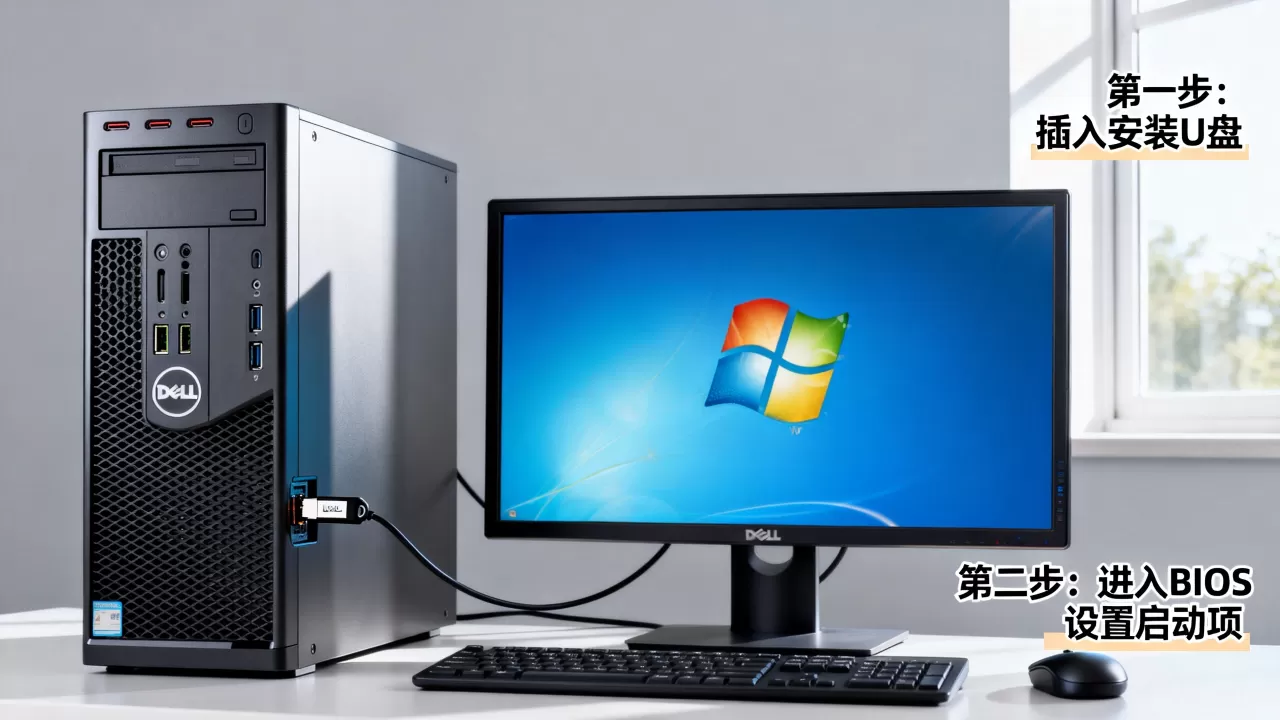
这样改完,U盘才能被正常识别为启动设备,硬盘也能被Win7安装程序认出来,顺手把上面这段BIOS设置的关键步骤记下来,实际装机时能省不少时间。
戴尔服务器装Win7系统详细步骤
准备工作做扎实了,正式安装的流程其实就是按部就班,我从实际经验出发,把过程拆开给你看。
从U盘启动并引导安装界面
- 插入做好的U盘到服务器后置USB接口(部分机型前置面板的USB口在传统模式下不被识别,问题排查时多留个心眼)。
- 开机后连续按F11调出一次性启动菜单,选择你的U盘(通常显示为带品牌名称的选项,KingstonDataTraveler”)。
- 看到“Windows is loading files”的进度条时,说明引导没问题,如果黑屏或提示“CDBOOT: Cannot boot from CD”,说明U盘引导结构没做好,重新做一遍镜像即可。
- 进入语言选择界面后,点“下一步”,进入“现在安装”,如果这一步弹窗提示缺少所需的CD/DVD驱动器设备驱动程序,别急,这恰恰说明我们前期集成的驱动没生效,解决方法是:把之前U盘里备份的驱动文件夹里的inf文件,手动加载,这属于备用方案,操作路径在“浏览”里找到U盘驱动文件夹即可。
自定义安装与硬盘分区注意事项
安装类型一定要选“自定义(高级)”,别用“升级”,这俩在服务器上完全是两码事。
- 如果你是一块全新的硬盘,直接点击“驱动器选项(高级)”,新建分区,服务器一般建议C盘分80GB到120GB,剩下的做数据盘,Win7安装程序会默认创建两个隐藏分区(系统保留分区),别去动它。
- 如果你之前装过Linux或别的系统,看到硬盘上有多个“未分配空间”或“磁盘0分区1、分区2”,全部选中删除,变成“未分配”状态后重新新建,注意,这里是删除分区,数据会全部丢失,操作前务必确认这台服务器上的业务已经迁移或备份过。
- 选择刚分好的主分区,点“下一步”,安装过程就开始了,期间电脑会重启几次,全程不需要人为干预,但有一个细节:第一次重启时,服务器会从硬盘启动,而不再进U盘,此时要拔掉U盘,防止再次从U盘启动而陷入安装循环。
破解系统安装后的驱动与引导修复难题
系统进桌面只是第一步,毕竟是阵列卡和服务器主板,驱动不装全,这台服务器就是个半残废。
用驱动总裁或戴尔官网依次安装缺失硬件
这里分享我的常规操作:优先利用戴尔官方驱动包,最正规,打开“设备管理器”,右键有黄色感叹号的设备(PCI设备”或“以太网控制器”)。
- 直接解压之前下载的官方驱动,比如
DRVR_WIN_..._4420.EXE,运行后它会自动核对硬件ID并安装。 - 装完芯片组驱动,主板上的PCI桥、USB控制器等设备会恢复正常。
- 再装网卡驱动,建议装Intel的I350网卡驱动,装好后局域网千兆能跑满。
- 最后用“驱动总裁”或“360驱动大师”的离线版(在线版在服务器上装了容易带进来一堆捆绑软件)扫一遍,补上显卡和声卡。
务必记住,服务器上的Win7不要安装各种“驱动精灵在线版”或“鲁大师”,这些工具在追求性能跑分时有点用,但在生产环境里,它们常因更新驱动而触发系统不稳定,蓝屏概率直线上升。
排查显卡只有基础显示适配器的问题
戴尔1U/2U服务器(比如R640、R740)用的是BMC集显或Matrox G200显卡,这种显卡官方只提供针对Server系统的驱动,Win7系统下,你可以去Matrox官网找个G200e的通用驱动,如果找不到,用“驱动总裁”识别安装,还是装不上,也没必要纠结。这类显卡纯做显示输出,不支持任何3D加速,用Win7自带的“标准VGA图形适配器”也能正常显示1024×768分辨率,系统能正常使用才是目的,界面不用追求好看。
戴尔服务器装Win7遇到蓝屏和识别不到硬盘怎么办
日常装机,问得最多的两类问题,我直接给排查方案,你对照着做就行。
安装时提示缺少驱动或找不到硬盘
有相当一部分朋友问“戴尔服务器装Win7怎么找不到硬盘”,问题基本出在BIOS里没把RAID阵列信息清除干净,排查角度很简单:
- 如果你之前组了阵列(PERC H330或H730卡),进入阵列卡配置界面(开机时按
Ctrl+R
),先看一下VD(虚拟磁盘)状态,如果显示“Foreign”,需要先执行“Foreign Config -> Import”(导入)或“Clear”(清除)操作,让硬盘变成“Ready”状态。 - 硬盘状态正常后,仍然提示找不到,那就是安装镜像缺少阵列卡驱动,在安装界面点“加载驱动程序”,把从戴尔官网下载的Windows驱动解压到U盘,直接指向对应的inf文件(比如存储控制器里面的
iaStorA.inf)即可。 - 最后一种情况:硬盘本身是SAS盘,而你用的是主板原生SATA口测试的,SAS盘必须挂在阵列卡或直通卡上才能识别,这属于硬件连接问题,不作为软件故障处理。
开机进入系统后蓝屏终止代码0X0000007B
这个蓝屏代码的意思是“无法访问启动设备”,中招的多数情况是BIOS的SATA模式没配对。
- 装系统前我们是按AHCI模式装的,如果装完之后,因为什么原因把BIOS改回了RAID模式,开机就会报这个错,解决方法是:再进BIOS,把“SATA Settings”改回AHCI。
- 如果你必须用RAID模式运行(比如有多个硬盘做了阵列),那你安装Win7的时候就必须用RAID模式去装,并且要把阵列卡驱动集成进镜像里。
- 还有个小概率原因,就是主板BIOS版本过老,对新SATA接口的兼容性不好,可以去戴尔官网看看有没有更新版本的BIOS固件,更新完再试。
戴尔服务器装Win7常见问题全解答
这里集中回答朋友问得比较多的问题,直接看答案就行。
戴尔服务器能不能装Win7系统?
能,主流戴尔PowerEdge T130、T340、T440,以及R240、R340等型号,只要官方提供Win7驱动(或者能找到兼容的通用驱动),都能安装,但必须使用64位专业版或旗舰版,家庭版不支持大内存,且驱动匹配度差。
戴尔服务器装Win7系统时找不到硬盘,是不是U盘问题?
在你确认U盘启动盘制作无误的前提下,多数情况下跟U盘没关系,是SATA模式没调对,进BIOS把SATA模式设定为AHCI,并确保阵列卡状态正常,再尝试,个别情况是镜像没有集成nvme驱动,不过Win7装服务器,多数还是用SATA或SAS硬盘,这种情况比较少见。
- 另外提醒一句,装完Win7后,如果网卡驱动总是装不上,检查一下是否开启了“Secure Boot”(安全启动),在Legacy模式下这个选项默认关闭,如果被打开,很可能会导致某些驱动签名无法通过校验。
首发原创文章,作者:王坚,如若转载,请注明出处:https://idctop.com/article/591569.html