在服务器上打开mp4文件,核心思路是借助命令行工具如ffmpeg/ffplay,或通过HTTP服务将文件流式传输到本地播放器,除非服务器有桌面环境,否则不建议直接播放。
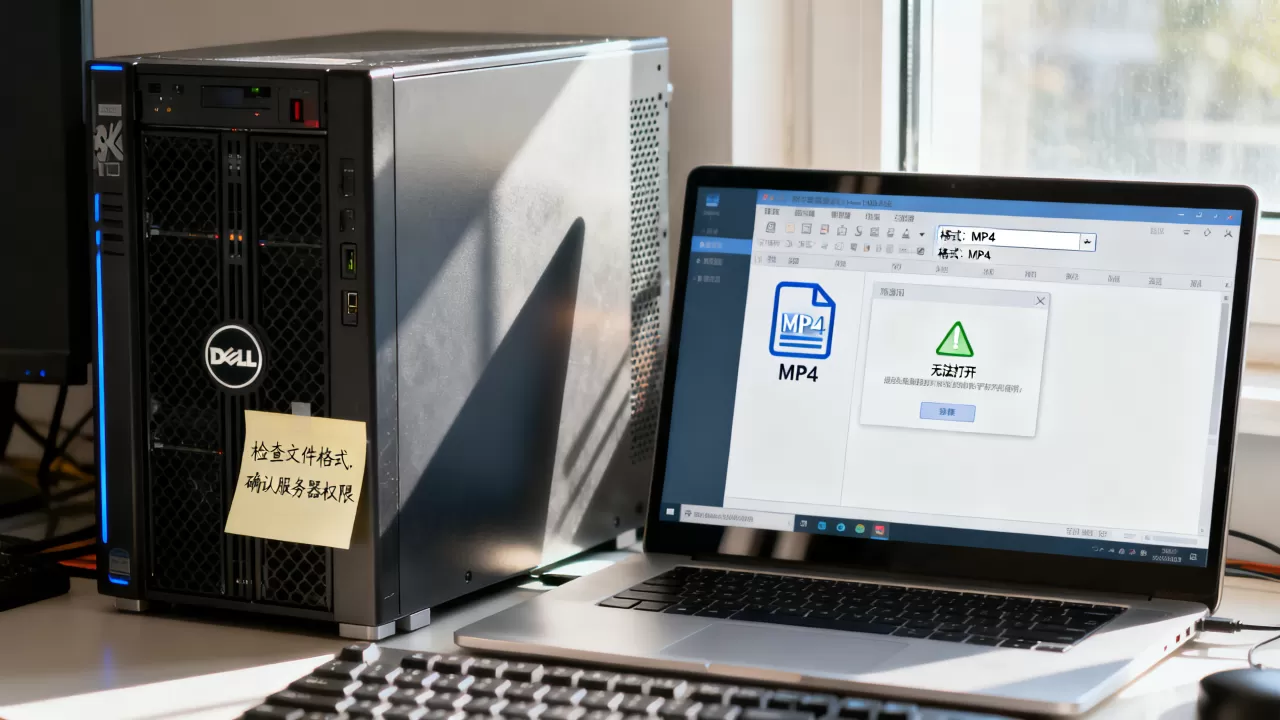
服务器mp4打不开?先看系统环境再选方法
服务器操作系统决定了你能用什么方式打开mp4,Linux和Windows Server的底层逻辑完全不同,跟着场景走才能避免浪费时间。
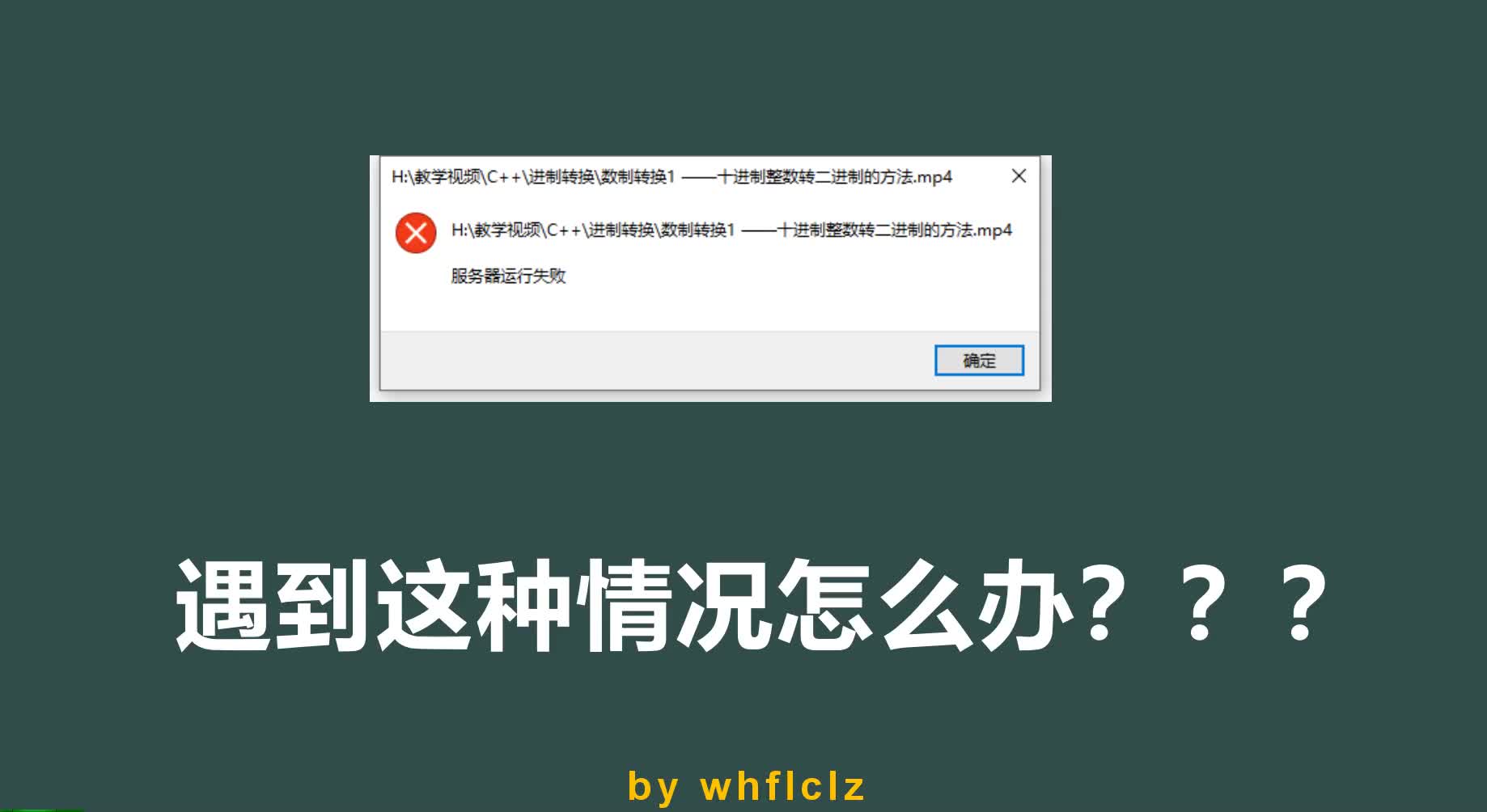

无桌面Linux服务器:用命令行工具打开mp4
绝大多数Linux服务器没有图形界面,SSH是你唯一的通道,这种情况下“打开”mp4有两种含义:一是直接查看视频内容,二是提取文件内的信息。
-
快速预览视频信息:用
ffprobe命令查看编码、分辨率、时长,这是最常用的诊断手段。ffprobe -v error -show_entries format=duration -of default=noprint_wrappers=1:nokey=1 video.mp4
输出结果直接告诉你文件是否完好,多数情况下ffprobe已经能帮你判断mp4能否正常播放。 -
直接播放视频:如果你需要听到声音或看到画面,可以用
ffplay,它会在终端窗口里渲染出一个简陋的视频窗口,但前提是你的SSH客户端支持X11转发。ffplay -x 800 -y 600 video.mp4
如果服务器连X11都没装,那就老老实实把文件拉到本地再说。 -
转码后再操作:部分老版mp4文件编码不兼容,用
ffmpeg转成H.264+AAC即可解决问题。ffmpeg -i input.mp4 -c:v libx264 -c:a aac output.mp4
行业共识认为,ffmpeg是服务器端处理视频的标配工具,几乎所有Linux发行版都能通过包管理器直接安装。

Windows Server用户:远程桌面播放最直接
Windows Server自带桌面环境,远程桌面连接后双击mp4文件就能用Windows Media Player或VLC打开,但要注意三点:
- 远程桌面默认会限制音频和视频渲染,播放时可能卡顿或无声。
- 右键文件选择“打开方式”,建议用VLC Player等第三方播放器,兼容性更好。
- 如果服务器资源紧张,播放高清视频会占用大量CPU,影响其他业务。
一个实用技巧:在Windows Server上安装IIS媒体服务,配置一下流媒体发布点,这样客户端直接用浏览器就能播放,无需登录服务器。
服务器上mp4文件怎么下载到本地?三种方式对比
很多时候你不是想在服务器上播放,而是把mp4拽到本地再打开,选择哪种方式取决于文件大小、网络环境和个人习惯。
| 方式 | 适用场景 | 速度 | 安全要求 |
|---|---|---|---|
| scp命令 | 小文件(<1GB) | 快,但受限于SSH加密 | 高,无需额外配置 |
| HTTP服务器 | 大文件(>1GB) | 快,支持断点续传 | 需设置防火墙和鉴权 |
| FTP客户端 | 批量文件 | 中等,需要FTP服务 | 低,建议用SFTP替代 |
小文件用scp直接传输
scp username@server:/path/to/video.mp4 /local/path/
这条命令适合文件小于1GB、网络稳定的情况,你只需要记住服务器IP和密码,几秒钟就能拉下来。

大文件搭建HTTP服务器在线下载
文件超过2GB时,scp可能因为网络波动中断,这时候用Python的HTTP模块更靠谱。python3 -m http.server 8000
然后在浏览器里输入http://服务器IP:8000,直接点击下载mp4,注意,这个命令会暴露整个当前目录,生产环境务必加上--bind参数限制访问范围。
使用FTP客户端批量拉取
如果服务器上有数百个mp4文件,用FTP客户端(如FileZilla)是最高效的,不过FTP传输明文密码,行业内更推荐使用SFTP,它基于SSH协议,安全性和scp一样。
解决服务器视频播放卡顿与权限问题
即使你把mp4文件拿到手,打不开或播放卡顿的情况也时有发生,下面几个排查步骤能覆盖相当一部分问题。
编码不兼容:用ffmpeg转码H.264
mp4只是容器,里面装的视频编码可能是H.265、VP9甚至MPEG-4,老旧播放器对这些编码的支持很差,行业专家指出,H.264是目前兼容性最好的视频编码,几乎全平台覆盖。ffmpeg -i input.mp4 -c:v libx264 -preset fast -crf 23 output.mp4
转码后文件体积变化不大,但播放流畅度会明显提升。
文件权限不足:chmod更改访问权限
服务器上mp4文件默认权限可能是600,导致Web服务或普通用户无法读取。chmod 644 video.mp4
或递归修改整个目录:chmod -R 755 /path/to/videos/
如果遇到“Permission denied”错误,先检查文件属主和用户组。
网络带宽限制:流媒体单次传输
多人同时下载同一个mp4文件时,服务器带宽很容易被占满,这时候应该启用内容分发网络(CDN)或直接使用流媒体协议(如HLS)分片传输,对于小型团队,用nginx的mp4模块也能实现单次传输,减少重复加载。
常见问题Q&A:服务器mp4打不开怎么办
Q:服务器上mp4文件用VLC远程打开很卡,怎么解决?
A:远程桌面播放视频会消耗大量带宽和CPU,建议改用流媒体方案:在服务器上安装nginx,配置mp4模块,然后用浏览器http://服务器IP:端口/video.mp4直接播放,VLC的网络串流功能也能连到这个地址。
Q:Linux服务器上ffplay提示“No such file or directory”,但文件明明存在?
A:检查文件路径是否包含空格或特殊字符,用引号包裹路径,或使用Tab补全,另外确认当前用户是否有读取权限,运行ls -l查看文件权限。
Q:服务器mp4文件下载到本地后播放器提示“不支持该格式”,但服务器上能正常播放?
A:可能是本地播放器缺少对应解码器,下载VLC或PotPlayer这类全能播放器,或者用ffmpeg转码为通用H.264格式,另一个可能性是文件在传输过程中损坏,重新用scp或HTTP下载一次。
Q:Windows Server上如何批量打开多个mp4文件?
A:在远程桌面中,选中所有文件,回车即可批量启动默认播放器,但会同时打开多个窗口,消耗资源,更稳妥的做法是先用dir /b .mp4 > list.txt生成文件列表,再用脚本逐个播放。
首发原创文章,作者:王坚,如若转载,请注明出处:https://idctop.com/article/592266.html