Win7系统安装SQL Server不兼容,核心解决方案是:根据系统版本选择SQL Server 2005/2008/2008 R2等旧版本,并开启SP2及以上补丁,或直接更换操作系统。
为什么Win7与新版SQL Server存在兼容性门槛
Win7系统发布于2009年,而SQL Server 2012之后的版本(如2014、2016、2017、2019)在底层架构上已不对Win7提供官方驱动支持,业内专家指出,微软官方支持周期早已结束,新版SQL Server需要依赖Win10/11的API接口和更新版.NET框架。
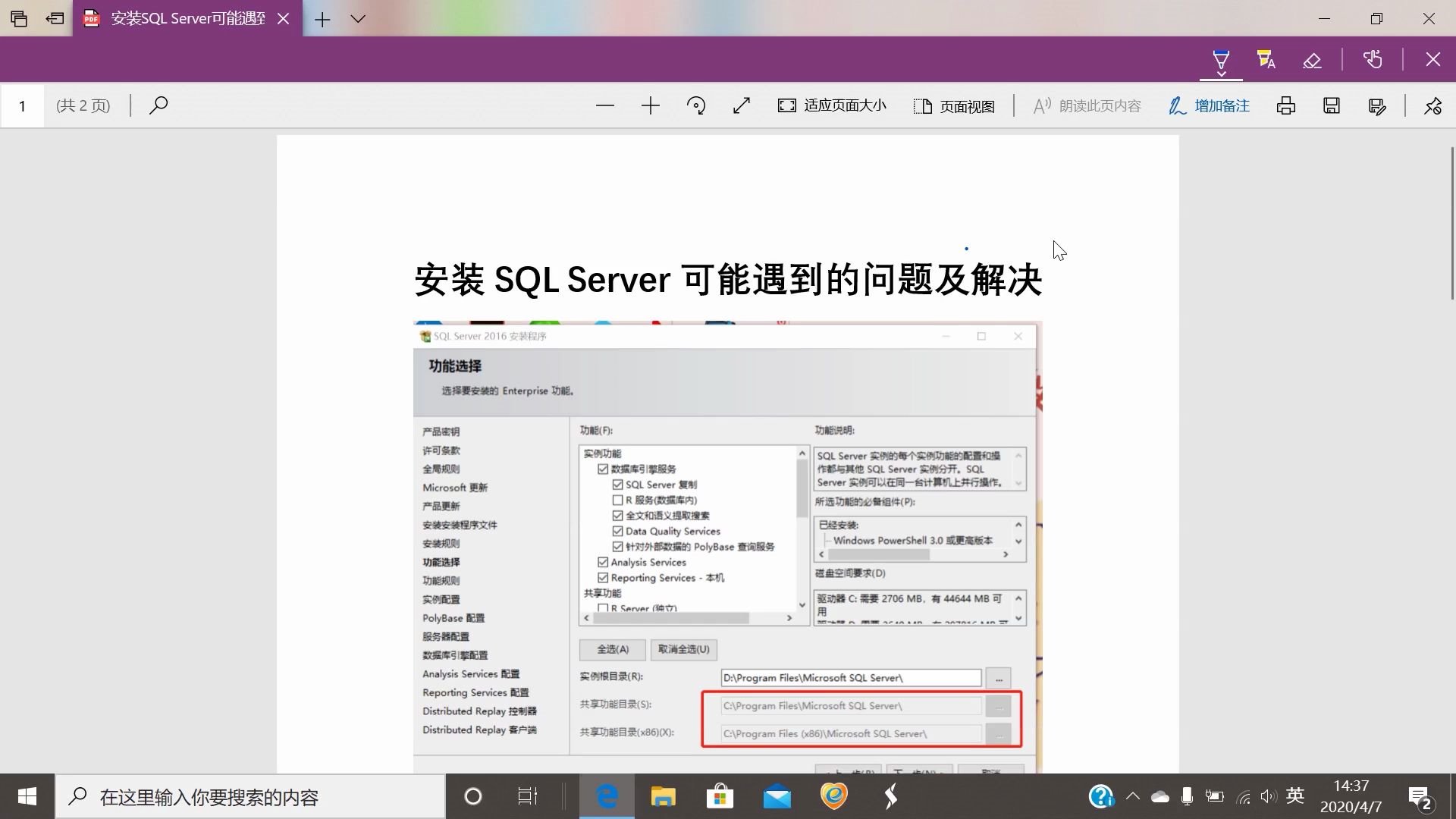

具体表现包含三类:
- 安装过程报错:提示“此程序存在已知的兼容性问题”
- 服务无法启动:SQL Server服务启动后自动停止,事件查看器提示“远程过程调用失败”
- 连接工具闪退:SSMS登录界面加载缓慢或直接崩溃
判断你的Win7版本适合哪个SQL Server
先确认系统类型:右键“计算机”选择“属性”,查看“系统类型”是32位还是64位,这决定了你后续下载安装包的选择方向。
| 系统版本 | 可用SQL Server版本 | 推荐程度 |
|---|---|---|
| Win7 32位 | SQL Server 2005/2008(32位版) | 兼容性一般,建议虚拟机 |
| Win7 64位 | SQL Server 2005/2008/2008 R2 | 兼容性较好,首选2008 R2 |
| Win7 家庭版/旗舰版 | 需关闭UAC后安装 | 旗舰版兼容性更高 |
win7安装sql2008数据库教程:主流选择与实操步骤
如果你的需求是“win7安装sql2008数据库教程”中的常见场景,那么安装SQL Server 2008 R2是当前兼容性和功能平衡的最佳方案,这里给出完整操作路径。
第一步:下载正确的安装包
需要下载包含SP2的完整版ISO镜像,安装包名称中通常带有“SP2”字样,不要下载原始RTM版本,因为RTM版本在Win7上缺少必要补丁,大概率出现兼容性阻断。
第二步:提前配置系统环境
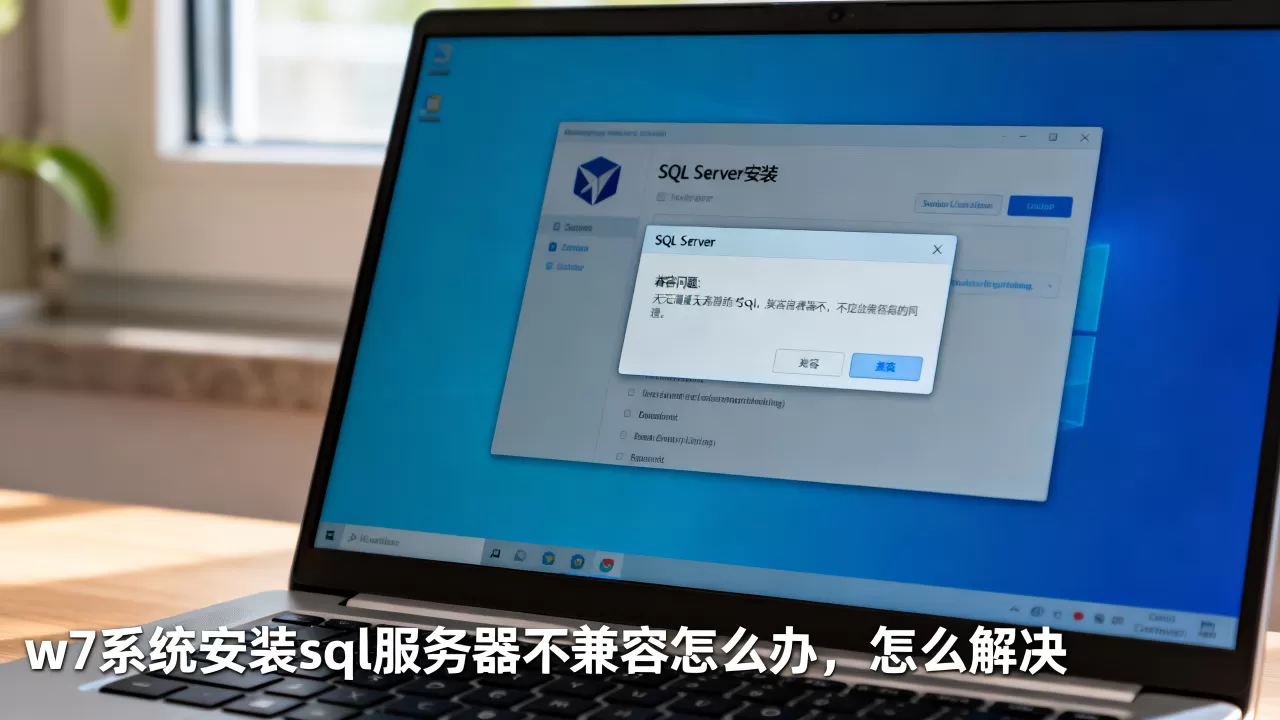
- 安装 .NET Framework 3.5 SP1:控制面板 → 程序和功能 → 打开或关闭Windows功能 → 勾选“Microsoft .NET Framework 3.5.1”
- 关闭UAC用户账户控制:控制面板 → 用户账户 → 更改用户账户控制设置 → 拉到“从不通知”
- 以管理员身份运行安装程序:右键setup.exe → 属性 → 兼容性 → 勾选“以兼容模式运行”,选择Windows 7(如果是Win7系统可跳过,但建议勾选“以管理员身份运行”)
第三步:安装过程中的坑位规避
安装到“实例配置”界面时,如果使用默认实例后提示“规则检查失败”,通常是原有注册表残留导致,此时进入注册表编辑器,删除HKEY_LOCAL_MACHINESOFTWAREMicrosoftMicrosoft SQL Server下的残留项(操作前务必备份注册表)。
安装到“服务器配置”界面时,注意将SQL Server代理服务的启动类型改为“手动”,避免开机占用过高内存,排序规则保持默认的Chinese_PRC_CI_AS即可。
第四步:安装后的验证操作
安装完成后,打开SQL Server配置管理器,确认TCP/IP协议已启用,如果远程连接失败,在Windows防火墙中添加入站规则,放行1433端口。
Win7安装SQL Server 2005的适用场景与操作要点
如果你的电脑配置较低(内存低于2GB),选择SQL Server 2005是符合“旧电脑装sqlserver哪个版本好”这一实际场景的方案,2005版本对硬件要求更低,但需要额外打上SP4补丁才能真正兼容Win7。
具体安装注意事项
- 安装前先修改安装包中“setup”文件夹的兼容性属性,选择Windows XP SP3模式
- 如果安装进度卡在“Installation of SQL Server Database Services”阶段,原因是MSXML6解析器版本过旧,需手动下载MSXML 6.0并注册
- 安装完成后,需要手工启动SQL Server服务(服务名为MSSQLSERVER),启动失败时检查是否缺少“SQL Server 2005 Backward Compatibility”组件
2005与2008的选择标准
| 对比维度 | SQL Server 2005 | SQL Server 2008 R2 |
|---|---|---|
| 内存占用 | 约300MB | 约600MB |
| 功能完整性 | 基础功能齐全 | 新增PowerPivot、数据压缩 |
| Win7兼容性 | 需额外补丁 | 原生兼容更好 |
| 学习资料量 | 较少 | 社区文档丰富 |

行业共识认为,2008 R2是Win7用户的首选稳定版本,不建议在生产环境中继续使用2005。
w7系统安装sql server不兼容怎么办:进阶排错方案
当基础方法失效时,需要从以下角度排查深层原因。
修改安装程序的兼容性模式
右键安装文件,选择“兼容性疑难解答”,让系统自动检测并应用推荐设置,如果这一步依然报错,手动选择Windows 7兼容模式,同时勾选“以管理员身份运行”和“简化颜色模式”。
清理Windows Installer缓存
部分用户多次安装失败后,Windows Installer缓存中含有旧版本的SQL Server信息,打开命令提示符(管理员),输入:
msiexec /unregister
msiexec /regserver
重启电脑后,清理C:WindowsInstaller目录中的临时文件(仅删除文件名包含“sql”的条目,其他文件不可动)。
使用命令行静默安装
如果图形界面安装始终报错,可以尝试静默安装模式,在安装包目录下按Shift+右键打开命令窗口,输入:
setup.exe /q /ACTION=Install /FEATURES=SQLENGINE /INSTANCENAME=MSSQLSERVER /SQLSYSADMINACCOUNTS="BUILTINADMINISTRATORS" /SECURITYMODE=SQL /SAPWD="你的密码"这种方式绕过图形界面的兼容性检测逻辑,成功率相对更高。
最终的替代方案换装操作系统
如果你需要使用的SQL Server版本是2012及以上,那么解决方案只有一个:升级到Windows 10或Windows 11,建议使用“新旧系统双引导”方式,保留Win7作为日常办公系统,将SQL Server安装在新的Win10分区中,这能有效避免数据迁移风险。
安装完成后的兼容性加固设置
无论安装成功与否,以下三项设置都能降低后续运行中的兼容性风险。
关闭DEP数据执行保护
部分老版本SQL Server在Win7上运行时,DEP会导致内存访问异常,运行cmd(管理员),输入:
bcdedit /set nx AlwaysOff此操作会关闭全局DEP,适合专门运行老旧数据库软件的电脑,不建议在联网工作的机器上执行。
设置服务登录身份
打开“服务”管理工具,找到SQL Server服务,右键属性,将登录身份改为“本地系统账户”,替代默认的虚拟服务账户,这能解决因账户权限不足引发的偶发性启动失败。
定期更新SQL Server补丁
即使安装了SP2,后续发布的累计更新仍然需要安装,不要使用Windows Update自动推送,因为Win7已停止支持,手动到微软下载中心搜索“SQL Server 2008 R2 SP3”等关键词,下载对应补丁包。
常见问题解答
Win7安装SQL Server提示“需要Internet Explorer 9”怎么办
SQL Server 2008 R2安装时强制检查IE版本,如果浏览器是IE8,直接下载安装IE9离线安装包,安装完成后重启电脑,再重新运行SQL Server安装程序即可跳过此项检查。
安装成功后SQL Server Management Studio打不开怎么处理
SSMS无法启动通常由.NET Framework版本冲突导致,Win7自带.NET 3.5和4.0,部分SQL Server版本需要单独使用特定版本,打开“程序和功能”,找到已安装的.NET Framework 4.x,点击“修复”,修复完成后重新启动SSMS。
安装SQL Server 2008时配置管理器显示“远程过程调用失败”是什么原因
这是Win7下比较常见的错误,多与WMI(Windows Management Instrumentation)损坏有关,以管理员身份运行命令提示符,依次执行:
net stop winmgmt
winmgmt /resetrepository
net start winmgmt
重启后再打开配置管理器,若依然报错,检查是否安装了360安全卫士、电脑管家等工具,这类软件会拦截WMI服务调用,建议安装前临时退出。
首发原创文章,作者:王坚,如若转载,请注明出处:https://idctop.com/article/592270.html