密码忘了和IP改不改没有直接关系,你的第一反应不应该是去重置IP,而是通过服务器商的控制台重置系统密码;如果改IP后登录不上,先排查新IP是否生效、安全组是否放行,再谈密码的事。
很多人一遇到“服务器改ip后密码忘了”就慌,以为两边得一起解决,其实这是两件事,IP是服务器在网络上的门牌号,密码是开门的钥匙,你换门牌号,钥匙不会变;钥匙丢了,门牌号再新也进不去,下面按实际运维场景,把最有可能的几种情况拆开讲清楚。


服务器改ip地址后密码忘了,先分清你的服务器在哪
这一条直接决定后续操作路径,国内用户用的服务器,绝大多数是简米云、酷番云、华为云这三家的云服务器,剩下的就是自建机房或者物理机托管,不同场景,解决方式完全不同,千万别套错。
云服务器改ip后无法登录:控制台就是你的逃生通道
云服务器的密码丢失,核心靠控制台重置密码功能,和你的本地IP完全没有关系,这是最优先、最稳妥的路径。
- 登录你的云服务商官网,找到“控制台”入口
- 进入“云服务器ECS”或“轻量应用服务器”列表页
- 找到那台改过IP的实例,在操作列里找到“重置实例密码”
- 按提示设置新密码,然后选择“立即重启”或“定时重启”
这个操作完成后,不管你本地IP怎么改、原来密码还记得多少,直接用新密码登录即可,需要提醒的是,重置密码后必须重启实例才生效,这是最常见的一个坑。
物理机或托管服务器密码丢失:只能走带外管理
如果你用的是物理机,或者自建机房的机器,重置密码途径就不是网页控制台了,而是带外管理系统,多数服务器品牌(戴尔iDRAC、惠普iLO、华为iBMC)都自带远程管理卡,相当于一个独立的小系统,和你的操作系统完全隔离。
- 找到服务器的带外管理IP地址,浏览器登录管理界面
- 在远程控制里打开KVM(键盘-显示器-鼠标)虚拟控制台
- 重启服务器,在开机自检阶段按快捷键进入单用户模式(Linux)或安全模式(Windows)
- 在系统引导界面里修改root密码或管理员密码
这一块的细节比较多,下面分开讲Linux和Windows的具体操作。
云服务器改ip后ssh登录不上,不一定是密码错了
很多时候你改了IP,然后发现SSH连不上了,第一反应是密码忘了,改IP本身不改变系统密码,密码还是原来那个,登录不上,更多是因为底层路由或安全策略变了。

新IP地址生效前的等待期和本地缓存问题
修改IP并不是瞬间全网生效的,你本地的DNS缓存、你电脑到服务器的路由节点,都可能还记着旧IP的路径,实际操作中,改完IP后等5到15分钟再连,是比较合理的预期。
如果你用的是SSH工具(比如Xshell、FinalShell),注意把会话里的IP改成新地址,很多人改完服务器IP,忘了改本地连接配置,拿着旧地址反复重试,当然连不上,建议步骤:
- 打开命令行工具,用
ping命令测试新IP的连通性 - 测试不通,用
telnet 新IP 22(Linux)或telnet 新IP 3389(Windows)判断端口通不通 - 端口通,说明网络路径没毛病,问题在密码或认证方式
- 端口不通,检查服务器安全组和防火墙规则
安全组和防火墙是最容易被忽略的拦路虎
改IP后,云服务器的安全组规则需要重新检查一遍。安全组是按IP地址匹配的,如果你的安全组里只放行了旧IP的22端口或3389端口,新IP自然是进不来的。
- 登录云控制台,进入该实例的安全组配置
- 查看入方向规则,确认放行了新IP的SSH端口(22)或RDP端口(3389)
- 不确定就暂时放行
0.0.0/0,测试通了再收紧范围
行业内这类事故占改IP后登录失败案例的相当大的比例,一句话:先别急着怀疑密码。
服务器ip变了怎么远程连接:Linux系统密码重置实操
如果你的服务器是Linux系统,且确认密码是真的忘了,也有办法直接绕过去,Linux系统的密码重置,核心思路就是进入单用户模式或者救援模式,直接改密码文件,绕开登录验证。
CentOS/RHEL系统用grub引导重置root密码
这是最经典的方式,适用于CentOS 7以上版本和多数红帽系系统,操作步骤如下:
- 通过带外管理或云控制台的VNC登录界面,重启服务器
- 在GRUB引导菜单出现时,快速按
e键进入编辑模式 - 找到以
linux16或linux开头的那一行,在末尾加上rd.break参数 - 按
Ctrl+x启动进入紧急模式 - 依次输入以下命令:
mount -o remount,rw /sysroot
chroot /sysroot
passwd root
touch /.autorelabel
exit
reboot
这套命令的含义是:重新挂载根目录为可写状态,切换进真实系统环境,设置新的root密码,然后让系统在下次启动时自动重建SELinux上下文,等待重启完成后,用新密码登录即可。

Ubuntu/Debian系统用recovery模式改密码
Ubuntu系的服务器,操作路径略有不同,但逻辑一样:
- 重启服务器,在GRUB菜单选择Advanced options for Ubuntu
- 选择带有
(recovery mode)字样的内核版本 - 在恢复菜单里选择
root - Drop to root shell prompt - 输入以下命令:
mount -o remount,rw /
passwd 用户名
reboot注意这里不必用chroot,因为Ubuntu的恢复模式本身就已经把系统挂载好了,输入新密码后重启,就能正常登录。
服务器更改ip后密码无法验证:Windows系统找回路径
Windows系统的密码遗忘,比Linux更麻烦一点点,但也有标准解法,云服务器直接走控制台重置即可,物理机则可以使用安装介质引导的方式去重置。
Windows云服务器控制台重置,一条捷径
简米云、酷番云、华为云的Windows云服务器,都可以通过控制台的重置密码功能直接搞定,不需要进系统操作,登录控制台找到实例,选“重置密码”,输入新密码后强制重启,这个功能的原理是云平台虚拟化层的管理权限,属于带外操作,不受系统内策略限制。
Windows物理机密码遗漏,用工具离线修改
物理机就需要准备一个Windows PE启动U盘,或者用带外管理挂载ISO镜像,然后写入密码重置工具,国内用得比较多的是NTPWEdit或chntpw,它们的原理是直接读取SAM文件里的密码哈希值,替换成新密码。
- 在另一台电脑上下载NTPWEdit,拷入U盘或挂载成虚拟光驱
- 从该介质引导系统,进入工具界面
- 选择Windows安装目录(通常是C:Windows)
- 加载SAM文件,列出所有本地账户,点击“Change password”设置新密码
- 保存修改,弹出介质,正常重启
这个方法不依赖Windows系统本身的登录界面,所以对“服务器更改ip后密码无法验证”这类场景特别适用。
避免服务器ip修改后密码再次遗忘的生存习惯
密码丢失本质上不是技术问题,是管理习惯问题,说句实在话,运维圈子里绝大多数密码遗忘事故,都发生在紧急变更过程中。
改IP之前,先做这四件事
改IP本身是个高风险操作,提前做好备份能省掉后面一整套麻烦。
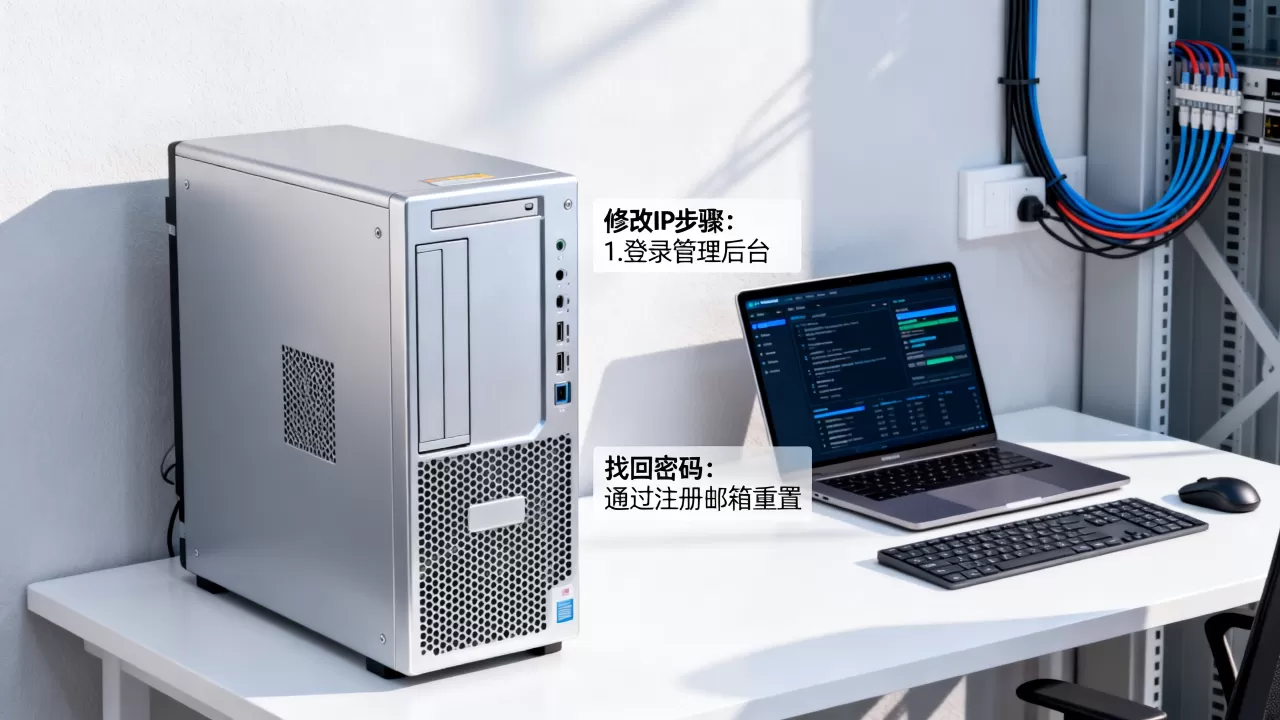
- 用
ip addr或ipconfig导出当前网络配置,保存到本地 - 用
netstat -rn导出完整路由表,防止改IP后路由丢失 - 确认服务器商的后台有“重置密码”入口,并测试过一次该功能
- 记录所有账户的SSH公钥指纹,确保密钥认证不受密码影响而失效
这几点做好,“改IP+密码遗忘”这种组合拳就能被拆开,变得不可怕。
密钥认证比密码认证可靠得多
用了密钥登录,你根本不需要关心密码是什么。
Linux服务器上,生成密钥对并配置免密登录的步骤其实很简单:
- 本机执行
ssh-keygen -t rsa -b 4096生成密钥对追加到服务器的~/.ssh/authorized_keys文件里 - 修改SSH配置文件
/etc/ssh/sshd_config,确认PubkeyAuthentication yes - 重启sshd服务后,用
ssh -i 私钥文件 用户@IP登录
即使密码被改、忘记、过期,只要密钥还在,登录始终畅通,这是业内公认的最优实践之一。
说到底,IP可以改,密码可以忘,但只要操作路径清晰,问题就不复杂。核心结论就一句:云服务器优先用控制台重置密码,物理机走单用户模式或救援模式改密码,登录不上先查安全组和端口,再用密钥认证来一劳永逸。
关于服务器ip变了密码忘了的几个高频问题
改IP后旧密码一定失效吗?
不一定,改IP只改变网络层的地址映射,不修改系统账户数据库,如果改IP前密码是能用的,改完后依然能用,出现登录失败,大概率是防火墙、安全组或远程服务未监听新IP,先检查这些项目再考虑重置密码。
云服务器控制台重置密码后还需要手动改什么?
需要重启实例才能生效,另外重置密码前建议先备份数据,防止异常断电导致文件系统受损,重启后如果远程连接仍失败,用VNC登录进系统,确认网络配置是否绑定了新IP地址,尤其是CentOS/RHEL系统,需要检查/etc/sysconfig/network-scripts/ifcfg-eth0里的IP字段是否更新。
单用户模式改密码会影响服务器数据吗?
不会,单用户模式只是跳过正常的登录流程,直接以root权限进入系统,修改密码文件不会触碰业务数据,但需要注意,在grub里加rd.break参数后,需要执行touch /.autorelabel这一步,否则启用了SELinux的系统在重启后可能无法正常登录。
首发原创文章,作者:王坚,如若转载,请注明出处:https://idctop.com/article/592629.html