


Excel打乱顺序最推荐的方法是使用“辅助列+排序”功能,通过RAND函数生成随机数并排序,即可在30秒内实现数据行的完全随机重排,且无需安装任何插件。
在日常办公中,我们经常遇到需要打乱Excel表格顺序的场景,老师需要随机分配考场座位,HR需要随机抽取面试候选人,或者产品经理需要随机分配测试用例,很多人第一反应是手动拖动,但这不仅效率极低,还容易出错,Excel内置的功能足以应对绝大多数打乱需求。
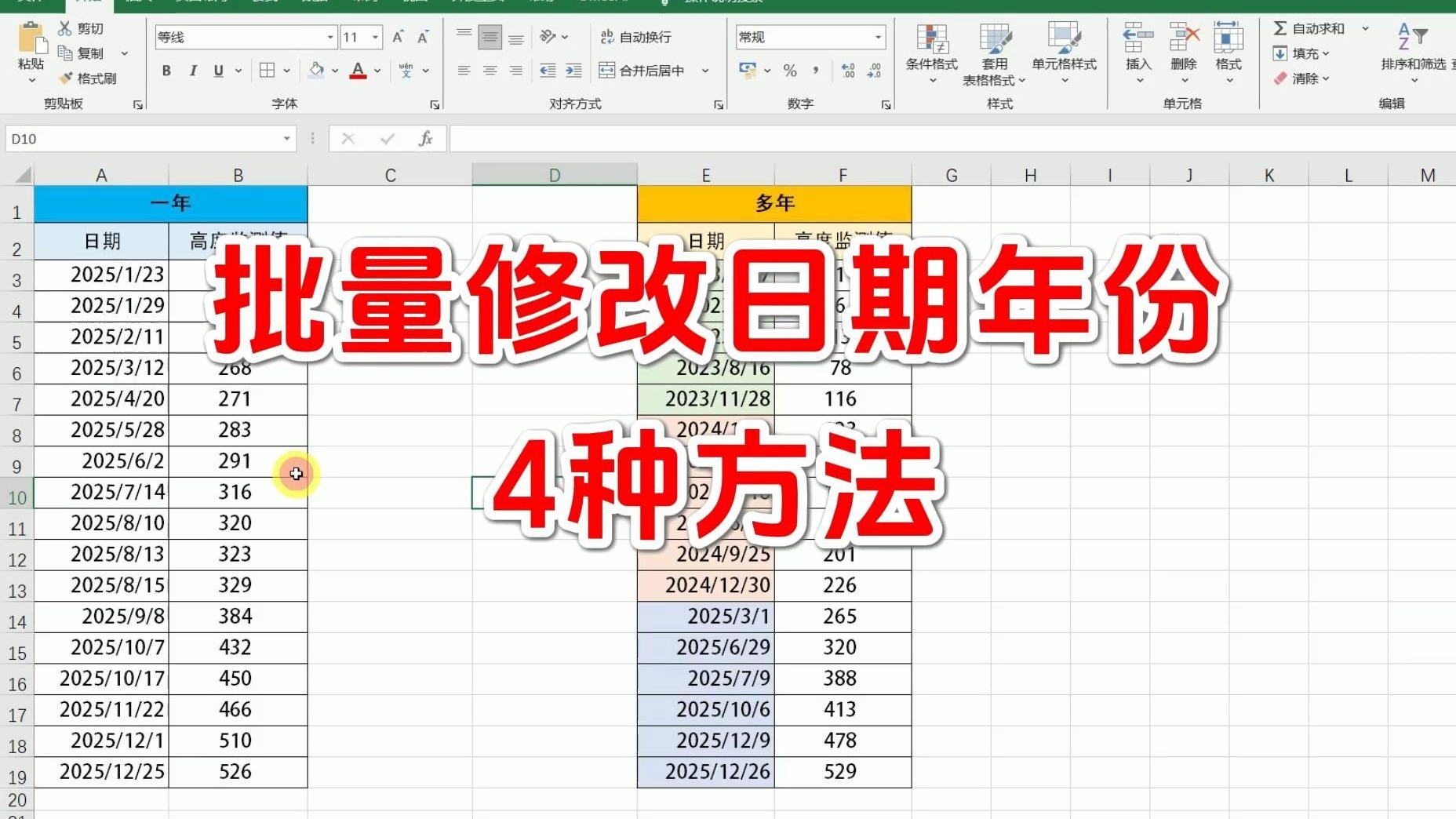

为什么不建议手动调整或复制粘贴?
手动调整数据行看似简单,但在处理几百甚至上千行数据时,这种方法的弊端会无限放大,手动拖动耗时极长,且极易发生遗漏或重复,复制粘贴容易破坏原始数据的关联性,比如A列是姓名,B列是成绩,如果只复制了姓名而忘了同步复制成绩,数据就会错位,导致后续分析完全失效。
业内专家指出,数据处理的准确性往往比速度更重要,在涉及大量数据时,自动化或半自动化的工具是保证数据一致性的关键,手动操作属于“人为不可控因素”,而函数排序则是“逻辑可控因素”,掌握函数排序法不仅是提升效率的手段,更是培养数据思维的基础。
常见误区:使用“随机函数”直接替换数据
有些初学者会尝试使用RANDBETWEEN函数生成随机数,然后直接替换原有数据,这种做法是错误的,因为它改变了数据内容,而不是改变数据行的顺序,打乱顺序的核心在于“行”的位移,而不是“单元格”内容的变更,如果替换了内容,原始数据就永久丢失了,无法恢复。
核心方法:辅助列+RAND函数排序法
这是目前公认最稳定、最通用且无需编程的打乱顺序方法,它的原理非常简单:给每一行数据分配一个随机数,然后按照这个随机数进行排序,从而打乱原始顺序。
具体操作步骤详解
请按照以下路径操作,确保每一步都准确无误:
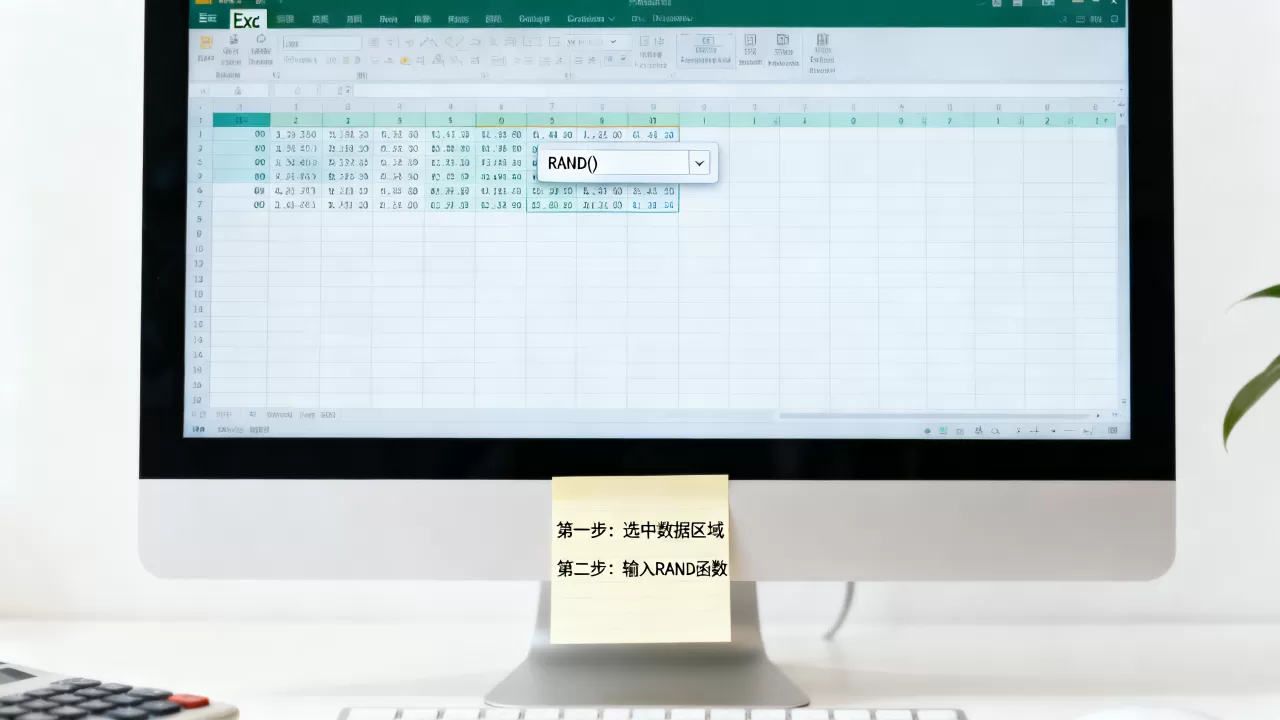
第一步:插入辅助列
在数据表的最右侧,插入一个新的空白列,这一列将专门用于存放随机生成的数字,建议给这一列加上标题,随机码”,以便后续清理时能快速识别。
第二步:输入随机函数
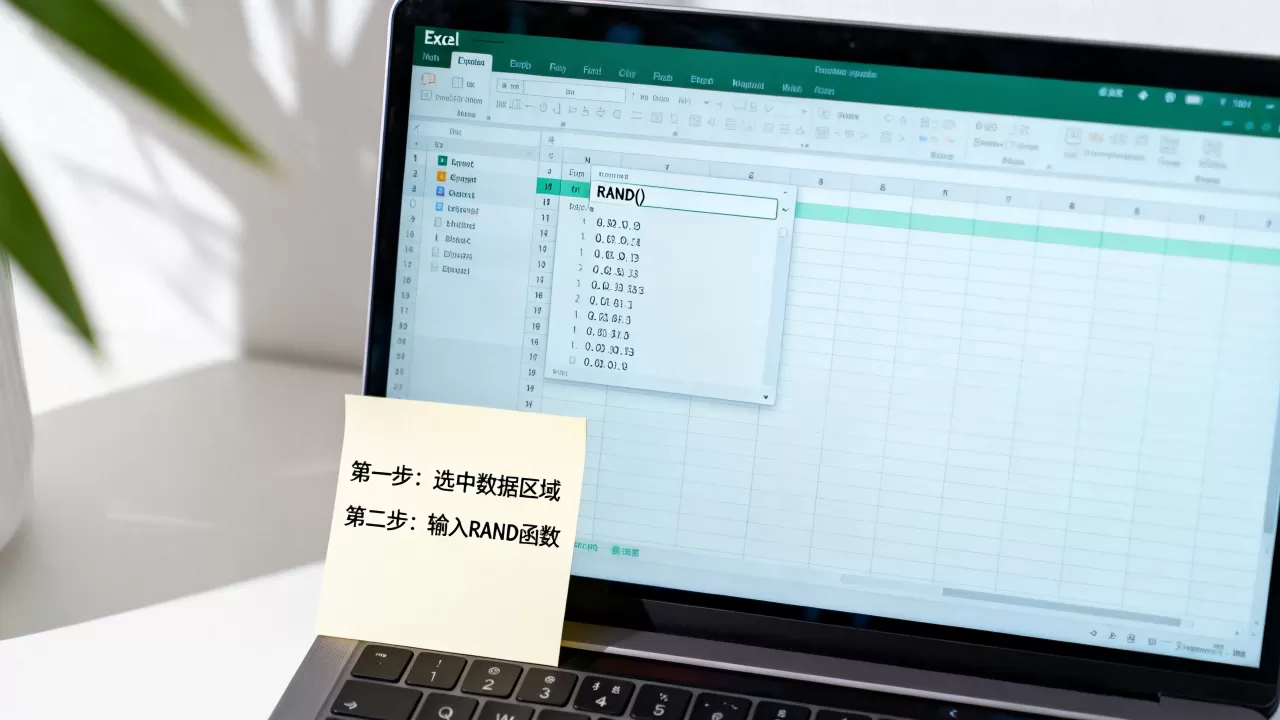
在辅助列的第一行数据对应的单元格中输入公式:=RAND()。
这个函数会生成一个介于0到1之间的随机小数,每次工作表重新计算时,这个数字都会变化,RAND函数没有参数,直接输入括号即可。
第三步:填充公式
选中刚才输入公式的单元格,将鼠标移动到单元格右下角,当鼠标变成黑色实心十字(填充柄)时,双击或向下拖动,直到最后一行数据。
你会看到辅助列中充满了0到1之间的小数,这些数字是随机生成的,每一行都不相同(概率上几乎不可能相同)。
第四步:执行排序
- 选中整个数据区域,包括辅助列。
- 点击Excel顶部菜单栏的“数据”选项卡。
- 点击“排序”按钮。
- 在弹出的对话框中,主要关键字选择你刚才创建的“随机码”列。
- 次序选择“升序”或“降序”均可,因为随机数没有规律,升序降序效果一样。
- 点击“确定”。
瞬间,你的数据行就会按照随机码的大小重新排列,原始顺序被彻底打乱。
第五步:清理辅助列
排序完成后,辅助列已经完成了它的使命,你可以选中这一列,右键点击“删除”,或者将其隐藏,你的数据表已经是一个全新的随机顺序。
进阶技巧:如何防止数据再次变动?
RAND函数有一个特性:只要工作表发生任何变动(如输入新数据、修改格式),所有的随机数都会重新计算,导致打乱后的顺序再次改变,这对于需要固定随机结果的场景来说是个麻烦。
复制粘贴为值
这是最推荐的做法,在点击“排序”之前,先选中辅助列的所有随机数,按Ctrl+C复制,然后右键点击选中区域,选择“粘贴为值”。
这样,随机数就变成了固定的文本或数字,不再随工作表计算而变化,之后再进行排序,顺序就固定下来了,即使你修改其他单元格,随机顺序也不会变。
使用VBA宏(适合高级用户)
如果你需要频繁打乱数据,且希望一键完成,可以使用VBA,虽然这超出了基础Excel功能的范畴,但对于企业级用户来说,这是一个高效的解决方案。
按下Alt+F11打开VBA编辑器,插入模块,输入以下代码:
Sub ShuffleRows()
    Dim rng As Range
    Dim lastRow As Long
    Dim i As Long, j As Long
    Dim temp As Variant
    Set rng = Selection
    lastRow = rng.Rows.Count
    Randomize
    For i = lastRow To 2 Step -1
        j = Int(Rnd  i) + 1
        For Each cell In rng.Rows(i).Cells
            temp = cell.Value
            cell.Value = rng.Rows(j).Cells(cell.Column - rng.Column + 1).Value
            rng.Rows(j).Cells(cell.Column - rng.Column + 1).Value = temp
        Next cell
    Next i
End Sub
选中数据区域,运行此宏,即可原地打乱顺序,这种方法不需要辅助列,但需要启用宏功能,且操作不可逆,使用前请务必备份数据。
不同场景下的最佳实践对比
不同的打乱需求,对应的最佳工具略有不同,以下是几种常见场景的对比分析:
| 场景 | 推荐方法 | 优点 | 缺点 |
|---|---|---|---|
| 单次随机分组 | RAND函数+排序 | 简单快捷,无需编程 | 需手动固定值以防变动 |
| 频繁批量处理 | VBA宏 | 一键完成,效率高 | 需要启用宏,有安全风险 |
| 复杂条件打乱 | Power Query | 可处理大数据量,可重复 | 学习曲线较陡 |
对于大多数普通用户而言,RAND函数法已经足够应对90%的需求,只有在数据量超过10万行,或者需要每天自动执行打乱任务时,才建议考虑Power Query或VBA方案。
常见疑问解答
Excel怎么打乱顺序不改变列对应关系?
这是新手最常遇到的问题,关键在于“选中范围”,在执行排序操作时,必须选中包含所有相关列的完整数据区域(例如A列到D列),而不能只选中其中一列,如果只选中A列进行排序,Excel会提示你扩展选定区域,选择“以当前选定内容排序”会导致数据错位,选择“扩展选定区域”则能保持列的对应关系,始终建议先选中整个数据表,再执行排序。
Excel打乱顺序后如何恢复原始顺序?
如果原始数据没有备份,且你没有在打乱前记录原始顺序,那么恢复原始顺序是非常困难的,因为随机打乱本质上是一种不可逆的信息丢失过程,唯一的补救方法是:在进行任何打乱操作前,务必先复制一份原始数据到新的工作表,或者在辅助列中预先填入1, 2, 3…这样的序号,打乱后再按序号排序即可还原。
Excel表格打乱顺序插件哪个好用?
市面上确实存在许多第三方插件,如Kutools for Excel,它们提供了“随机排序”的一键功能,界面更友好,无需手动输入公式,对于非技术人员或经常需要处理此类任务的用户,购买此类插件可能值得,但对于偶尔使用的用户,内置的RAND函数法完全免费且无需额外安装,是更经济的选择,据工信部相关数据显示,基础办公软件的功能覆盖率已能满足绝大多数中小企业的需求,盲目追求插件反而可能增加软件兼容性问题。
掌握Excel打乱顺序的技巧,不仅能提升工作效率,更能体现你对数据处理的严谨态度,核心在于“辅助列”和“排序”的配合,以及“固定值”以防数据变动。
首发原创文章,作者:王坚,如若转载,请注明出处:https://idctop.com/article/472415.html












评论列表(1条)
看了下这篇文章,讲排序的部分挺有意思,我之前一直没从这个角度想过,有点被点醒的感觉。说真的现在这种肯好好写的东西不多了,