在Windows Server 2012 R2里添加桌面图标,最直接的办法是在桌面空白处右键,选择“个性化”,再点“更改桌面图标”勾选需要的项目;如果这个入口找不到,就用运行命令或控制面板的“桌面图标设置”来打开同一个窗口。
Windows Server 2012 R2默认桌面为何只有一个回收站
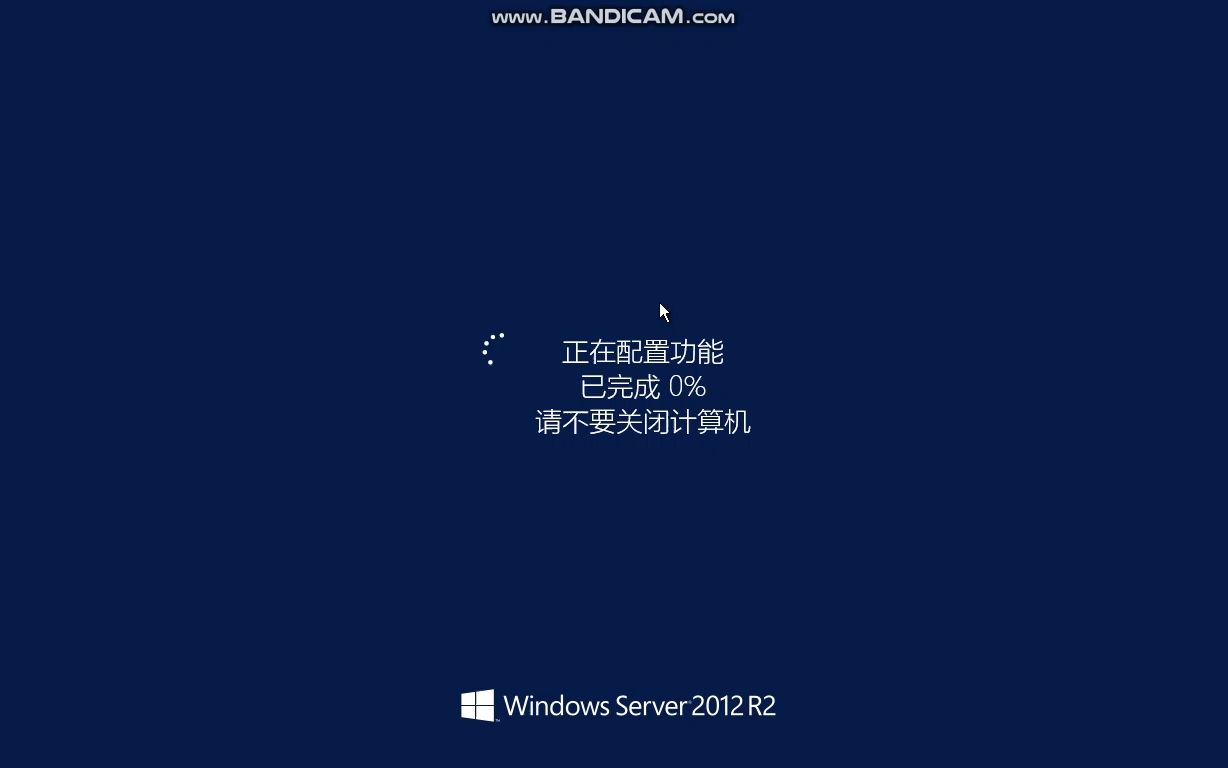
刚装完系统的服务器,桌面通常干净得让人发愣,没有“此电脑”,没有“控制面板”,连“网络”都藏得严严实实,这不是系统出故障,而是微软刻意为之,Server系统定位是后台服务,默认不加载普通桌面环境里那些面向个人用户的快捷方式,行业共识认为,服务器桌面越精简,误操作概率越低,资源占用也越少。

但实际运维中,你大概率需要频繁打开“此电脑”管理磁盘,或者进“控制面板”调整防火墙策略,每次都用Win+X菜单或者开始屏幕去翻,效率确实上不去,把常用图标摆到桌面上,是多数管理员接手新服务器后做的第一件事。
怎么打开“桌面图标设置”对话框
这个对话框是添加图标的唯一入口,在Windows Server 2012 R2里,打开方式不止一种,不同场景下选顺手的方式就行。
通过右键菜单直接进入(最常用)
在桌面空白处点击鼠标右键,弹出的菜单里找到“个性化”,点进去,这时会打开“个性化”设置窗口,注意左侧边栏,有一项叫“更改桌面图标”,点击就弹出“桌面图标设置”对话框,整个路径非常短,从右键到弹窗不超过五秒。
通过控制面板进入(适合个性化入口失效时)
有些精简版系统或者被组策略限制过的环境,“个性化”入口会消失,这时绕道控制面板:打开控制面板,把查看方式切换成“大图标”或“小图标”,找到“桌面图标设置”这个条目,双击直接打开,这个方法不经过个性化窗口,少一层跳转,反而更快。
运行命令直达(最快,适合老手)
按Win+R组合键,在运行框里粘贴下面这行命令,回车就能直接弹出“桌面图标设置”对话框。
rundll32.exe shell32.dll,Control_RunDLL desk.cpl,,0这行命令本质上就是调用控制面板里的桌面图标设置模块,跳过了所有中间页面,记不住完整命令的话,只记住desk.cpl这个关键词也行,在运行框里输入desk.cpl回车,会打开“屏幕分辨率”窗口,然后点左上角的“桌面图标”链接,同样能到达目的地。
在“桌面图标设置”对话框里勾选哪些项目
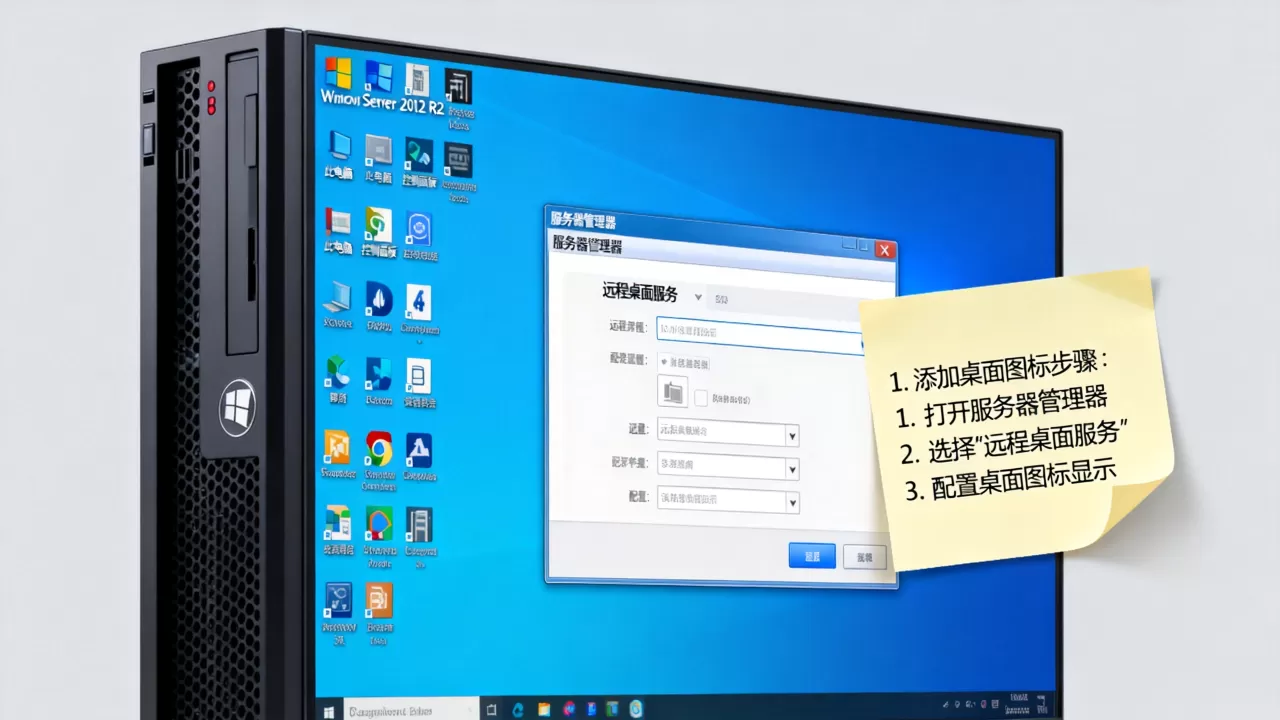
对话框弹出后,中间区域列着四个可选的桌面图标:计算机(也就是“此电脑”)、回收站、控制面板、用户的文件,每个图标前有一个复选框,想显示哪个就勾哪个。
实际操作中建议按角色来选:多数情况勾上“计算机”和“控制面板”就够用,回收站默认已勾选,不用动。“用户的文件”看个人习惯,对服务器管理帮助不大。
选好之后,先点“应用”,再点“确定”,图标立刻出现在桌面上,不需要重启,不需要注销,即时生效。
桌面图标设置”窗口打不开怎么办
不是每台Server 2012 R2都能顺顺利利走到这步,碰到弹窗报错、选项灰掉、或者根本没反应的情况,往往不是操作问题,而是系统环境有干扰,常见的有下面几种。
组策略把桌面图标设置锁死了
登录服务器的账号如果没有管理员权限,或者被组策略强制隐藏了桌面图标,“更改桌面图标”这一项会直接变成灰色,点都点不动,这是权限受限,不是坏掉了,解决方法是换一个属于Administrators组的账号登录,或者让域管理员放行相关策略。
系统主题服务被停用
“桌面图标设置”依赖于Themes服务,如果之前为了性能优化手动停掉了这个服务,个性化窗口可能打不开,按Win+R输入services.msc进入服务管理,找到“Themes”,双击启动类型设为“自动”,再点“启动”,然后重新试一遍右键个性化。
桌面图标全消失且右键菜单没有个性化
这种情况下连在桌面上右键都没有“个性化”选项,多半是桌面进程explorer.exe崩了或者被安全软件拦了,按Ctrl+Shift+Esc打开任务管理器,菜单栏点“文件”“运行新任务”,输入explorer.exe重新拉起桌面进程,问题大概率解决。
用命令行或脚本批量添加桌面图标
对于单台服务器,图形界面操作足够,但如果你手里有一批Server 2012 R2要统一配置,逐台去点勾选效率太低,这时可以考虑注册表方式,桌面图标的显示与否,记录在注册表里,具体位置是:
HKEY_CURRENT_USERSoftwareMicrosoftWindowsCurrentVersionExplorerHideDesktopIconsNewStartPanel这个键值下面有若干个DWORD类型的注册表项,值设为0代表显示,设为1代表隐藏,常见的几个项名称如下:
| 图标名称 | 注册表项名称 |
|---|---|
| 此电脑 | {20D04FE0-3AEA-1069-A2D8-08002B30309D} |
| 控制面板 | {5399E694-6CE5-4D6C-8FCE-1D8870FDCBA0} |
| 用户的文件 | {59031A47-3F72-44A7-89C5-5595FE6B30EE} |
| 网络 | {208D2C60-3AEA-1069-A2D8-08002B30309D} |
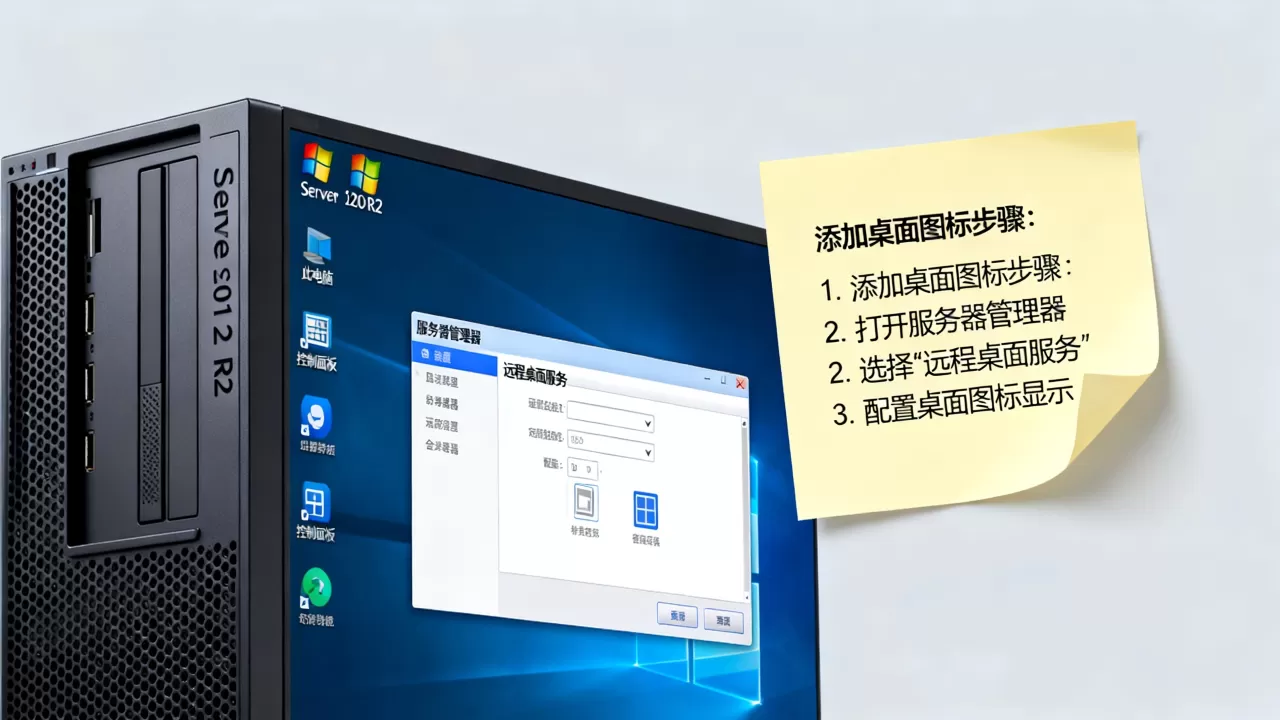
在一台已经手动配置好的服务器上导出这个注册表分支,存成.reg文件,复制到其他服务器直接双击导入,重启explorer后图标就全出来了,熟悉PowerShell的话,也可以用Set-ItemProperty命令批量修改这些键值,再配合Stop-Process -Name explorer刷新桌面,整个流程依靠脚本能压缩到30秒内完成。
添加完图标后桌面刷新不显示图标
勾选完点确定,桌面上却没看到新图标,这种情况并不少见,尤其是服务器开了远程桌面连接的时候,先从操作层面排查:右键桌面空白处,点“刷新”,看图标是否出现,如果刷新无效,打开任务管理器,找到“Windows资源管理器”进程,右键选择“重新启动”,桌面会闪一下并自动重建,所有图标都会重新加载。
有时候是远程桌面会话内的特殊显示环境导致缓存没更新,断开重连一次就能解决,个别服务器装了第三方桌面增强工具的话,也要考虑工具本身对桌面图标的接管逻辑。
桌面图标调节大小和排列
图标添加完之后,顺手把显示效果调整一下,打理得更顺手,桌面空白处右键,“查看”子菜单里有“大图标”、“中等图标”、“小图标”三种选项,服务器屏幕一般比较大,中图标和小图标都能容纳更多内容,自动排列图标也在这个菜单里,勾上“自动排列图标”后,新增图标或者窗口缩小时不会再打乱桌面布局,对强迫症相当友好。
服务器安全策略下的桌面图标使用建议
桌面图标好用,但并不是越多越好。安全加固角度来说,桌面上不宜放置敏感文件或常用运维脚本的快捷方式,服务器不是个人电脑,运维人员通常有多人共用账号,桌面上的额外入口容易成为信息泄露的渠道,同时还要注意,在等保相关检查中,“桌面是否干净”也是合规项之一,建议只保留最核心的“此电脑”和“控制面板”,回收站保持默认,其他一概不放。
对Server 2012 R2而言,微软已经停止了主流支持,还在服役的多半是遗留业务系统,操作手法熟练一些,少点折腾时间,就能少一些暴露在旧系统上的风险。
为什么你的Server 2012 R2桌面和教程里的不一样
网上搜“windows server 2012 r2 桌面图标怎么调出来”,教程很多,但照着做发现界面对不上,原因多半是装的是Server Core模式,这个模式根本没有桌面Shell,直接是命令行界面,任何桌面图标的设置入口都不存在,判断方法很简单:开机后如果直接进入一个深蓝色背景的命令提示符窗口,而没有传统桌面,那就是Server Core。
Server Core模式想加桌面图标,唯一的出路是先把系统转换为“带桌面体验的服务器”,这需要用到PowerShell命令:
Install-WindowsFeature Server-Gui-Mgmt-Infra, Server-Gui-Shell -Restart
执行完这条命令并重启后,系统会变成完整桌面版,这时再按照上文的方法操作添加桌面图标,转换过程会消耗额外系统资源,内存小于2GB的小机器不建议这样做。
另外还有一种情况是装了第三方开始菜单工具,比如Classic Shell,这类工具会接管部分桌面渲染逻辑,导致系统自带的“个性化”入口偏移位置,遇到这种环境,在工具设置里找“桌面图标”相关选项,比强行找系统原生入口更省事。
常见问题速查
Windows Server 2012 R2桌面图标不见了怎么办
先按Win+R运行rundll32.exe shell32.dll,Control_RunDLL desk.cpl,,0打开桌面图标设置,重新勾选丢失的项目,如果这个窗口打不开,检查Themes服务是否处于启动状态,以及当前账号是否有管理员权限。
添加桌面图标后重启服务器又消失了,是什么原因
服务器如果配置了强制桌面清理策略(比如域组策略里的“启用桌面清理”),系统会周期性移除不在白名单内的桌面快捷方式,用管理员账号运行gpedit.msc,依次展开“用户配置”“管理模板”“桌面”,检查右侧是否有启用状态的清理策略,禁用即可。
Server 2012 R2可以通过导入注册表方式快速添加“此电脑”图标吗
可以,在“桌面图标设置”窗口勾选“计算机”并确认后,导出注册表分支HKEY_CURRENT_USERSoftwareMicrosoftWindowsCurrentVersionExplorerHideDesktopIconsNewStartPanel,保存为reg文件,在目标服务器上双击导入,然后重启Windows资源管理器进程,桌面图标即刻生效,不需求重启服务器。
首发原创文章,作者:王坚,如若转载,请注明出处:https://idctop.com/article/594775.html