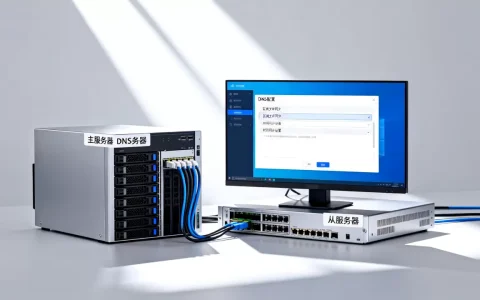
轻量服务器将C盘分出一个盘,核心方法是使用Windows系统自带的磁盘管理工具或DiskPart命令,在压缩卷后创建新分区,但需注意备份数据并确保系统盘空间足够。
轻量服务器C盘分盘前的准备工作
动手操作前,先确认你的轻量服务器系统类型和磁盘状态,轻量服务器通常默认只有一块系统盘,Windows系统下盘符为C盘,Linux则为根分区,你需要评估是否真的需要从C盘划出空间,还是直接挂载一块独立数据盘更划算。

检查系统盘容量与分区格式
登录服务器,右键“此电脑”选择“管理”,进入“磁盘管理”,查看C盘分区是MBR(主启动记录)还是GPT(GUID分区表),GPT格式支持更大磁盘和更多分区,压缩卷时限制更少,MBR格式下,如果C盘是主分区,压缩后未分配空间可以直接创建新分区,但注意整个磁盘最多四个主分区。
备份重要数据
任何磁盘分区操作都存在风险,轻量服务器数据无价,建议先通过云控制台创建系统盘快照,或手动将关键文件复制到对象存储。业内专家指出,云服务器分盘操作最好在业务低谷期进行,预留至少1小时处理意外情况。
确认轻量服务器是否支持在线调整
部分厂商的轻量服务器系统盘类型为“高效云盘”或“SSD云盘”,Windows内部压缩卷操作通常不影响磁盘性能,但压缩过程会占用系统资源,如果服务器内存低于2GB,压缩卷时间可能较长,期间CPU使用率会上升,建议先关闭不必要的后台程序。
轻量服务器怎么把C盘分出D盘:磁盘管理工具步骤
这是最直观的方法,不需要额外工具,适合Windows Server 2012/2016/2019/2026系统,整个过程在图形界面下完成,新手也能跟做。
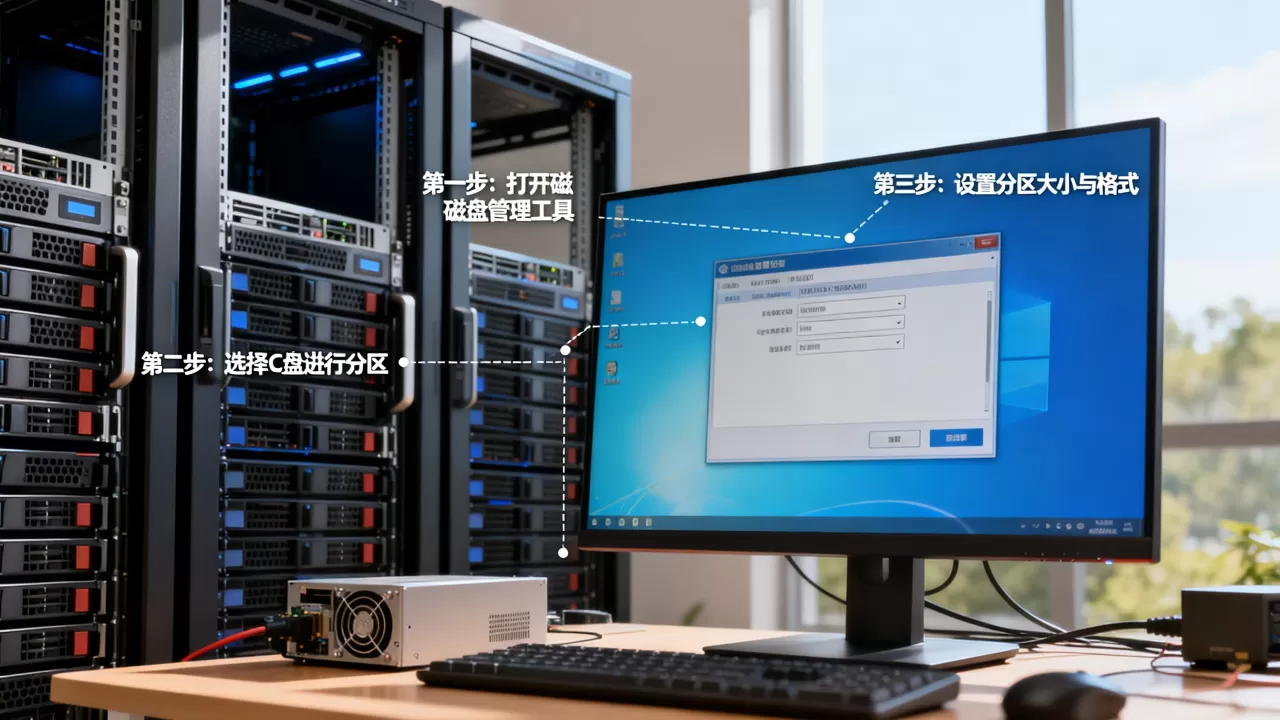
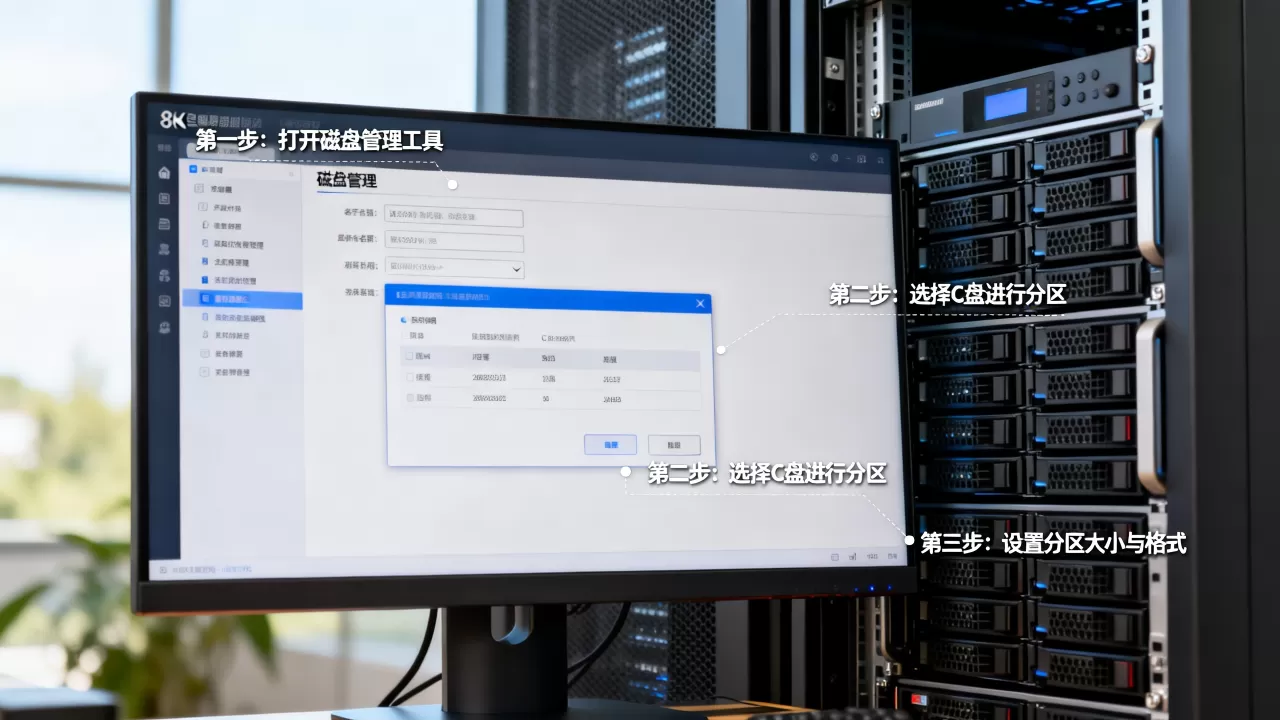
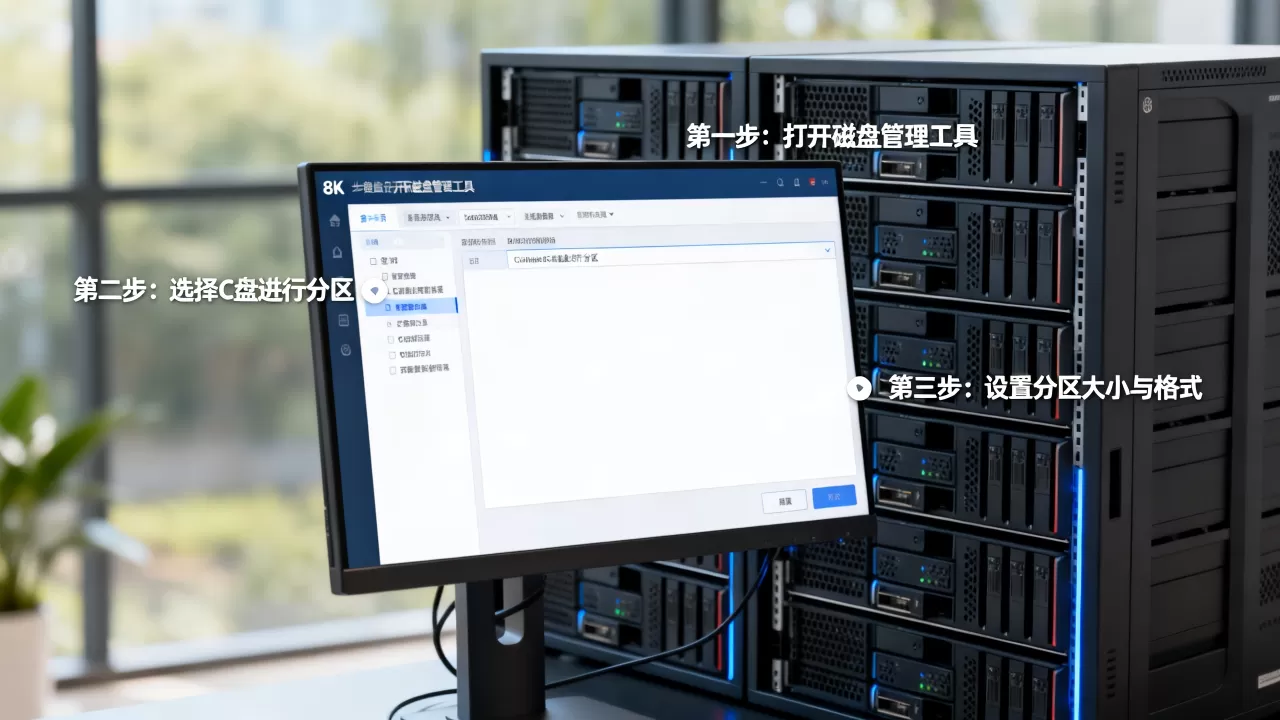
打开磁盘管理
右键开始菜单,选择“磁盘管理”,或者按Win+R输入diskmgmt.msc回车,在下方磁盘列表中找到C盘对应的分区,通常是“C: 系统”或“C: 启动”等卷标。
压缩卷获取未分配空间
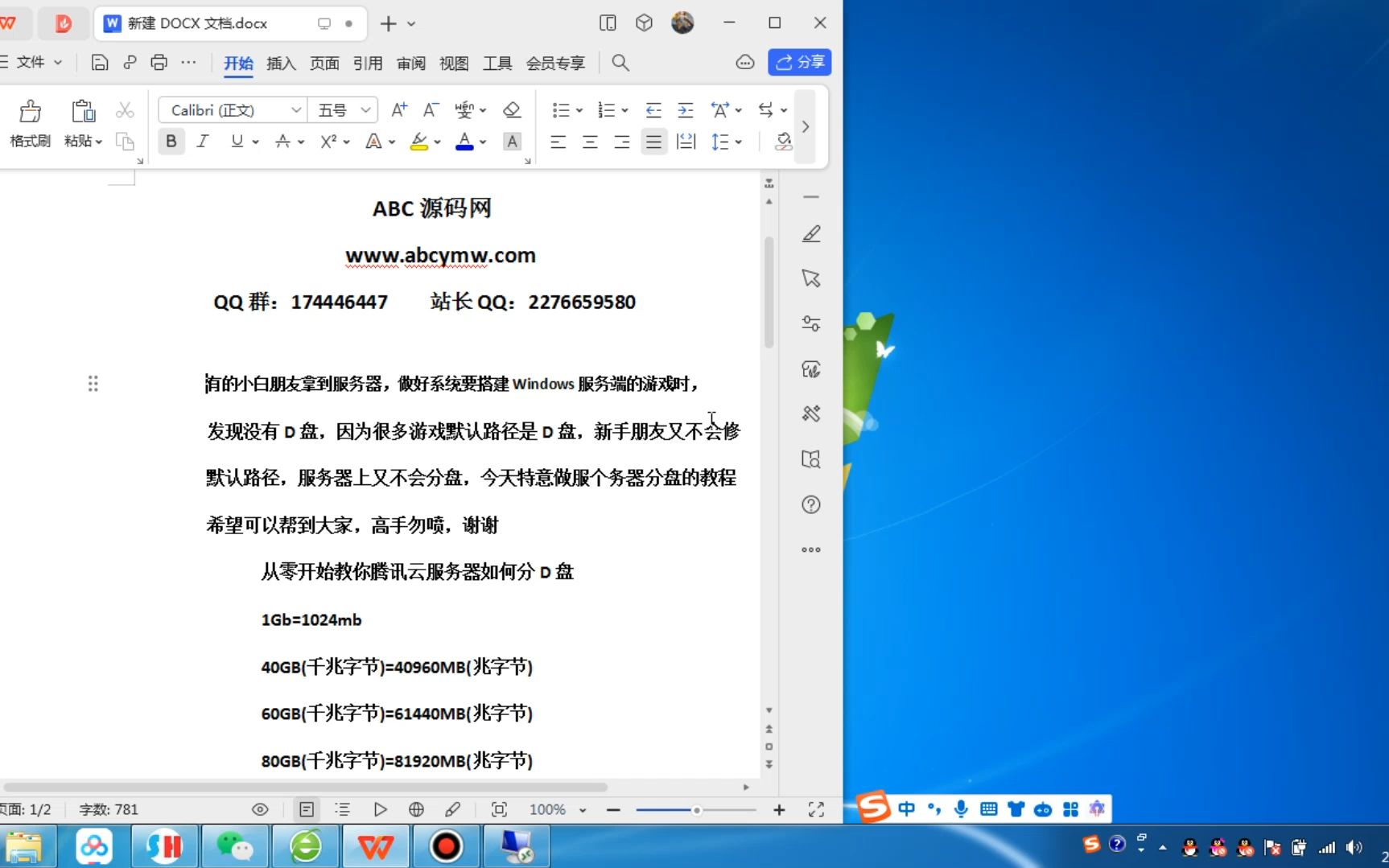
右键C盘分区,选择“压缩卷”,系统会自动计算可压缩空间大小(单位MB),输入你想分出的空间数值,比如想分出50GB,就输入
51200(1GB=1024MB),点击“压缩”,等待几秒到几分钟,完成后会在C盘右侧出现一块“未分配”空间。
- 注意:可压缩的最大值受C盘内系统文件限制,实际能压缩出的空间往往小于剩余空间,如果C盘剩余空间100GB,但可压缩空间只有80GB,是因为页面文件、休眠文件等占用。
- 技巧:如果C盘碎片过多,可先执行一次磁盘碎片整理再压缩,能释放更多可压缩空间。
新建简单卷
右键未分配空间,选择“新建简单卷”,按向导设置:
- 卷大小:默认全部未分配空间,也可拆分成多个不同大小分区。
- 驱动器号:选择D或E等未使用的盘符。
- 文件系统:推荐NTFS,分配单元大小默认。
- 卷标:输入“数据盘”等名称。
完成后点击“完成”,D盘即刻出现,无需重启。
常见问题:压缩卷选项灰色不可用
如果右键C盘时“压缩卷”是灰色,说明C盘文件系统有错误或分区格式不支持。行业共识认为,这种情况多由系统文件损坏或磁盘碎片严重导致,先尝试以管理员身份运行CMD,输入chkdsk c: /f,重启后修复再重试,如果仍不行,只能使用第三方工具或DiskPart命令。
轻量服务器分盘遇阻?DiskPart命令来帮忙
当图形界面无法压缩时,DiskPart命令是更底层的解决方案,它适合轻量服务器使用Windows Server Core或远程桌面响应慢的场景。
启动DiskPart
以管理员身份打开命令提示符,输入diskpart回车,出现DISKPART>提示符即进入交互模式。
选择磁盘和分区
输入list disk查看所有磁盘,确认系统盘通常是磁盘0,输入select disk 0,然后输入list partition查看分区,找到C盘对应分区,通常为“分区1”或“分区2”,容量最大,输入select partition 1(根据实际编号)。
压缩并创建分区
输入shrink desired=50000(压缩出50GB,单位MB),等待执行,完成后输入create partition primary创建新分区,然后输入
format fs=ntfs quick快速格式化,再输入assign letter=D分配盘符,最后输入exit退出。
- 对比:DiskPart压缩速度通常比磁盘管理快,且支持更精细的压控参数,如
shrink minimum=10000指定最小压缩量。 - 风险:DiskPart直接操作磁盘,输错命令可能导致数据丢失,务必先用
list命令确认选中的磁盘编号和分区编号。
无法压缩的原因和应对
如果shrink命令返回“无法压缩”,多半是因为C盘末尾有不可移动文件,可尝试以下操作:
- 禁用页面文件:右键“此电脑”属性→高级系统设置→性能设置→高级→虚拟内存→所有驱动器分页文件大小设为“无分页文件”,重启后再压缩。
- 关闭休眠:管理员CMD执行
powercfg -h off,重启后C盘尾部会释放空间。 - 使用第三方工具如DiskGenius,其“分区调整”功能可强制移动系统文件,但需在PE环境下执行,对轻量服务器来说操作较复杂,一般不推荐。
轻量服务器分盘注意事项与风险提示
从C盘分出一个盘看似简单,但后续影响需提前评估,轻量服务器与普通云服务器不同,磁盘扩容和缩容策略有明显差异。
性能与扩容影响
- 如果C盘和D盘在同一块物理磁盘上,两者读写会互相争抢I/O,对数据库、网站等高负载应用不利。
- 后续C盘空间不足时,无法直接扩容C盘,因为同一磁盘上已有D盘占用空间,必须删除D盘卷(数据会丢失),然后扩展C盘,再重新分盘,非常麻烦。
- 与直接挂载一块独立数据盘相比,轻量服务器和云服务器分盘对比之下,独立数据盘更灵活,扩容只需云控制台调整,不丢失数据,且I/O隔离。
价格与地域因素
- 部分地域的轻量服务器实例(如酷番云轻量应用服务器香港节点)系统盘默认40GB,从C盘分盘后D盘仍共用这40GB,不易扩展,而国内轻量服务器价格已包含系统盘,额外购买数据盘会按量计费,但长期看更稳定。
- 如果是简米云轻量服务器,其系统盘限制为“只支持扩容,不支持缩容”,即C盘可以通过控制台扩容,但无法从C盘分出空间给其他盘。

所以轻量服务器怎么把c盘分出一个盘更适用于临时性需求,而非长期规划
。
操作前必读
- 如果C盘是云盘类型(如酷番云SSD云硬盘),压缩卷操作在Windows内部进行,云厂商控制台不会感知,但后续若需回滚快照,快照包含整个磁盘,D盘也会被还原。
- 如果服务器已安装应用(如IIS、SQL Server),建议将数据目录迁移到D盘,避免系统盘空间再次告急。
轻量服务器分盘常见问题解答
Q1:轻量服务器C盘空间不足,分盘后能解决吗?
分盘只是将C盘空闲空间划分给D盘,并不能增加总容量,如果C盘本身容量不够(比如只有40GB,系统占用30GB),可压缩空间很少,分盘后C盘会更加紧张。正确做法是购买一块独立数据盘挂载到轻量服务器,或者通过云控制台扩容系统盘,分盘适合C盘有大量剩余空间且需要逻辑隔离的场景。
Q2:轻量服务器分盘后D盘可以单独快照吗?
不可以,轻量服务器的系统盘快照针对整个磁盘,不区分分区,如果只想备份D盘数据,需要手动复制文件到对象存储或使用第三方备份工具,部分厂商支持按分区创建镜像,但轻量服务器通常不提供此功能。
Q3:酷番云轻量服务器分盘和简米云轻量服务器分盘有区别吗?
操作步骤完全一致,因为都是Windows系统内部操作,但两家云平台对系统盘管理策略不同:酷番云轻量服务器系统盘不支持缩容,简米云轻量服务器系统盘同样不支持缩容。分盘只能通过Windows工具实现,且无法通过控制台逆操作,如果后悔,只能删除D盘卷,扩展C盘,但扩展C盘同样需要系统盘有未分配空间,且删除D盘前需备份数据。
轻量服务器从C盘分出一个盘,最安全的方法是用磁盘管理工具压缩卷并新建简单卷,但务必先备份,如果后续需要灵活扩容,建议直接挂载独立数据盘,避免分盘带来的I/O争抢和扩容困境。
首发原创文章,作者:王坚,如若转载,请注明出处:https://idctop.com/article/595128.html