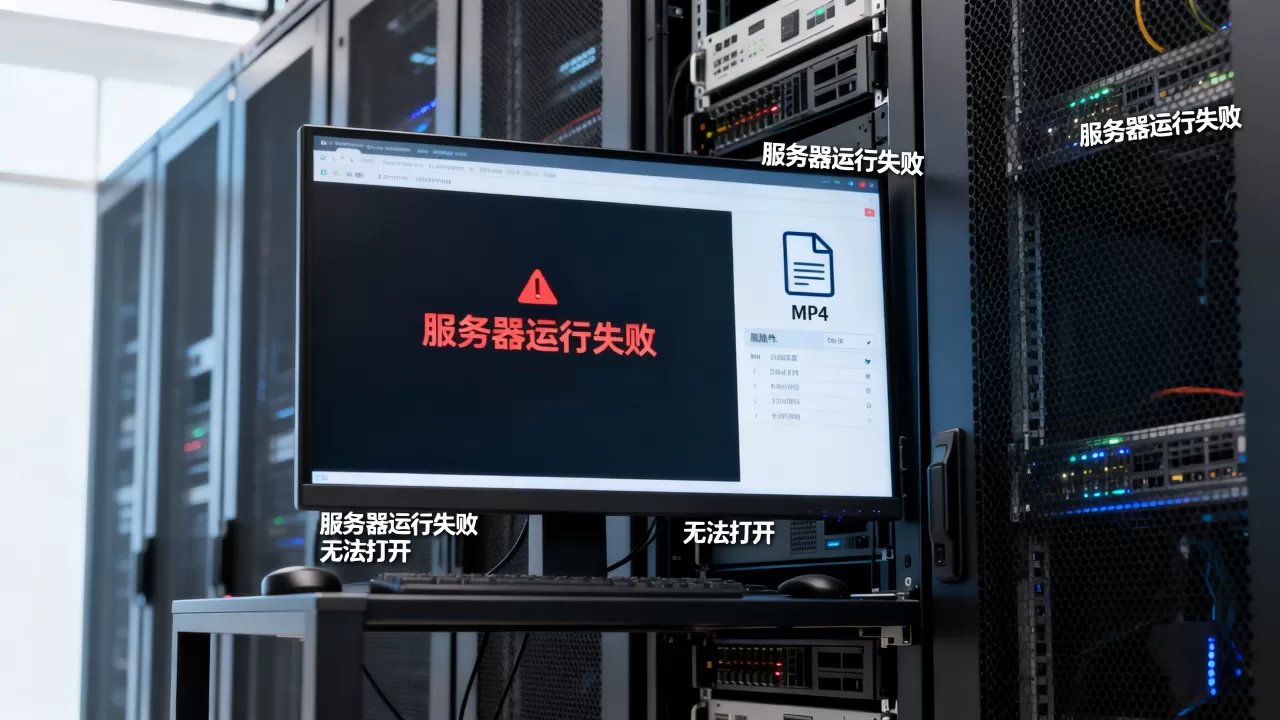
服务器运行失败导致MP4打不开,核心解决思路是检查服务器文件权限、文件完整性以及播放器兼容性,多数情况下通过调整权限或修复文件即可恢复播放。
服务器视频播放失败的主要原因
服务器上的MP4文件无法播放,原因往往比本地文件更复杂,涉及服务器环境、文件状态和传输链路等多个环节,行业共识认为,超过一半的服务器视频播放问题集中在权限和文件损坏这两个领域,其余则与服务器配置或网络有关。

文件权限设置问题
当服务器上的MP4文件权限设置不正确时,Web服务器(如Nginx、Apache)无法读取文件,自然也就无法提供给用户播放,这种情况在Linux服务器上尤为常见。
- 文件权限过于严格,例如设置为
600(仅所有者可读),而Web服务器用户(如www-data或nginx)没有读取权限。 - 目录权限缺少执行位,导致服务器无法进入目录读取文件。
- 文件所有者与Web服务器用户不匹配,即使权限看似开放,也可能因SELinux或AppArmor等安全模块而阻止访问。
文件损坏或编码不兼容
MP4文件在传输过程中可能因网络中断、FTP上传模式错误(非二进制模式)或服务器写入时的异常导致损坏,编码格式不兼容也会引发播放失败。
- 视频编码采用HEVC(H.265)但播放器或浏览器不支持。
- 文件缺少moov原子(元数据),导致无法获取视频时长和关键帧信息,从而无法流式播放。
- 文件头损坏,播放器无法识别文件格式。
服务器配置限制
服务器本身的一些配置可能限制MP4文件的正常播放,尤其是在支持流媒体播放的现代需求下。
- MIME类型未正确设置,导致浏览器无法识别
video/mp4,直接下载文件而非播放。 - 服务器未启用
Range请求支持,导致无法实现拖拽播放或分段加载,部分播放器可能因此拒绝播放。 - 文件大小超限,PHP或Nginx的
client_max_body_size等参数限制了文件的读取范围。
网络传输与缓存问题
网络不稳定或缓存策略不当,可能导致视频文件加载不完整或加载了过期版本。
- CDN节点缓存了损坏的旧版本文件。
- 浏览器缓存了错误响应头,导致后续请求仍被拒绝。
- 服务器带宽不足,视频文件传输超时,播放器只获取到部分数据而报错。
针对性解决方案
针对上述原因,提供具体可操作的解决步骤,这些方法既适用于自建服务器,也适用于云服务器环境。
检查并修改文件权限
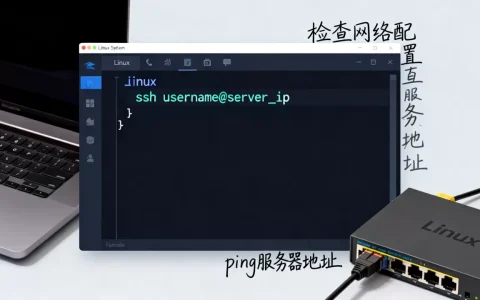
在Linux服务器上,通过SSH登录后执行以下命令,快速定位权限问题。
- 使用
ls -l /path/to/video.mp4查看文件权限和所有者。 - 如果所有者不是Web服务器用户,使用
chown www-data:www-data /path/to/video.mp4更改所有者(用户组根据实际情况替换)。 - 为文件添加读取权限:
chmod 644 /path/to/video.mp4(所有者可读写,同组和其他用户可读)。 - 确保目录至少拥有执行权限:
chmod 755 /path/to/directory。 - 如果启用了SELinux,尝试
restorecon -v /path/to/video.mp4恢复上下文,或使用chcon -t httpd_sys_content_t /path/to/video.mp4赋予Web访问标签。
在Windows服务器上,右键文件→属性→安全,添加IIS_IUSRS或Everyone的读取权限即可。
修复损坏的MP4文件
当明确文件损坏时,可以使用专业工具或命令行修复,但需注意替换损坏部分可能损失画质。
- 使用
ffmpeg尝试重新编码修复:ffmpeg -i corrupted.mp4 -c copy output.mp4,该命令复制原始编码流,不重新编码,但会尝试修复容器结构,如果文件头损坏,可能需要使用-fflags +genpts等参数。 - 使用
untrunc工具恢复中断的MP4文件(需要一个好的参考文件),该工具适用于拍摄中断或传输中断导致的文件尾部缺失。 - 如果文件在服务器上容易被误传损坏,建议上传后使用
md5sum与原始文件对比校验,确保完整性。
优化服务器视频流配置
让服务器更适配视频播放,尤其是针对HTML5视频播放器。
- 在Nginx中,添加MIME类型:
types { video/mp4 mp4; },并确保include mime.types;存在。 - 启用Range请求支持:Nginx默认支持,但需确保没有禁用
proxy_set_header Range等指令,在Apache中,需加载mod_headers模块并设置Header set Accept-Ranges bytes。 - 对于大文件,调整
client_max_body_size和proxy_buffer_size,避免超出限制被截断。 - 如果使用PHP作为中间层,建议改用Nginx直连静态文件,避免PHP处理大文件导致超时或内存溢出。
更换播放器或转码格式
有时问题不在服务器,而在客户端兼容性。
- 尝试使用不同的播放器测试,如VLC支持更广泛的编码,而浏览器原生播放器对编码要求较严格。
- 使用
ffmpeg将视频转码为更通用的H.264编码和AAC音频:ffmpeg -i input.mp4 -vcodec h264 -acodec aac output.mp4。 - 对于移动端访问,确保视频分辨率不超过设备解码极限,必要时可转码为720p或1080p。
服务器视频打不开的进阶排查技巧
当基础方法无效时,需要深入排查,锁定具体问题,这部分技巧适合有一定服务器管理经验的用户。
查看服务器日志定位错误
日志是排查问题的第一手资料,往往能直接给出错误原因。
- 检查Web服务器错误日志:Nginx日志通常在
/var/log/nginx/error.log,Apache在/var/log/apache2/error.log,搜索与视频文件相关的错误,如Permission denied、No such file or directory或client intended to send too large body。 - 查看PHP错误日志(如果视频通过PHP输出):
/var/log/php-fpm/www-error.log,可能发现内存限制或执行超时错误。 - 使用
tail -f实时监控日志,同时访问视频链接,观察即时输出的错误信息。
测试视频文件直接下载是否正常
通过直接下载文件来排除播放器或网络传输干扰。
- 使用
wget或curl在服务器本地下载文件:curl -o /dev/null -s -w '%{http_code}' http://yourdomain.com/video.mp4,如果返回200,说明服务器可以正常提供文件;如果返回403或404,则权限或路径问题。 - 检查下载的文件大小是否与原始文件一致,使用
ls -l对比,如果不一致,可能是传输过程中断或服务器配置限制了文件大小。 - 尝试在本地电脑用多线程下载工具(如IDM)下载该视频,如果下载下来的文件能正常播放,说明问题可能出在流式播放或缓存上。
检查CDN或缓存策略
如果使用了CDN,文件可能被缓存到多个节点,清除缓存往往是快速解决手段。
- 登录CDN控制台,手动刷新视频文件所在的URL或目录缓存。
- 检查CDN回源策略,确保回源时能正常获取文件,如果源站权限有误,CDN会缓存错误状态(如403),导致用户一直无法播放。
- 在浏览器开发者工具中查看网络请求,确认响应头是否包含
X-Cache: HIT,若命中缓存,则尝试强制回源。
服务器MP4打不开相关问题解答
为什么服务器上的MP4文件只能播放一部分?
这种情况通常是因为文件损坏或传输中断导致文件尾部缺失,或者服务器未正确支持Range请求,播放器无法分段加载,当视频文件缺少moov原子(元数据)时,播放器可能无法获取总时长,只能加载开头部分,解决方案是使用ffmpeg -i input.mp4 -movflags faststart output.mp4将moov原子移动到文件头,这能显著改善流式播放的兼容性,同时确保文件完整上传。
如何修复服务器上损坏的MP4视频?
如果确认文件损坏且无法通过重新上传解决,可以尝试以下方法:使用ffmpeg的-err_detect参数尝试忽略错误并重新封装,命令为ffmpeg -fflags +genpts -err_detect ignore_err -i damaged.mp4 -c copy repaired.mp4,对于严重损坏的视频,需要借助专用修复工具,例如Untrunc或Video Repair Tool,它们能够通过分析完好文件的结构来修复损坏的部分,但需注意,修复成功率取决于损坏程度,如果文件头完全丢失,几乎无法复原。
服务器视频播放权限如何设置?
在Linux服务器上,推荐将视频文件所有者和组设置为Web服务器运行用户(如nginx或www-data),文件权限设为644,目录权限设为755,在Windows服务器上,直接赋予IIS_IUSRS或Everyone读取权限,如果使用对象存储(如简米云OSS、酷番云COS),则需在控制台设置Bucket权限为公共读,或生成签名URL供临时访问,务必避免使用777权限,这会带来安全风险,且在部分服务器配置下反而可能因SELinux策略导致拒绝访问。
服务器视频播放问题的排查,本质上是围绕权限、完整性、兼容性和配置四个维度展开,从最基础的文件权限检查入手,逐步深入日志和网络层面,大多数问题都能在几个核心步骤内解决。始终优先确认文件本身是否完好,再考虑服务器设置,这是避免走弯路的关键。
首发原创文章,作者:王坚,如若转载,请注明出处:https://idctop.com/article/595260.html