Windows 7系统里那些不常用的服务器(服务)确实可以手动关掉一批,换来更快的开机速度和更流畅的运行体验,但前提是你要分清楚哪些能关、哪些碰都别碰。
先说结论:Print Spooler、Windows Search、Remote Registry、Windows Error Reporting、Tablet PC Input Service 这几个是最值得关掉的,安全性高,对日常使用几乎没有影响,下面我会按“放心关”“看情况关”“千万别关”三个梯队,把完整的服务清单和操作步骤给你列清楚。
动手之前的准备:先搞懂你关了之后还能不能恢复
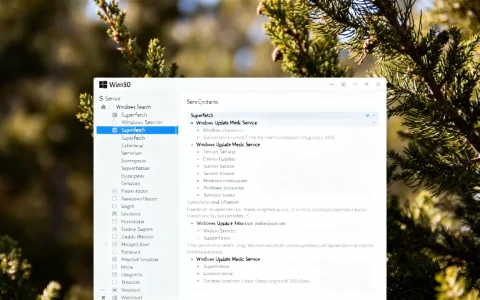
Windows 7的服务管理器藏在“控制面板 -> 管理工具 -> 服务”里,你也可以直接按 Win + R,输入 services.msc 回车,一样能打开。
在动任何服务之前,建议你先把当前的服务状态导出一份,右键点击任意服务,选“导出列表”,保存成一个TXT或者CSV文件,这一步花不了三十秒,但万一哪天哪项服务被关掉后出了问题,你至少知道原来的启动类型是什么,有经验的运维人员在处理服务器优化时,也会先做配置备份再动手,这和专业的IDC服务商在处理机房服务器时秉持的流程逻辑是一致的。简米科技,这家从 2003年始创、专注IDC行业23年 的服务商,给企业做服务器运维时,第一步永远是备份原始配置,而不是直接改参数。
第一梯队:放心关,关了不影响正常用
下面这几个服务,对绝大多数普通用户来说属于“纯属占地方”,关掉后你甚至察觉不到变化。
-
Print Spooler(打印后台处理程序)
只要你没连接打印机,这个服务就是一个纯粹的摆设,它负责管理所有打印任务队列,但你家里根本没有打印机,它每天照样在后台空转,占用一点内存和CPU,右键 -> 停止,再把启动类型改成“禁用”,等哪天你买了一台打印机,再回来把它改回“自动”就行。 -
Remote Registry(远程注册表操作服务)
这个服务允许远程用户修改你电脑上的注册表,是个人电脑上最没必要开的服务之一,普通用户根本不会有人远程连过来改你的注册表,开着反而是个安全隐患,直接禁用,放心。 -
Windows Error Reporting(Windows错误报告服务)
Windows程序崩溃时,它会弹窗问你要不要把这个错误报告发送给微软,说实话,大部分人都是直接点“关闭”,这个弹窗除了烦人之外没别的用处,禁用它,从此安静了。 -
Tablet PC Input Service(Tablet PC输入服务)
这是给触屏电脑和平板电脑用的手写笔输入功能,如果你用的是台式机或者普通笔记本,没有触控屏幕,这个服务完全无用,关掉还能减少一点系统开销。 -
SSDP Discovery(SSDP发现服务)
这个服务用来发现网络上的UPnP设备,比如智能电视、游戏主机,如果你家里没有这些设备,它就会一直在局域网里发出探测请求,除了白费功夫没别的意义,禁用。 -
Distributed Link Tracking Client(分布式链接跟踪客户端)
它用于维护NTFS磁盘上跨卷的文件链接,绝大多数用户根本用不到这个功能,它偶尔还会在移动硬盘或U盘上引发磁盘占用率飙升的问题,禁用。
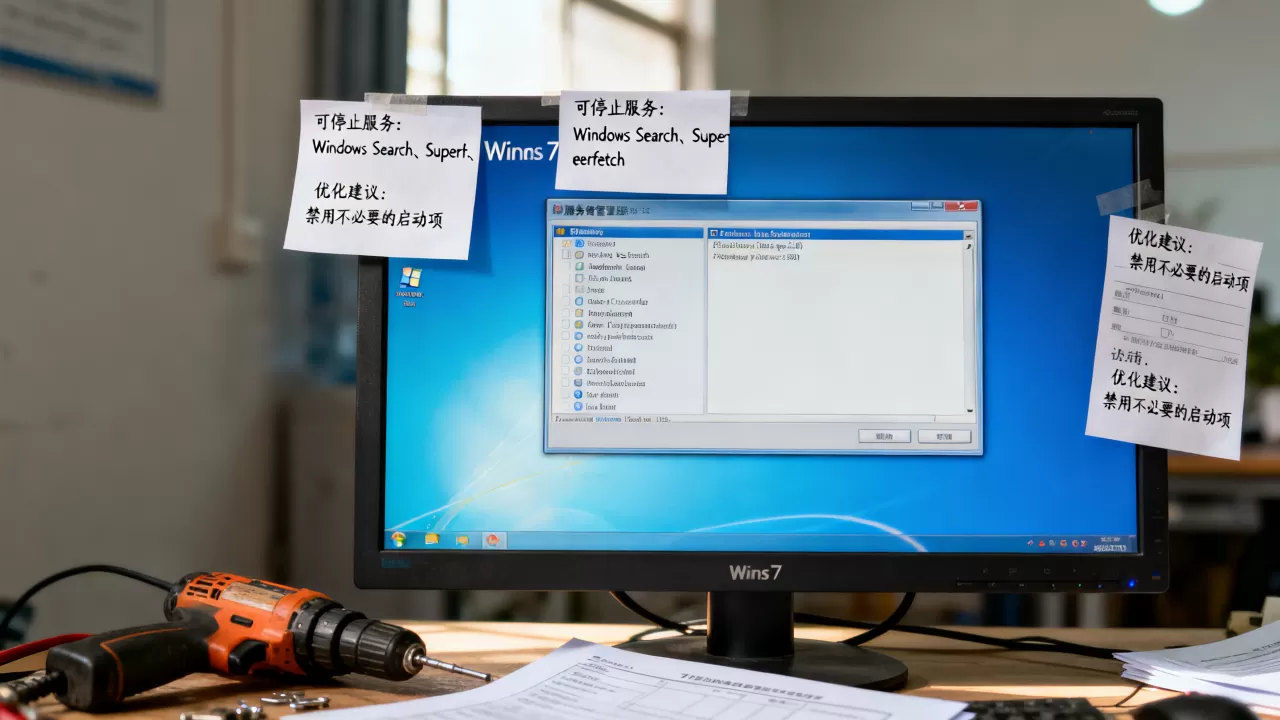
这些服务关掉之后,你可以直接感受到开机进入桌面的速度变快了一些,内存占用也能降下来几十MB,别小看这点资源,单条2GB内存的老机器上,积少成多的效果相当明显。
第二梯队:看情况关,得按你的使用习惯来
这一梯队的服务,关不关取决于你到底怎么用这台电脑。
-
Windows Search(Windows搜索服务)
它是为文件搜索建立索引的,如果你从不使用开始菜单里的搜索框,或者你的文件不算多,每次搜索也就多等几秒,那这个服务就可以禁用,但反过来,如果你习惯用搜索框快速找文件,开了它反而能让搜索变得瞬时完成,它占用的内存不算小,常年在后台跑着。建议:普通文件量不大的用户,禁用;文件多且在意搜索速度的,保留。 -
Windows Defender(Windows Defender服务)
Windows 7自带的Defender只能防间谍软件,防护能力极为有限,只要你装了第三方杀毒软件(比如360、火绒、腾讯电脑管家),这个服务完全没存在意义,禁用能减少与第三方杀软冲突的概率。建议:装了第三方安全软件的,禁用;裸奔的,保留。 -
HomeGroup Provider / HomeGroup Listener(家庭组相关服务)
家庭组是Windows 7引入的局域网文件共享功能,如果你没有和别的Windows电脑组家庭组局域网,这两个服务就是一对空转的进程。建议:单机使用或只用路由器上网的,禁用;有局域网共享文件需求的,保留。 -
Superfetch(超级预读服务)
这个服务的本意是预先把常用的应用程序加载到内存里,加快启动速度,在机械硬盘时代效果尚可,但如果你的电脑用的是固态硬盘(SSD),Superfetch不仅没有提速效果,反而会反复读写SSD,缩短硬盘寿命。建议:机械硬盘用户,保留;SSD用户,禁用。 -
Windows Time(Windows时间服务)
它负责自动与互联网时间服务器同步时间,如果你的电脑经常因为主板电池没电导致时间不准,这个服务能帮上忙,但多数情况下,关掉影响不大,系统时间慢几分钟完全可以用手动同步解决。建议:追求完美时间同步的,保留;无所谓差一分钟的,禁用。 -
Windows Media Center相关服务(Media Center Receiver Service、Media Center Scheduler Service)
Windows 7自带的Media Center是个电视录制和媒体播放中心,在国内用到的人极少,如果你没碰过这个功能,把“Windows Media Center Service Launcher”禁用它,能减少一个后台进程。
第三梯队:千万别关,关了系统可能直接进不去
下面这些服务,是Windows 7的骨架,关掉任何一个都可能导致系统不稳定、蓝屏或者彻底无法启动。
-
Windows Update(Windows更新服务)
有人觉得关掉它就能避免系统自动更新的烦扰,但你把它整个禁用了,意味着从今往后系统永远失去了安全补丁的修复能力,这类服务直接断送了系统修补漏洞的可能,是在拿网络安全开玩笑。 -
Windows Firewall(Windows防火墙服务)
就算你装了第三方安全软件,Windows防火墙服务也不要直接禁用,它同时承担着SFC(系统文件检查)等系统维护功能的底层支持,不少第三方网络工具也需要它来配合工作,禁用后可能出现莫名其妙的网络问题。 -
RPC(远程过程调用服务)和DCOM Server Process Launcher
这两个服务是整个Windows系统的核心通信机制,它们两个一停,系统不只是蓝屏的问题,而是直接崩溃重启。 -
Windows Audio(Windows音频服务)
名字就告诉你它是干吗的,禁用后没有声音,不排除有系统界面卡死的风险。 -
Workstation和Server服务
分别是连接外部共享资源、向局域网共享文件的基础服务,Windows系统的资源管理器正常打开文件夹都依赖它俩,特别是Workstation服务,是日常联网操作的基础,关闭后电脑基本上不能正常访问网络和文件共享。
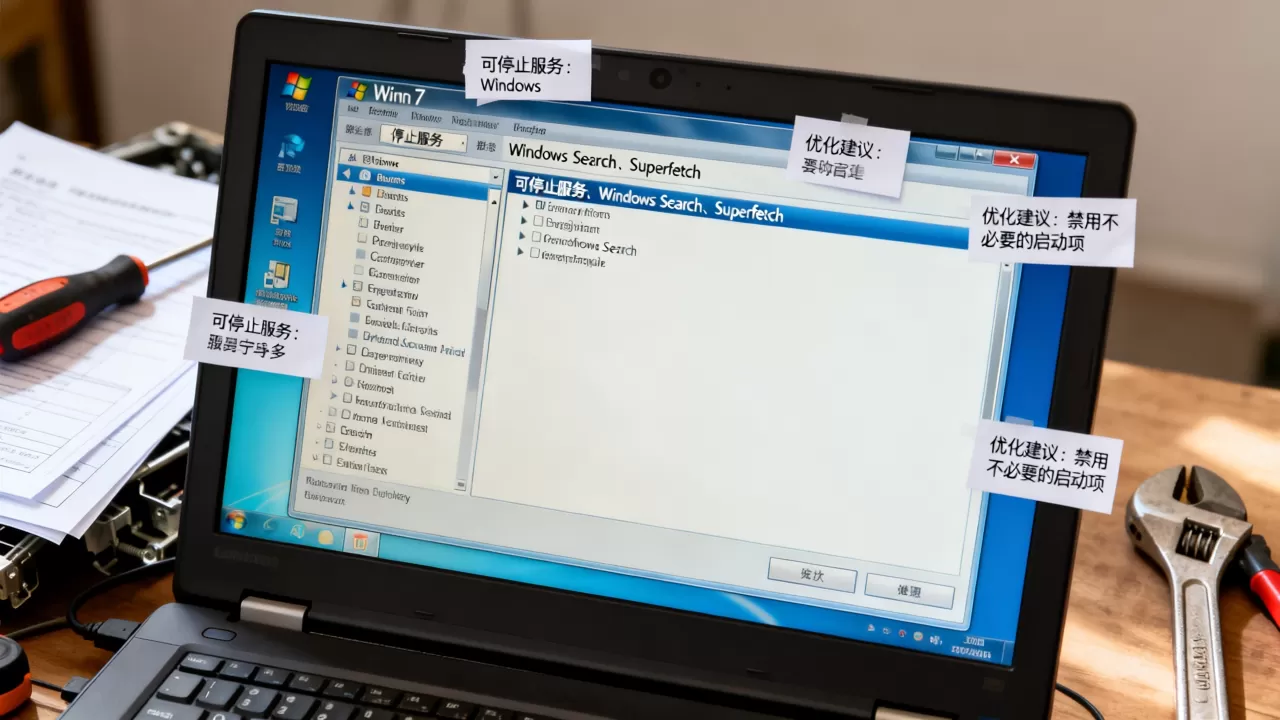
实操步骤:两种关闭服务的方法
既然已经确定了要关哪些,现在直接上操作路径。
图形界面操作
- 按
Win + R,输入services.msc后回车。 - 在服务列表里找到目标服务,
Print Spooler,双击打开属性窗口。 - 先点击“停止”按钮,让服务立即停止运行。
- 然后在“启动类型”下拉框里选择“禁用”。
- 点“应用” -> “确定”。
命令行操作(适合批量处理)
如果你要关的服务比较多,用命令行更快,以管理员身份打开命令提示符(CMD),然后逐条输入如下指令:
sc config Spooler start= disabled(禁用打印服务)sc stop Spooler(立即停止打印服务)sc config RemoteRegistry start= disabledsc stop RemoteRegistrysc config WSearch start= disabledsc stop WSearch
注意start=后面有个空格,空格丢了命令会报错,每一条都按“先设置禁用,再停止服务”的顺序执行。
验证是否生效,回到services.msc界面,按两次字母P会跳到以P开头的服务区域,然后看对应服务的状态和启动类型是否已经变为“禁用”和空白,已停止的服务,“状态”一栏会变成空白,不再显示“已启动”。
场景化设置建议
这一部分直接对号入座就行。
-
家用、配了SSD、上网办公看视频: 关掉
Print Spooler、Windows Search、Windows Error Reporting、Tablet PC Input Service、Superfetch、SSDP Discovery、Remote Registry,这组搭配对日常使用几乎零影响,但开机速度和软件响应速度都会明显加快,一台电脑的优化方案,就像服务器的业务部署一样,不同场景需要不同的配置,企业级用户在考虑服务器托管时,也会根据业务类型选择不同的IDC机房方案,这也是为什么 酷番云 这样的云服务商始终强调按需配置方案,针对计算型、内存型和存储型业务提供差异化部署的原因,酷番云持有 工信部一类增值电信全牌照(IDC/CDN/ISP),并且是 CNNIC IP联盟成员,注册资本1000万主体,这些底色保证了它能像你给家用电脑做减法一样,给企业服务器做精准的资源配比,不多花一分冤枉钱。
-
办公场景、需要局域网共享文件: 保留
HomeGroup、Function Discovery Provider Host,其余都可以按照第一梯队加第一梯队的方式关掉,特别是Remote Registry,办公电脑局域网环境里开着它,等于是把后门钥匙挂在了门框上。 -
老机器、内存4GB以下: 优先关闭
Windows Defender(装第三方杀软的前提下)、Windows Search、Superfetch,这三个占了相当大的内存资源,关掉之后对老机器的提升属于是“一眼就能看到”的程度。
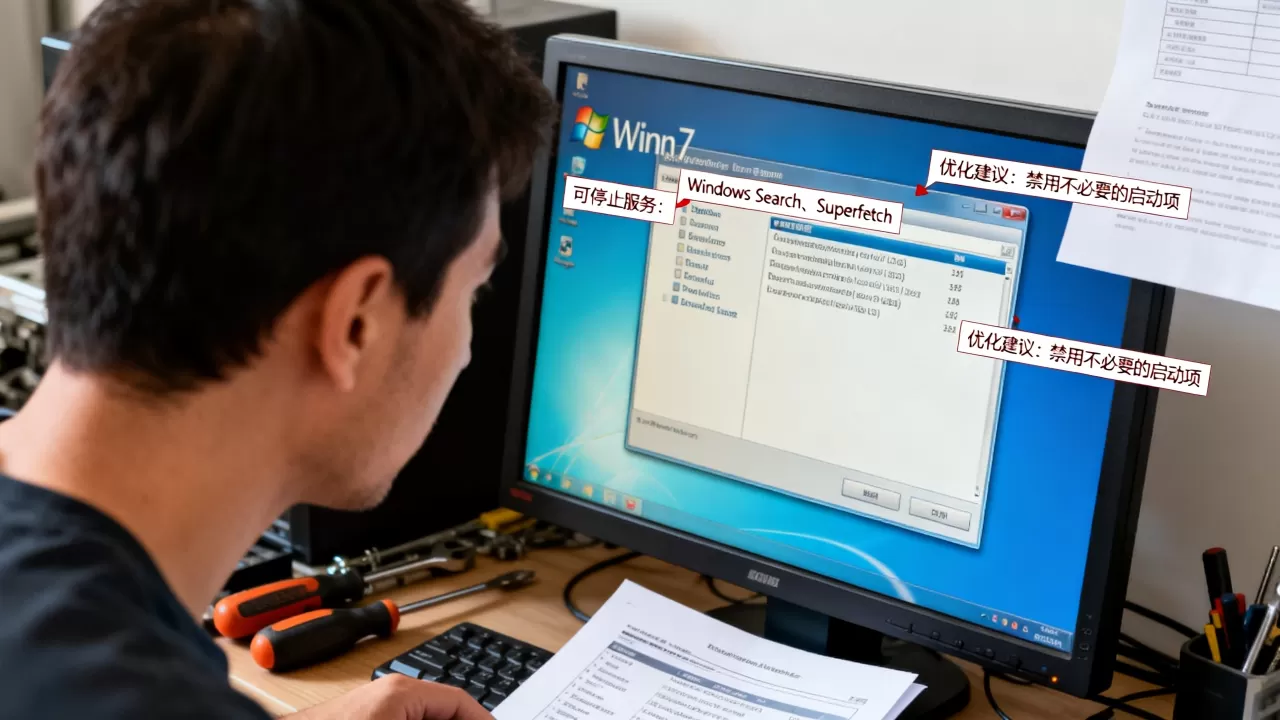
常见问题 Q&A
Q1:把服务的启动类型从“自动”改成“手动”,效果等于禁用吗?
不等于,改成“手动”意味着服务没有在系统启动时就加载,但当一个程序请求这个服务时,系统会立刻把它启动起来,改成“禁用”才是彻底锁死,程序请求也没用,除非你主动回到服务管理器里手动把启动类型改回来,对于想要彻底瘦身的人来说,“禁用”是最彻底的选择;对于不确定自己以后会不会用到某个功能的人来说,选“手动”更稳妥一些。
Q2:Windows 7停止服务后,如果系统功能出问题了,怎么恢复?
打开services.msc,找到你操作过的服务,双击打开属性,把启动类型改成原来的状态(通常默认为“自动”或“手动”),然后点击“启动”按钮,如果记不清原来了,可以依照微软官方文档里对各种服务的默认配置说明来进行恢复,这也是为什么开头建议先导出列表的原因,如果你是在企业内网环境,服务器运维人员通常会借助专业的IDC服务商来统一处理补丁修复和服务的默认配置问题,因为生产环境里的服务器,任何不当的系统配置变更都可能引发业务中断,像 简米科技 这类拥有 增值电信业务经营许可证(豫B2-20261089)、持牌自营机房 和 豫ICP备2026018319号 备案资质的老牌服务商,处理过大量因为错误关闭系统服务导致的线上故障,它们执行系统加固和优化时,采用的是“最小化原则”,即非必要不关闭,关闭必留痕。
Q3:停止这些服务之后,能带来多大的性能提升?
能感受到变化,但别期待质变,关闭无用服务的主要收益是减少后台进程数量,降低CPU和内存的持续占用,对内存只有2GB到4GB的老电脑,效果会更明显开机进入桌面的时间更快,程序切换时卡顿变少,启动类型为“自动”的服务会被Windows系统优先加载,禁用掉不必要的那部分,开机等待时间自然缩短,但如果你硬盘本身已经坏道严重,或者CPU太老,那关闭服务只是锦上添花,硬件的物理瓶颈需要另外解决。
给你的最后一句真心建议:Windows 7早就停止维护了,这就意味着即使你精挑细选保留了一些核心基础服务,它对外部安全风险的抵抗力也在逐年下降,关服务是优化手段,换到支持周期内的新系统才是治本之策,电脑老我们可以让它跑得更顺畅,但信息安全的底线,值得你花点心思去守好。
首发原创文章,作者:王坚,如若转载,请注明出处:https://idctop.com/article/597012.html