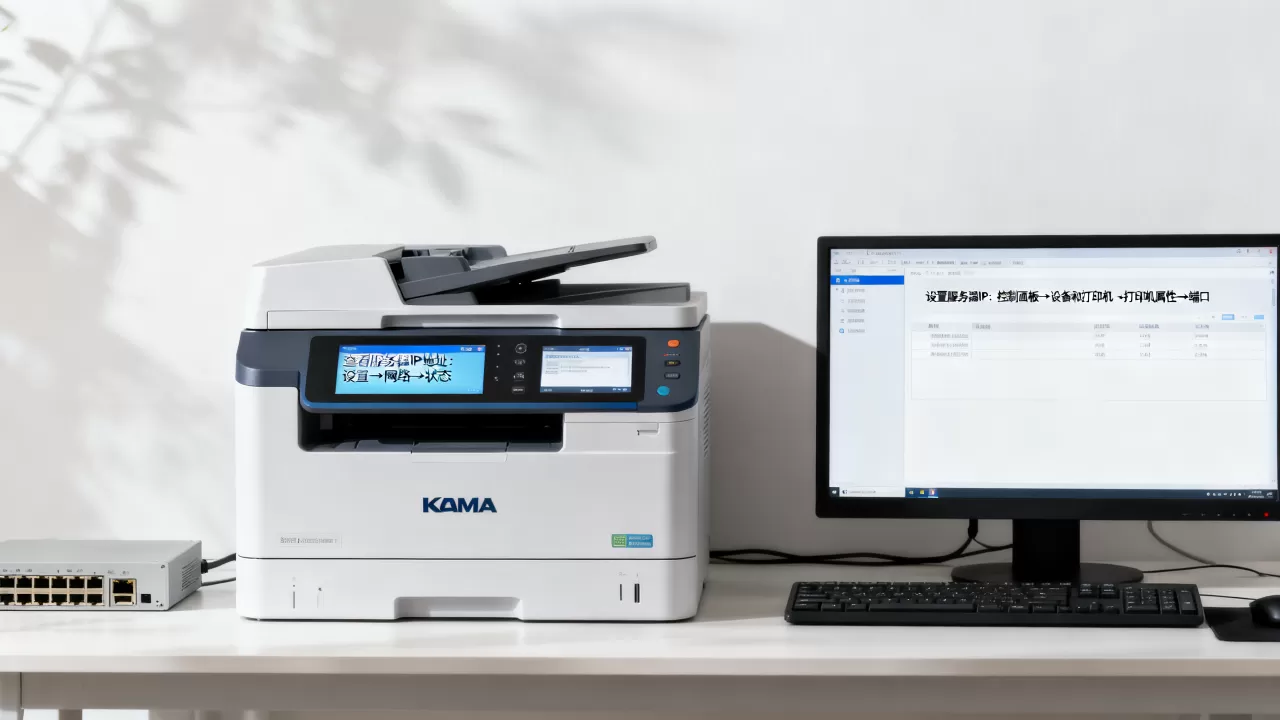
要查看柯美打印机的服务器IP地址,最直接的方法是通过打印机面板进入“网络设置”菜单,或者打印网络配置页,以柯美bizhub系列为例,通常路径为:按[MENU]键→[网络设置]→[TCP/IP]→[IP地址],不同型号的柯美打印机操作略有差异,但核心思路一致。
柯美打印机ip地址查询方法详解
通过打印机操作面板查看IP地址
这是最常用的方法,适用于大部分柯美bizhub系列机型,不同年代的打印机在菜单层级上稍有区别,但路径基本围绕“网络设置”展开。

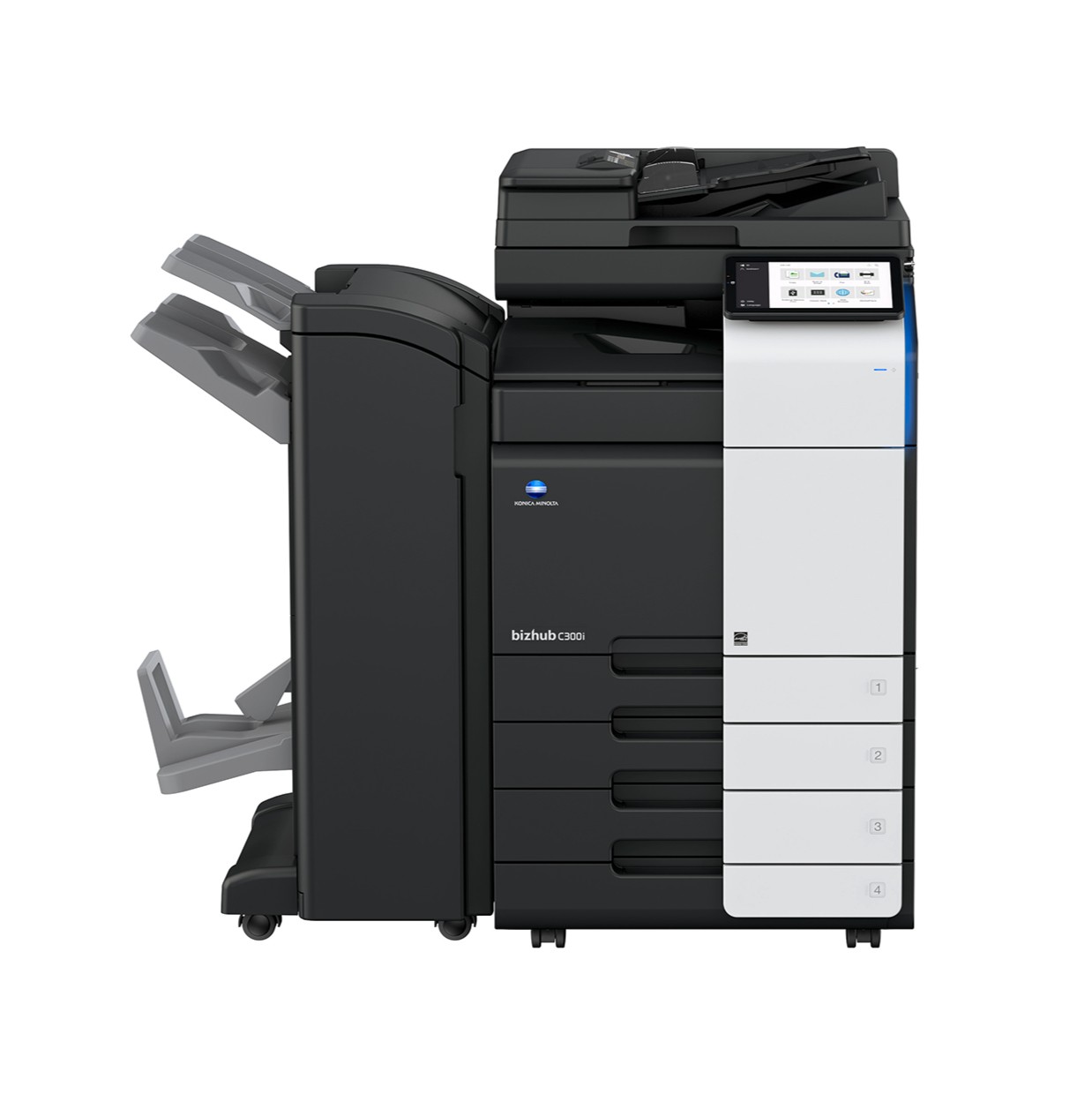
- bizhub C系列(如C224e、C284e、C364e):在打印机就绪屏幕上,按硬件面板的[MENU]键,用方向键选择[网络设置],进入后找到[TCP/IP],即可看到IP地址、子网掩码和默认网关。
- bizhub 8系列(如C258、C308、C368):按[MENU]键,选择[管理员设置](默认密码为12345678或00000000),进入[网络设置]→[IP设置],IP地址会显示在屏幕上。
- bizhub 367/287/227系列:按[MENU]键,选择[通讯设置],再选择[IP地址]直接查看。
- bizhub 7系列(如C754e、C654e):按[MENU]键,选择[网络]→[TCP/IP设置]→[IP地址]。
- 部分新机型配备触摸屏,在主界面点击“设置”图标,然后选择“网络”即可找到IP地址。
如果面板上显示IP地址为0.0.0.0,说明打印机未获取到IP,需要检查网络连接或DHCP设置。
通过打印网络配置页获取IP地址
打印网络配置页是另一种快速查看柯美复印机ip地址的方法,尤其适合不熟悉菜单操作或需要完整网络信息的情况。
- 快捷键打印:在打印机就绪状态下,同时按住[停止]键和[1]键(数字键盘)约3秒,打印机自动打印一张配置页,上面标注了“IP Address”字段。
- 菜单打印:按[MENU]键,找到[打印报告]或[信息]选项,选择[网络配置页]或[网络设置列表],按[开始]键输出。
- 管理员打印:部分机型需进入[管理员设置]→[维护]→[打印报告]→[网络配置页]。
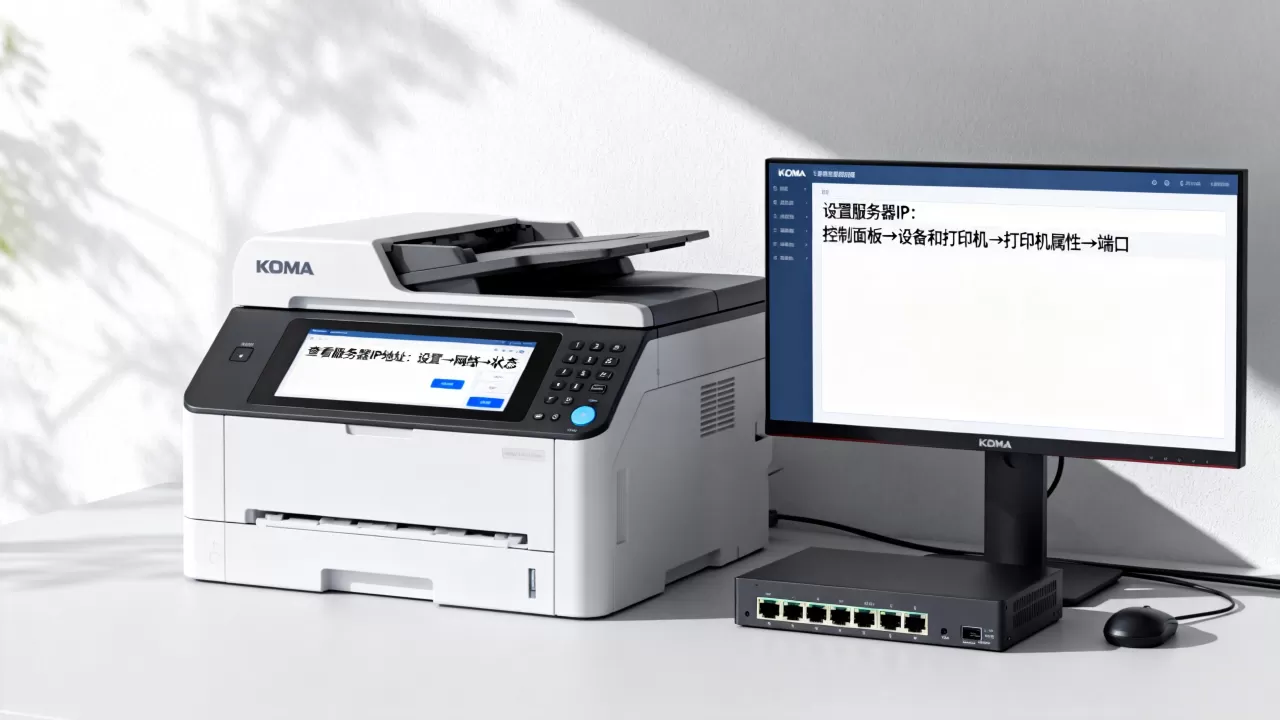
配置页上除了IP地址,还包含MAC地址、主机名、DNS服务器、协议开启状态等,在排查网络故障时非常有用,建议将配置页保留存档,方便后续对比。
通过电脑端命令查询打印机IP地址
当打印机已经连接局域网但无法通过面板确认IP时,可以用电脑端命令辅助查找。
- ARP命令:在Windows命令提示符输入
arp -a,会列出局域网内所有设备的IP与MAC对应关系,对照打印机背面标签或配置页上的MAC地址,找到对应的IP。 - Ping主机名:如果知道打印机的主机名(KM-C224e”),可以输入
ping 主机名,系统会返回IP地址。 - 柯美官方工具:使用KONICA MINOLTA PageScope Net Care或Device Manager,扫描网段即可发现所有柯美设备,包括IP地址与型号。
通过路由器管理页面查看
对于网络管理员,登录路由器管理界面是批量查看柯美打印机服务器ip地址的高效方式。
- 在浏览器输入路由器地址(通常为192.168.1.1或192.168.0.1),进入DHCP客户端列表或设备列表。
- 在列表中查找打印机的主机名或MAC地址(MAC通常以“00:1E:8F”或“00:1A:6B”开头),对应的IP即打印机IP。
- 如果打印机开启了固定IP,也可以在静态路由表中查看。
这种方法特别适合多台打印机同时管理的场景,无需逐一操作打印机面板。
柯美复印机ip地址设置与修改指南
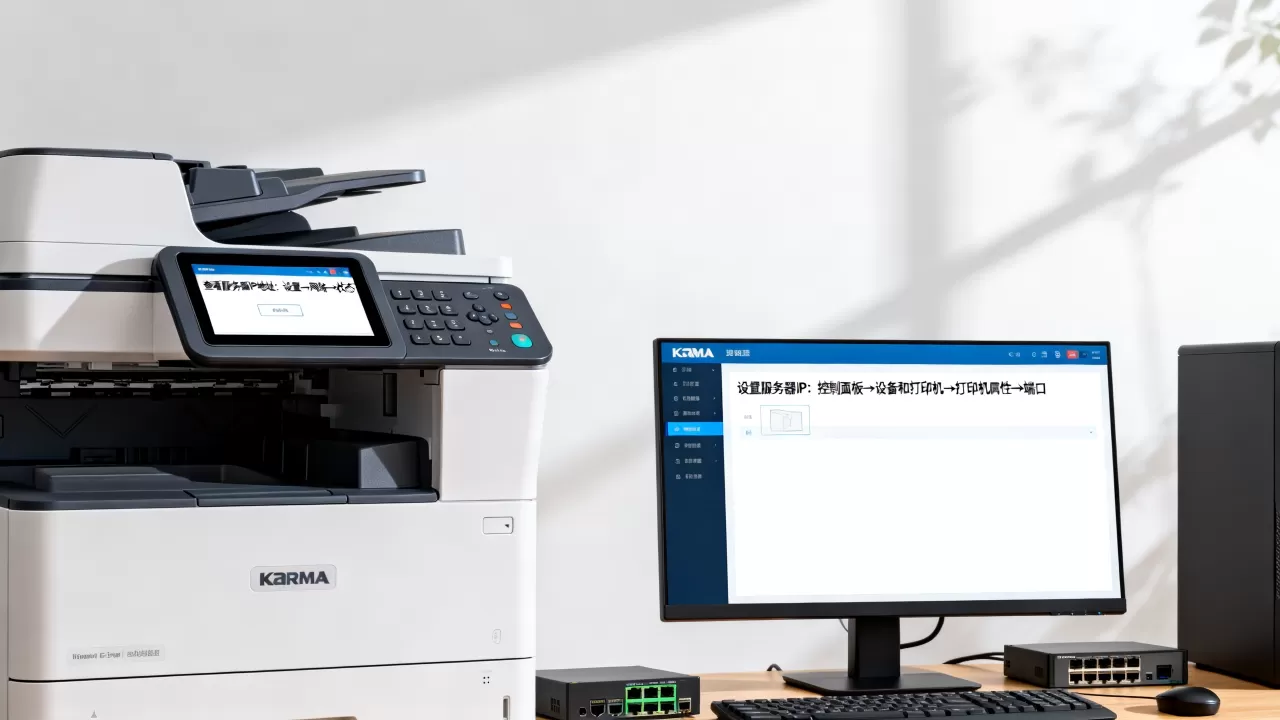
如何手动设置固定IP地址
办公环境中为了避免IP地址变动导致打印中断,多数情况下会为打印机设置固定IP。
- 进入网络设置菜单,找到[IP地址设置]或[TCP/IP设置]。
-

将[DHCP]或[自动获取]更改为[手动]或[静态]。
- 依次输入IP地址、子网掩码(通常为255.255.255.0)、默认网关(路由器IP地址)。
- 建议同时设置主DNS和备用DNS,避免域名解析问题。
- 保存设置后打印机可能提示重启,部分机型自动生效。
- 设置前在电脑上
ping一下该IP地址,确认未被占用,否则会引发冲突。
自动获取IP地址的适用场景
在小型办公室或家庭网络中,使用DHCP自动获取IP可以简化部署,但打印机长期使用同一IP有利于稳定连接,如果路由器重启导致IP变化,电脑端需要重新添加打印机端口,行业共识认为,打印机作为固定设备,手动设置IP是更稳妥的做法。
修改IP地址后的验证方法
设置完成后,建议立即验证网络连通性,在电脑上ping 新IP地址,如果收到回复说明设置成功,也可以尝试从电脑端访问打印机Web界面,输入IP地址查看状态,如果无法连通,检查IP地址是否在同一网段、子网掩码是否一致,以及打印机是否重启生效。
柯美打印机网络配置常见问题与解决
打印机IP地址查看时显示0.0.0.0或无网络连接
这种情况通常表示打印机未成功获取IP地址,首先检查物理连接:网线是否插紧,交换机或路由器端口指示灯是否亮起,如果连接正常,尝试重启打印机和路由器,待设备启动后再次查看,如果问题依然存在,进入网络设置将IP获取方式改为自动获取,再改回手动,或恢复网络设置后重新配置。
柯美打印机服务器ip地址与电脑ping不通
当打印机显示有IP地址但电脑无法ping通时,从以下几个角度排查:
- 网络分段:检查电脑与打印机是否在同一网段,子网掩码是否一致。
- 防火墙阻挡:暂时关闭电脑端防火墙,再次ping,若成功则需添加防火墙规则允许打印机IP。
- IP过滤设置:部分柯美打印机开启了IP过滤功能,需在[管理员设置]→[安全设置]→[IP过滤]中添加电脑IP到允许列表。
- 物理线路:更换网线、交换机端口,排除硬件故障。
柯美打印机网络配置页无法打印
如果打印网络配置页时无反应,尝试以下步骤:
- 确认打印机处于就绪状态,无报错或卡纸。
- 检查[打印报告]菜单是否被管理员锁定,部分机型需输入管理员密码才能打印。
- 更换纸张或纸盒,排除缺纸情况。
- 若快捷键无效,改用菜单打印,部分型号的快捷键组合不同。
柯美打印机服务器ip地址常见问题解答
Q1: 柯美打印机ip地址怎么看?最快的方法是什么?
A: 最快方法是打印网络配置页,在打印机就绪状态下按住[停止]+[1]键约3秒,配置页上会清晰显示IP地址,如果无法打印,也可以通过面板菜单进入网络设置查看。
Q2: 柯美复印机ip地址设置后无法保存,如何解决?
A: 确认是否以管理员身份登录,部分机型需要管理员权限才能修改网络设置,默认管理员密码为12345678或00000000,如果密码被修改,联系IT管理员获取,检查IP地址是否与网络中其他设备冲突,尝试更换一个未使用的IP段中的地址,保存后务必重启打印机,部分设置需重启才能生效。
Q3: 柯美打印机服务器ip地址查询时提示“无网络连接”,但网线已插好,怎么办?
A: 首先进入打印机网络设置,查看网络接口状态是否为“连接”,如果是“断开”,尝试更换网线或交换机端口,检查打印机IP获取方式,如果DHCP无法获取,手动设置一个与路由器同网段的IP地址,若问题依然存在,可能是打印机网络接口硬件故障,建议联系售后检测。
首发原创文章,作者:王坚,如若转载,请注明出处:https://idctop.com/article/598077.html