如果你的服务器硬件支持,安装Windows 7系统需要先下载正确的ISO镜像,用U盘制作引导盘,通过BIOS设置从U盘启动,按提示完成安装,再处理驱动和激活问题,整个过程并不复杂,关键在驱动准备和启动方式选择。
为什么老旧服务器依然需要Win7系统
不少企业机房或个人实验室里还跑着Windows 7,常见于专用管理软件、ERP客户端或某些工业控制程序,这些软件在Win10或Server版上兼容性不佳,而服务器硬件本身又足够老,跑新系统反而吃力。行业共识认为,在特定场景下,Win7仍是性价比最高的选择,尤其是那些服役超过十年的服务器,装Win7能最大限度利用现有驱动和授权。


服务器win7系统安装下载的可靠渠道
下载镜像最怕碰到修改版或捆绑流氓软件。业内专家指出,首选原版镜像,比如从 MSDN I Tell You 的镜像站获取,或者直接使用微软官方批量授权渠道(如VLSC)下载,这些渠道提供的ISO体积精确,SHA1校验码可查,能避免安装过程中报错。
如何选择系统版本
- 旗舰版:功能最全,适合单机或小型服务器。
- 专业版:支持域加入和远程桌面,企业场景更常见。
- 嵌入式版:某些工控服务器专用,驱动包更精简。
下载时注意区分32位和64位,服务器内存大于4GB必须选64位版本,文件名通常包含 en_windows_7_ultimate_with_sp1_x64_dvd_u_677332.iso 这样的格式,带SP1的版本更省事,不用再打补丁包。
下载速度慢怎么办
国内用户如果直接从海外服务器拖文件,速度可能只有几十KB/s,可以尝试
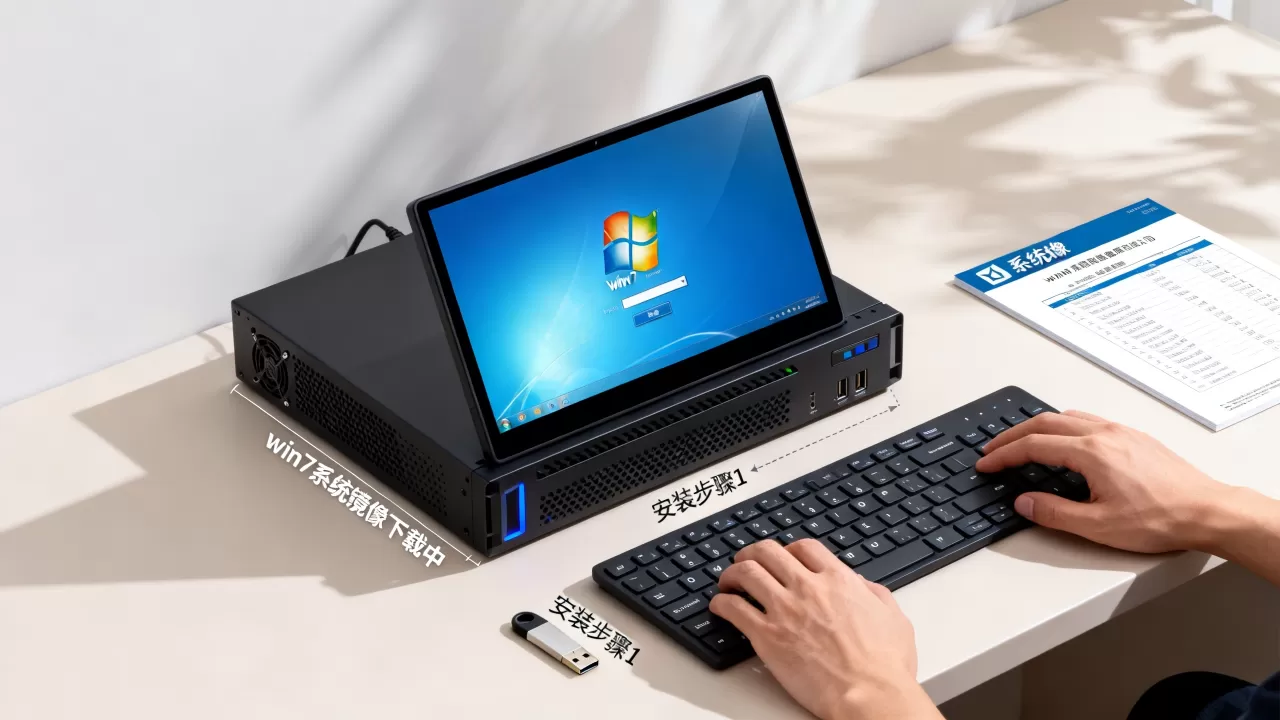
百度网盘离线下载或迅雷,很多镜像站也提供国内加速节点,另一个技巧是使用微软官方Media Creation Tool(虽然Win7已停更,但部分工具仍能下载到2019年后的整合包),但注意不要勾选多余更新。
服务器怎么装win7系统:从U盘制作到安装
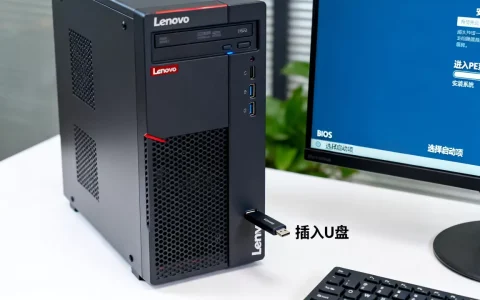
有了镜像,下一步就是做成启动盘,服务器通常没有光驱,U盘是最通用的方案,这里以Rufus工具为例,全程可视,不依赖命令行。
准备U盘和ISO镜像
- 找一个8GB以上的U盘,注意备份数据,制作过程会格式化。
- 确认下载的ISO文件没有损坏,可以用HashCheck工具对比官方SHA1值。
使用Rufus制作启动盘
- 插入U盘,打开Rufus。
- 设备选择你的U盘,引导类型选择 “磁盘或ISO映像”,点击 “选择” 加载Win7 ISO。
- 分区类型:如果服务器是传统BIOS(Legacy),选 MBR;如果是UEFI模式,选 GPT,不确定的话,选 MBR for UEFI 兼容性最好。
- 文件系统:默认NTFS,无需改动。
- 点击 “开始”,等待进度条走完,Rufus会提示插入光盘,直接忽略,它自己会处理。
BIOS设置与启动
制作完成后,将U盘插到服务器上,重启并进入BIOS(通常按F2、Del或F12),主要修改两项:
- Boot Mode:传统模式选 Legacy,现代服务器选 UEFI,如果装Win7遇到卡在启动徽标,尝试切换模式。
- Boot Order:把U盘调到第一启动项,保存退出。
如果服务器是戴尔、惠普或联想的旧款机型,可能还需要关闭 Secure Boot,否则Win7无法引导。
安装流程与分区
启动后看到 “Press any key to boot from CD or DVD”,按任意键进入安装界面。
- 选择语言和键盘布局,点击下一步。
- “现在安装”,接受许可条款。
- 安装类型选 “自定义(高级)”。
- 分区时,如果服务器之前有系统,删除所有分区,新建 一个主分区,系统会自动创建100MB的保留分区,这是正常现象。
- 选择主分区,点击下一步,开始复制文件。
安装过程中会重启两三次,期间不要拔掉U盘,直到进入桌面设置界面才可拔出。
安装后的驱动与激活问题
Win7本身不带服务器网卡驱动,很多新网卡(如Intel I219-LM)需要额外安装。事先准备好驱动包很关键,去服务器厂商官网(如戴尔支持页面)搜索对应型号,下载 Windows 7 x64 的驱动,放到U盘或通过局域网共享。
驱动安装顺序推荐
- 芯片组驱动 → 网卡驱动 → 显卡驱动 → 其他设备
- 如果网卡驱动装不上,尝试用驱动精灵离线版,但注意不要让它自动安装其他软件。
激活与授权
Win7激活方式需符合微软授权条款,如果是企业批量许可,使用KMS或MAK密钥;个人用户建议购买正版授权。不推荐使用第三方激活工具,这类工具常被杀毒软件报毒,且可能植入后门。
常见问题与解决方案
安装时鼠标键盘不能用
部分服务器USB接口在Win7下缺少驱动,换用PS/2接口的键鼠,或者进BIOS将 XHCI Hand-off 设置为 Disabled,让系统使用传统USB驱动。
找不到硬盘蓝屏0x0000007B
硬盘控制器模式不对,进BIOS,将 SATA Mode 从 RAID 改为 AHCI,如果原来就是AHCI,尝试改成 IDE(部分老主板兼容),改动后重装即可。
装完后分辨率只有800×600
显卡驱动没装,先装好基础显示驱动(通常芯片组驱动里包含),再装独显驱动,如果设备管理器里只有 “标准VGA图形适配器”,就手动更新驱动指向存放包。
Q&A:服务器win7系统安装下载常见问题
问:服务器win7系统安装下载需要多大U盘?
答:至少8GB,因为Win7旗舰版ISO约3GB,加上引导文件和工具,8GB刚好,建议用16GB,更从容。
问:服务器怎么装win7系统支持UEFI吗?
答:多数2010年后的服务器支持UEFI,但Win7原生对UEFI支持不够好,需要手动添加bootx64.efi或使用工具整合,最简单的方法是切换回Legacy模式,用MBR分区安装,成功率更高。
问:装完win7后网卡驱动没有,怎么下载?
答:如果服务器有网线接口,找一台能上网的电脑,去服务器品牌官网(如惠普官网)输入机器序列号,在驱动下载页面选择Windows 7 x64,下载网卡驱动存放U盘,再拷贝到服务器安装,如果找不到对应驱动,尝试用驱动精灵万能网卡版离线安装包,它内置了常见网卡驱动。
首发原创文章,作者:王坚,如若转载,请注明出处:https://idctop.com/article/598250.html