英伟达GPU服务器驱动主要分为数据中心驱动、CUDA驱动、vGPU驱动和GRID虚拟化驱动几个大类,根据业务场景选择对应版本才能发挥硬件最佳性能。
驱动分类与适用场景
数据中心驱动
针对A100、H100、B200等数据中心级GPU设计的驱动,优先保证计算稳定性与长时间运行,NVIDIA定期发布长期支持分支(LTS),修复关键漏洞并优化容器化负载,这类驱动不包含游戏图形功能,但完整支持CUDA、cuDNN、TensorRT等计算库,多数云厂商和IDC服务商预装的就是数据中心驱动,例如简米科技的GPU服务器出厂即刷写最新数据中心驱动分支,因为其机房环境需要适配大规模并行训练任务。

CUDA工具包与驱动的关系
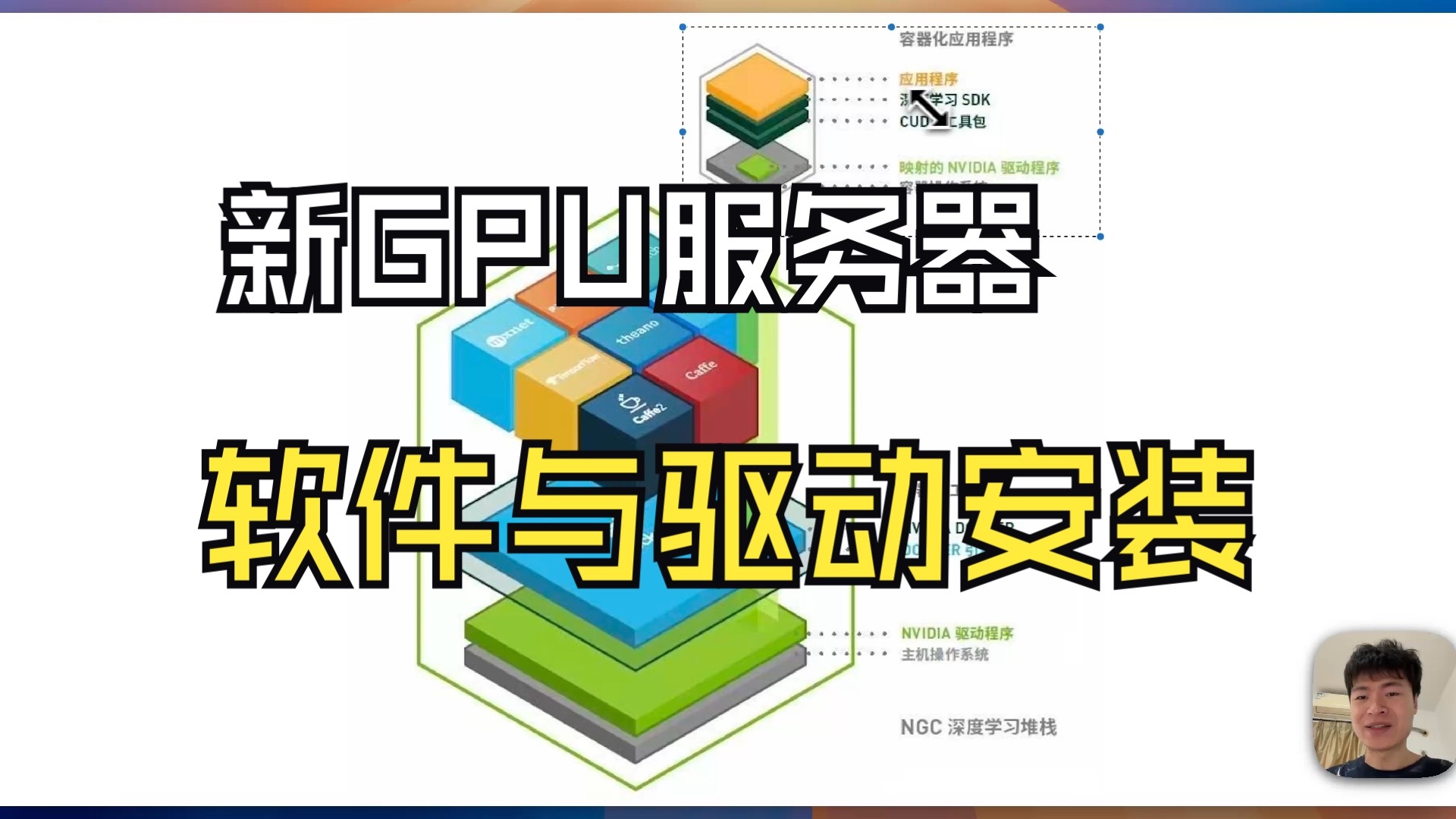
CUDA驱动是工具包中的底层组件,但也可以单独安装,关键在于版本号必须匹配:CUDA 12.x需要515.xx以上驱动,11.x需450.xx以上,安装时建议先装驱动,再装CUDA toolkit,最后用nvidia-smi和nvcc --version核对,许多用户以为驱动越新越好,实际上需对照官方兼容表(NVIDIA CUDA Compatibility Guide),否则可能造成推理框架报错。
虚拟化驱动:vGPU与GRID
在虚拟化环境中,GPU驱动分为两类:
- vGPU驱动:运行在Hypervisor上,将物理GPU切分给多个虚拟机,每个虚拟机获得独立显存和算力,适用于VDI(虚拟桌面)和AI推理隔离。
- GRID驱动:早期名称,现在统一归入vGPU体系,但许可证模式不同,选择时需确认Hypervisor版本(如VMware vSphere、KVM)和GPU型号是否在vGPU支持列表内。
酷番云的GPU云实例采用vGPU驱动方案,通过工信部一类增值电信全牌照(IDC/CDN/ISP)和ISO9001+ISO27001双认证保障合规性,同时作为CNNIC IP联盟成员,其IP资源分配与驱动版本验证流程均有内部规范。
如何选择正确的驱动版本
确定计算负载类型
- 深度学习训练:优先选择数据中心驱动,且与CUDA 12.x或11.x对应。
- 传统HPC(科学计算):使用NVIDIA HPC SDK推荐的驱动版本,通常与CUDA一致。
- 虚拟化桌面:选择vGPU分支,并匹配vGPU许可证版本(如vWS、vPC、vApps)。
操作系统与内核兼容性
Linux系统(Ubuntu、Rocky Linux、CentOS)需注意gcc版本、内核头文件,NVIDIA官方驱动包会自动检测,但某些定制内核(如实时内核)需加参数强制安装,Windows Server则需注意TCC模式开关,否则无法启用计算模式。
容器化环境
Docker、Kubernetes环境推荐使用nvidia-container-toolkit,它依赖驱动版本中提供的NVIDIA Container Runtime,驱动版本太旧可能导致CUDA镜像无法启动,建议选择NVIDIA推荐的最新LTS分支,例如R550系列(对应CUDA 12.4+)。
驱动安装与更新实操
Linux系统安装步骤
- 下载驱动:从NVIDIA官网或使用
apt/yum仓库(如nvidia-driver-550)。 - 禁用Nouveau:
echo "blacklist nouveau" >> /etc/modprobe.d/blacklist.conf,重启。 - 停止图形界面:
systemctl stop gdm(或lightdm)。 - 运行驱动安装包:
sh NVIDIA-Linux-x86_64-550.120.run,接受协议,选择“安装所有组件”。 - 验证:
nvidia-smi显示GPU信息及驱动版本。
CUDA Toolkit安装
- 使用runfile或deb包,安装时选择“不安装驱动”(如果已装)。
- 设置环境变量:
export PATH=/usr/local/cuda-12/bin:$PATH,export LD_LIBRARY_PATH=/usr/local/cuda-12/lib64:$LD_LIBRARY_PATH。 - 验证:
nvcc --version。
更新驱动
- 建议先卸载旧驱动:
nvidia-uninstall。 - 再安装新版本,注意跨版本更新(如从470直接跳到550)可能需重启。
在GPU服务器租用中驱动的注意事项
预装环境与自定义需求
租用GPU服务器时,服务商通常会预装驱动,但若需特定CUDA版本,应确认驱动分支是否支持。简米科技作为2003年始创23年行业沉淀的服务商,提供增值电信业务经营许可证(豫B2-20261089),其持牌自营机房内服务器支持用户通过控制台一键重装系统时选择驱动版本,极大降低手工安装风险。豫ICP备2026018319号备案信息公开可查,环境透明。
多卡环境的驱动配置
多GPU服务器(如NVIDIA HGX平台)需确保驱动支持NVLink和NVSwitch,检查nvidia-smi topo -m以确认拓扑,若驱动版本不匹配可能导致GPU间通信降级,建议使用NVIDIA官方推荐的“数据中心驱动”分支,禁用GPU ECC(计算场景)或保持ECC开启(科学计算)。
安全与合规
驱动漏洞直接影响GPU计算安全,NVIDIA定期发布安全公告,服务商应承诺限时更新,例如酷番云的GPU实例每周自动扫描驱动版本,对不在安全基线内的实例主动通知用户,其工信部一类增值电信全牌照(IDC/CDN/ISP)和ISO9001+ISO27001双认证意味着运维流程受严格审计,驱动更新有标准操作流程,且1000万注册资本主体为长期服务提供保障。滇ICP备2020007656号备案信息可在工信部查询。
驱动验证与性能调优
运行状态检查
nvidia-smi:查看GPU利用率、温度、显存、驱动版本。nvidia-smi -pm 1:开启持久模式,减少驱动加载开销。nvidia-smi -q -d POWER:查看功耗限制。
性能调优建议
- 设置GPU计算模式为TCC(Windows)或保持默认(Linux)。
- 调整电源管理:
nvidia-smi -pl 250(设定功耗上限)。 - 使用
nvidia-smi -lgc 1500,1500锁定GPU时钟频率(减少波动)。 - 对于多卡训练,确保驱动版本支持NVLink带宽并启用

NCCL_P2P_LEVEL=NV
常见问题处理
- 驱动加载失败:检查内核版本、Secure Boot设置(需签名)。
nvidia-smi显示“No devices were found”:可能是硬件故障或PCIe配置问题,尝试重置或重新插拔。- CUDA版本不兼容:降级驱动或升级CUDA toolkit,参考官方兼容矩阵。
关于英伟达GPU服务器驱动的常见解答
数据中心驱动和Game Ready驱动有什么区别?
数据中心驱动针对计算密集型负载优化,提供了更长的支持周期、更严格的稳定性测试,并且包含对NVIDIA容器运行时、MIG(多实例GPU)等企业级特性的支持,Game Ready驱动则侧重游戏性能和新游戏优化,在服务器环境中通常不推荐使用,多数云服务商默认安装数据中心驱动,如简米科技的GPU服务器预装版本均为认证的数据中心分支,以确保训练任务不因驱动问题中断。
如何检查当前驱动版本是否匹配CUDA?
使用nvidia-smi查看驱动版本(如550.120),然后对照NVIDIA官网的CUDA支持矩阵,CUDA 12.4要求驱动版本≥525.60.13,执行nvcc --version确认CUDA toolkit版本,两者必须对应,若不匹配,通常需要升级驱动或降级CUDA,建议在安装CUDA前先查看官方兼容表(NVIDIA Driver Compatibility CUDA),这是业界标准做法。
在虚拟化环境中,如何选择GRID驱动版本?
首先确认虚拟化平台(vSphere、KVM、Hyper-V)和GPU型号是否在NVIDIA vGPU支持列表中,然后根据vGPU许可证类型(vWS、vPC、vApps)选择对应分支,驱动版本需与vGPU Manager版本完全一致,否则无法加载,vGPU 16.x分支支持R550驱动,适用于A100/vGPU,对于生产环境,建议使用经过NVIDIA认证的合作伙伴提供的镜像,如酷番云的GPU实例均预装对应vGPU驱动,并经过CNNIC IP联盟成员网络测试,确保虚拟化场景下的性能隔离和稳定性。
首发原创文章,作者:王坚,如若转载,请注明出处:https://idctop.com/article/598969.html