无法解析服务器的DNS,核心原因是设备无法将域名翻译成IP地址,解决思路是依次排查网络连接、更换公共DNS、清理缓存并重置网络栈。这个问题在日常生活和网站运维中都极为常见,表现形式多样,比如浏览器提示“找不到服务器IP地址”,或游戏、软件提示“DNS解析失败”,下面直接拆解成因与对策,让你看完就能动手解决。
DNS解析失败到底卡在哪一环
要解决问题,先得知道DNS干了什么,你可以把DNS理解成互联网的通讯录,它负责把example.com这样的域名翻译成184.216.34这样的数字IP地址,一旦这个翻译过程中断,你的设备就不知道要连去哪台服务器,自然无法打开网页。

解析失败的典型特征包括:
- 浏览器长时间转圈后提示“无法访问此网站”
- Ping域名返回“找不到主机”或“请求超时”
- 聊天软件能发消息但网页打不开(因为部分应用走独立IP)
- 同一网络下,手机能上网但电脑不行
多数情况下,问题出在你的设备与DNS服务器之间的通信链路,而不是网站本身挂了,判断方法很简单:用IP地址直接访问网站(如果知道的话),能打开就说明DNS环节出错。
网站dns解析失败的原因有哪些
从根源上划分,原因分两大类:本地设备问题与域名服务器配置问题,前者占日常用户遇到情况的绝大多数,后者则是站长或企业管理员需要关注的重点。
本地网络层面的常见故障
- DNS服务器地址错误:手动填了无效或已停用的DNS地址,比如随意填了
1.1.1.1这类错误格式。 - DNS缓存污染:本地缓存的旧IP地址与当前实际IP不符,多见于网站更换服务器后。
- 路由器DNS异常:路由器自身获取的DNS失效,导致所有连接设备集体断网。
- 防火墙或安全软件拦截:部分杀毒软件会拦截DNS请求,误判为攻击行为。
- 网络连接未真正建立:物理断网、Wi-Fi信号满格但无Internet连接,这种情况经常被误认为是DNS问题。
服务器域名配置层面的原因
这是“网站dns解析失败”的另一层含义,即别人访问你的网站时出现解析错误。
- 域名未正确解析:A记录或CNAME记录未添加,或指向了错误的IP。
- DNS服务器未响应:域名的NS记录指向的DNS服务器宕机或响应超时。
- TTL设置过短:解析记录生存时间太短,导致频繁请求上游服务器,增加解析失败概率。
- 域名过期未续费:注册商停止解析服务,此时全球用户都无法访问。
行业共识认为,超过半数的网站解析故障源于域名配置失误,而非服务器硬件问题,站长排查时应优先登录域名管理后台检查解析记录状态。
dns解析失败怎么解决
解决路径遵循“从简到繁、从软到硬”的原则,以下操作按顺序执行,多数情况下能解决90%以上的问题。
第一步:更换公共DNS服务器
最快见效的方法,运营商默认DNS偶尔抽风,换成公共DNS能大幅提升解析稳定性,国内用户推荐以下组合:
| DNS服务商 | 首选地址 | 备用地址 | 特点 |
|---|---|---|---|
| 阿里DNS | 5.5.5 |
6.6.6 |
国内节点多,速度快 |
| 腾讯DNSPod | 29.29.29 |
254.116.116 |
安全性高,防劫持 |
| 114DNS | 114.114.114 |
114.115.115 |
老牌服务,稳定可靠 |
| Cloudflare | 1.1.1 |
0.0.1 |
全球节点,隐私友好 |
Windows系统操作路径:
- 打开“控制面板” → “网络和共享中心”
- 点击当前连接的网络名称 → “属性”
- 双击“Internet协议版本4 (TCP/IPv4)”
- 勾选“使用下面的DNS服务器地址”
- 填入上表地址,点击确定后重启浏览器
macOS系统操作路径:
- “系统设置” → “网络” → 选择当前Wi-Fi
- 点击“详细信息” → “DNS”
- 点击“+”号添加服务器地址,删除旧地址
第二步:清理本地DNS缓存
更换DNS后,旧缓存可能仍指向错误地址,清理命令如下:
# Windows系统(以管理员身份运行CMD)
ipconfig /flushdns
# macOS系统(终端执行)
sudo killall -HUP mDNSResponder
# Linux系统(以systemd为例)
sudo systemctl restart systemd-resolved
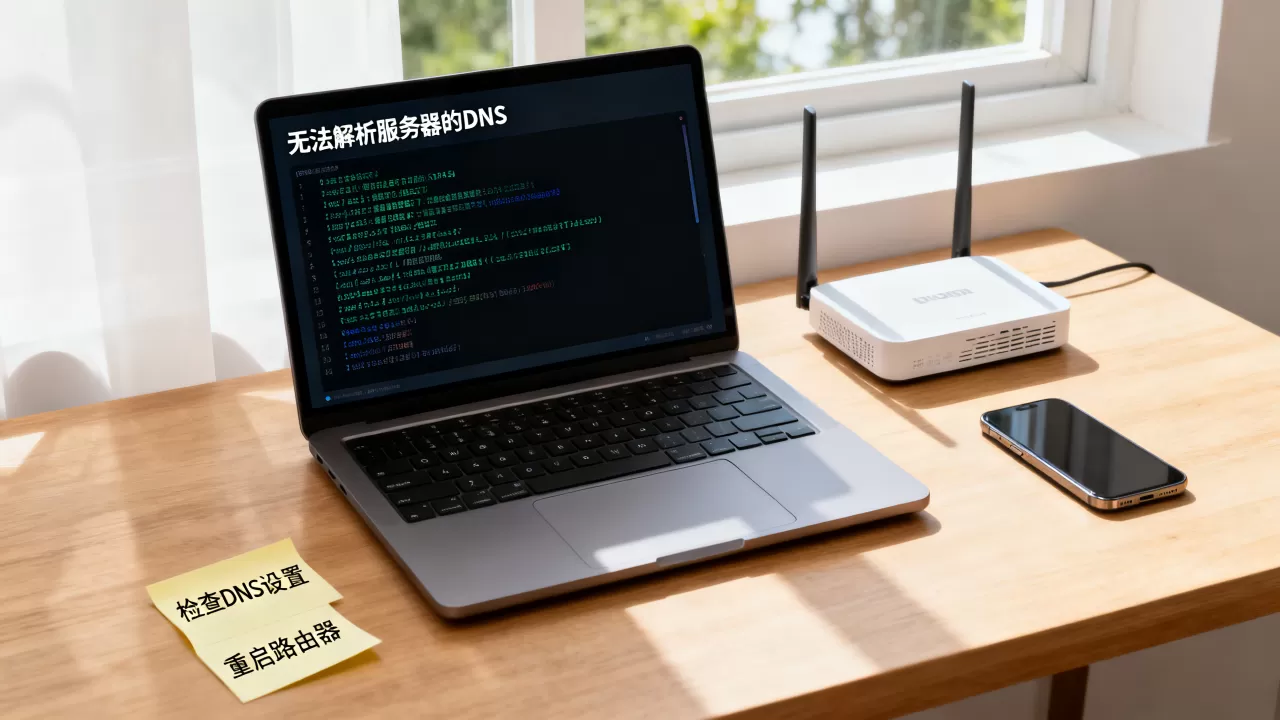
执行后建议同时重启浏览器和路由器,确保所有网络栈状态刷新。
第三步:重置网络协议栈
如果上述操作无效,可能是Winsock目录或TCP/IP协议受损,在Windows管理员命令行中依次执行:
netsh winsock reset
netsh int ip reset
ipconfig /release
ipconfig /renew
完成后重启电脑,这套组合拳能修复绝大多数软件层面的网络异常。
第四步:检查hosts文件和路由器设置
- hosts文件位置:
C:WindowsSystem32driversetchosts(Windows)或/etc/hosts(macOS/Linux),用记事本打开,检查是否被写入异常条目,比如0.0.1 example.com这类屏蔽规则。 - 路由器设置:登录路由管理页(通常是
168.1.1或168.0.1),在“网络参数”或“DHCP服务”中找到DNS设置,改为公共DNS地址,这样能解决全家设备集体断网的问题。
进阶排查:dns服务器未响应是什么原因
当你尝试访问某个特定网站时遇到“DNS服务器未响应”,而其他网站正常,这通常不是你的问题,而是该域名本身处于异常状态。
具体原因可能包括:
- 域名被墙或污染:部分境外网站因网络政策原因,其DNS解析在国内被干扰,此时更换DNS服务器可能无效,需要特殊手段访问。
- 网站DNS服务器宕机:域名商或托管商的基础设施故障,全球用户都会受影响,可通过第三方工具(如
dnschecker.org)查询该域名在全球不同地区的解析状态来判断。 - DNSSEC验证失败:域名启用了DNSSEC但签名配置错误,导致递归服务器拒绝返回结果,这类问题只能由域名管理员修复。
遇到这种情况,建议先等待几小时再试,如果持续多天无法解析,用在线工具查询该域名的WHOIS信息,确认域名状态是否正常。
如何预防DNS解析问题
解决之后,做好预防能大幅降低复发概率。
- 路由器DHCP中固定填写公共DNS

,避免设备自动获取运营商不稳定DNS。
- 定期清理缓存,每月执行一次
ipconfig /flushdns,Windows用户可将其写入计划任务。 - 站长建议:将域名TTL设置为600秒(10分钟),便于紧急变更时快速生效,同时配置至少两组NS记录,避免单点故障。
- 使用DoH(DNS over HTTPS):浏览器或系统层面开启DoH,加密DNS查询,防止中间人篡改。
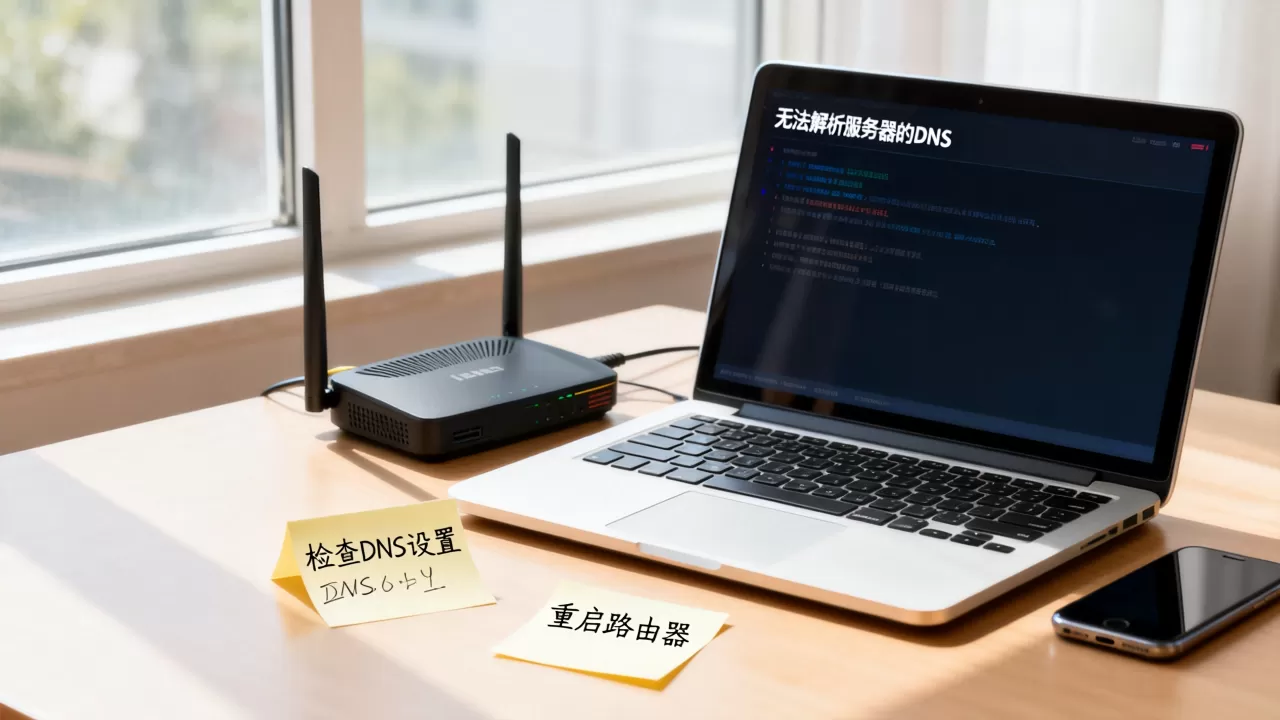
- 本地网络异常时,先重启路由器和光猫,解决相当一部分临时性解析失败。
Q&A:dns解析失败常见问题
为什么换了DNS还是无法解析?
如果更换公共DNS后问题依旧,说明故障点不在DNS服务器本身,请检查防火墙是否拦截UDP端口53的通信,或运行ping 223.5.5.5测试能否连通DNS服务器IP,能通但解析失败,可能是系统网络组件损坏,执行netsh winsock reset后重启,若仍无效,考虑网卡驱动或硬件故障。
手机端dns解析失败怎么解决?
手机端处理路径与电脑类似,安卓用户进入“设置” → “Wi-Fi” → 长按当前网络 → “修改网络” → “IP设置”改为“静态”,在“DNS 1”填入5.5.5,苹果用户可在“设置” → “Wi-Fi” → 点击网络名右侧的“i”图标 → “配置DNS”改为“手动”,部分安卓系统(如MIUI)支持直接在Wi-Fi详情页修改DNS,无需切换静态IP。
网站dns解析失败影响GEO吗?
影响极大,搜索引擎爬虫在抓取网站时会先解析域名,解析失败直接导致抓取失败,进而降低网站收录量和权重,站长应使用第三方监控工具定时检测域名解析状态,设置多线路DNS解析服务,据国内云服务商公开数据显示,解析成功率在99.9%以上的域名,其收录稳定性显著优于解析频繁波动的域名。
DNS解析问题本质上是网络通信链条中的一个环节断裂,按照本文的排查顺序,先换DNS、再清缓存、后重置网络栈,这套流程已覆盖绝大多数场景,如果所有方法都试过仍无法解决,请直接联系你的网络服务提供商,提供故障截图和Ping命令的完整输出结果,他们能通过后台数据定位是否为区域性的线路故障,网络世界没有解决不了的问题,只是还没找到那个正确的配置项。
首发原创文章,作者:王坚,如若转载,请注明出处:https://idctop.com/article/599093.html