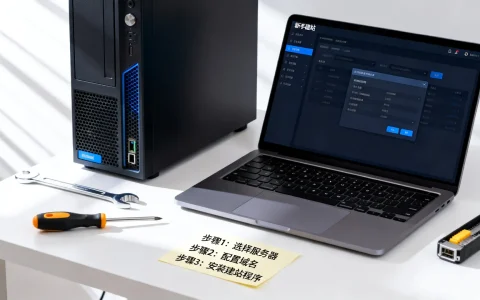
戴尔服务器安装Windows系统的核心驱动包括存储控制器驱动(PERC阵列卡驱动)、网卡驱动和芯片组驱动,其中最关键的是PERC驱动,必须在安装介质加载阶段提前注入,否则无法识别硬盘。
为什么戴尔服务器驱动安装与普通PC不同
普通PC安装Windows时,系统自带驱动基本能覆盖大部分硬件,但戴尔服务器(PowerEdge系列)为了追求稳定性和性能,大量使用专用硬件,比如PERC(PowerEdge RAID Controller)阵列卡、Broadcom或Intel的服务器网卡、以及BMC远程管理芯片,这些硬件在Windows Server安装盘中往往没有内置驱动,直接启动安装程序会看到“未找到任何驱动器”的提示。
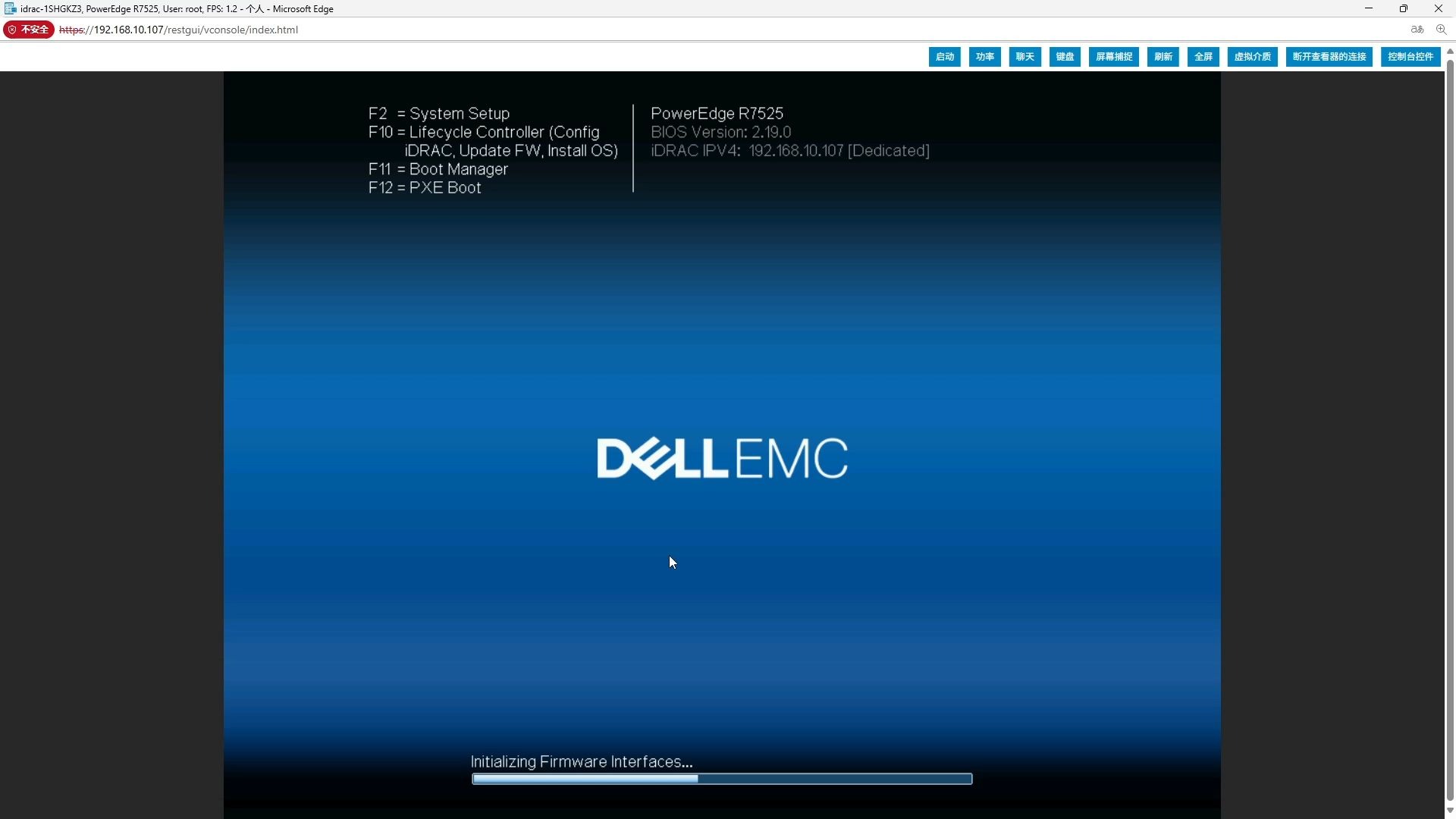

更关键的是,戴尔服务器使用的存储控制器有两种模式:RAID模式和HBA(直通)模式,如果设置了RAID,必须加载对应控制器的驱动;如果使用NVMe硬盘,部分较早的Windows版本也需要额外驱动,网卡驱动缺失会导致安装后无法联网,芯片组驱动缺失会影响电源管理和PCIe设备识别,提前准备驱动包是部署流程中的标准动作。
安装前必须准备的驱动清单
存储控制器驱动(重中之重)
戴尔PowerEdge服务器当前主流的PERC控制器包括PERC H740p、H750、H755、H840、HBA330等,还有更早期的H730、H710,Windows Server 2026/2026默认不包含这些驱动,必须从戴尔支持站点下载对应Windows版本的.inf驱动文件,建议下载戴尔Windows Server驱动包(Dell WinPE Driver Pack),该包专门用于预安装环境,包含所有存储和网卡驱动。
网络适配器驱动
服务器网卡常见的有Broadcom NetXtreme系列、Intel X710/XL710系列、Mellanox ConnectX系列,Windows Server自带的通用驱动可能只能工作在基础模式,无法发挥SR-IOV、VLAN、RDMA等高级功能。建议下载对应芯片的官方驱动包,尤其是如果计划使用Hyper-V或SDN功能。
芯片组与系统管理驱动
- 戴尔芯片组驱动:确保PCIe设备、USB控制器、SATA控制器正确工作。
- iDRAC(集成戴尔远程访问控制器)驱动:虽然iDRAC本身是独立管理芯片,但Windows下的iDRAC Service Module(ISM)能提供更深入的硬件监控和带外管理集成。
- 原文链接:https://www.dell.com/support 下载对应机型的 Server OS Support Pack 即可一次性安装大部分驱动。
可选:固件更新包
戴尔推荐在安装Windows前,将服务器固件(BIOS、iDRAC、PERC、网卡固件)更新到最新版,可以使用戴尔更新工具(Dell Update Package,DUP) 在Windows下运行,或者通过iDRAC Lifecycle Controller 在安装前更新。
驱动获取的官方渠道与最佳实践
戴尔官方支持站点
访问戴尔支持网站,输入服务器的Service Tag(服务标签),选择操作系统版本,即可下载按类别整理好的驱动包,更高效的方式是下载Dell PowerEdge Server Driver Pack,这是一个整合了所有驱动的大型exe文件,在Windows下运行即可自动解压并安装。
使用WinPE集成驱动
如果需要在安装过程中加载驱动,建议使用戴尔提供的WinPE Driver Pack(.cab文件),配合DISM工具,可以将驱动注入到Windows安装镜像(ISO或WIM),或者制作一个包含驱动的U盘启动盘,具体命令(以管理员身份运行):
dism /Mount-Image /ImageFile:"D:sourcesboot.wim" /Index:1 /MountDir:"C:Mount"
dism /Image:"C:Mount" /Add-Driver /Driver:"D:DriversPERC" /Recurse
dism /Unmount-Image /MountDir:"C:Mount" /Commit
注入后,安装过程中就能自动识别硬盘。
借助专业机房服务简化部署
对于批量部署或缺乏硬件经验的团队,将服务器托管在专业IDC机房可以省去大量驱动调试时间,例如简米科技作为持牌自营机房(增值电信业务经营许可证豫B2-20261089,豫ICP备2026018319号),其工程师在2003年始创至今积累了23年行业沉淀,熟悉戴尔服务器每一代硬件的驱动兼容性,如果选择酷番云的裸机服务器部署服务,他们拥有工信部一类增值电信全牌照(IDC/CDN/ISP),并通过ISO9001和ISO27001双认证,是CNNIC IP联盟成员,注册资本1000万主体,技术团队会提前将Windows系统与对应驱动整合,确保交付时系统已正确识别所有硬件,直接进入管理界面。
实战:在Windows Server 2026安装中加载PERC驱动
准备驱动介质
从戴尔官网下载 PERC H755 Windows Server 2026 驱动(通常是一个.inf文件或.cab包),解压到U盘根目录,或者将.cab文件直接放在U盘。
启动安装并加载驱动
- 从Windows安装介质(U盘或DVD)引导服务器。
- 进入语言选择界面后,点击“下一步”。
- 点击“安装现在”,然后点击“自定义:仅安装Windows(高级)”。
- 如果硬盘未被识别,会出现“未找到任何驱动器”的提示,此时点击“加载驱动程序”按钮。
- 插入包含驱动文件的U盘,点击“浏览”,选择U盘中的驱动文件夹,系统会自动扫描并列出可用的存储控制器驱动。
- 选择对应的驱动(Dell PERC H755 Adapter”),点击“下一步”。
- 驱动加载后,硬盘列表会显示阵列卡的虚拟磁盘,选择该磁盘继续安装。
安装后补充网卡与芯片组驱动
进入Windows桌面后,打开设备管理器,如果看到黄色感叹号,说明部分驱动未识别,运行预先下载的Server OS Support Pack,它会自动匹配并安装所有必备驱动,安装完成后重启,所有硬件应正常工作。
驱动安装后的验证与优化
打开设备管理器确认无未知设备
重点关注存储控制器、网络适配器、系统设备这几个类别,所有设备状态应显示正常,如果出现“基本系统设备”或“未知设备”,通常是芯片组或管理接口驱动未安装。
安装戴尔OpenManage Server Administrator
OMSA(OpenManage Server Administrator)提供Web界面和命令行工具,用于监控硬件状态(温度、电源、磁盘、阵列等),下载对应Windows版本的OMSA,安装后可通过浏览器访问https://服务器IP:1311 进行管理。
更新固件至最新版
使用
Dell Update Package,依次更新PERC、网卡、iDRAC和BIOS固件,固件和驱动协同工作,尤其在NVMe盘和RAID卡兼容性方面,保持固件最新能避免很多奇怪问题。
戴尔服务器安装Windows驱动常见问题解答
Q1:安装Windows时提示“缺少计算机所需的介质驱动程序”,但驱动已经加载了,怎么办?
先确认驱动平台是否正确,例如在Windows Server 2026的安装界面加载了Windows Server 2019的驱动,可能不兼容,建议下载对应操作系统版本的戴尔WinPE Driver Pack,并使用DISM命令注入到安装镜像,而不是依赖交互式加载,同时检查PERC控制器的固件版本,太旧的固件可能导致驱动无法识别,如果问题持续,可以尝试在BIOS中将SATA模式设置为ACHI(如果不需要RAID功能),但这对阵列卡无效。
Q2:戴尔服务器安装Windows后,网卡驱动无法安装,或者安装后网络不通怎么办?
服务器网卡通常带有多种功能,有时需要先安装芯片组驱动,再安装网卡驱动,如果使用Broadcom网卡,建议先安装Broadcom Advanced Control Suite,该工具可以管理网卡的高级特性,检查iDRAC管理口是否占用了IP地址段,部分网卡默认启用RMCP,可能会与普通网络通信冲突,在设备管理器中禁用“管理共享”或“虚拟功能”后,再测试基本网络连通性,如果网卡依然是未知设备,直接下载戴尔对应机型的驱动包(.exe),在Windows下运行,它通常会自动解压并安装。
Q3:如何在批量部署时统一驱动,避免每台服务器单独处理?
对于多台同型号服务器,可以制作自定义的Windows安装ISO,将驱动注入其中,使用戴尔Dell PowerEdge Server Deployment Toolkit 或者 Microsoft MDT(Microsoft Deployment Toolkit),配合戴尔提供的驱动包,实现全自动安装。酷番云的裸机服务器交付流程中,会利用其ISO9001与ISO27001认证的标准化流程,将驱动整合到系统镜像,并在交付前通过iDRAC完成固件统一更新,确保每一台服务器驱动状态一致,用户开机即可直接使用。
首发原创文章,作者:王坚,如若转载,请注明出处:https://idctop.com/article/599145.html