要查看FTP服务器上的文件夹大小,最直接的方法是通过FTP客户端的目录统计功能(如FileZilla的“目录大小”命令),或使用FTP命令行工具发送SITE SIZE等扩展命令获取。
为什么需要查看FTP服务器文件夹大小
管理FTP空间时,文件夹大小是判断存储配额、整理旧文件、排查异常写操作的直接依据,无论是个人备份还是企业文件流转,不清楚文件夹大小就容易导致空间告警、传输中断,甚至因超过主机商限制而被暂停服务,行业共识认为,定期检查FTP文件夹大小应成为服务器运维的基本动作之一。


通过FTP客户端查看文件夹大小(最常用方法)
图形化客户端是多数用户的首选,操作直观且无需记忆命令,以下介绍三款主流客户端的具体操作路径。
FileZilla 查看文件夹大小
FileZilla 是目前使用最广泛的免费FTP客户端,查看文件夹大小的步骤非常明确:
- 连接服务器后,在远程目录树中选中目标文件夹。
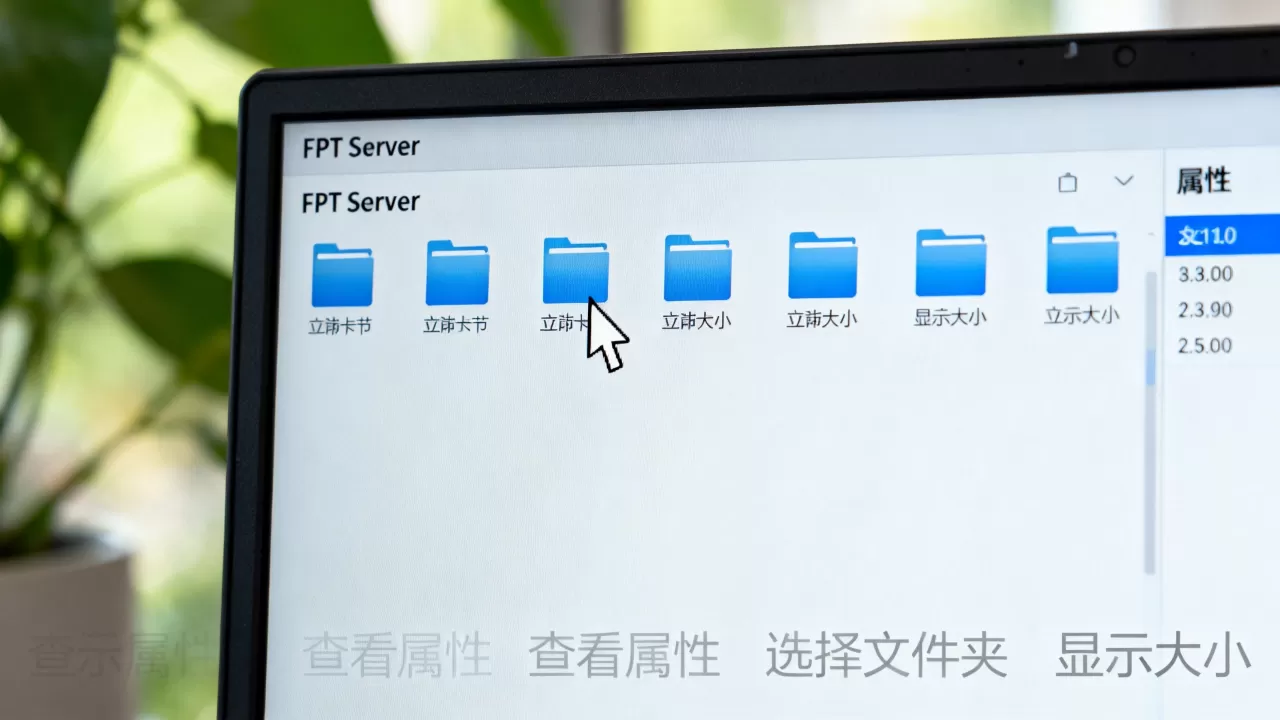
- 右键单击,在弹出菜单中选择“目录大小”或“查看/目录大小”(不同版本翻译略有差异)。
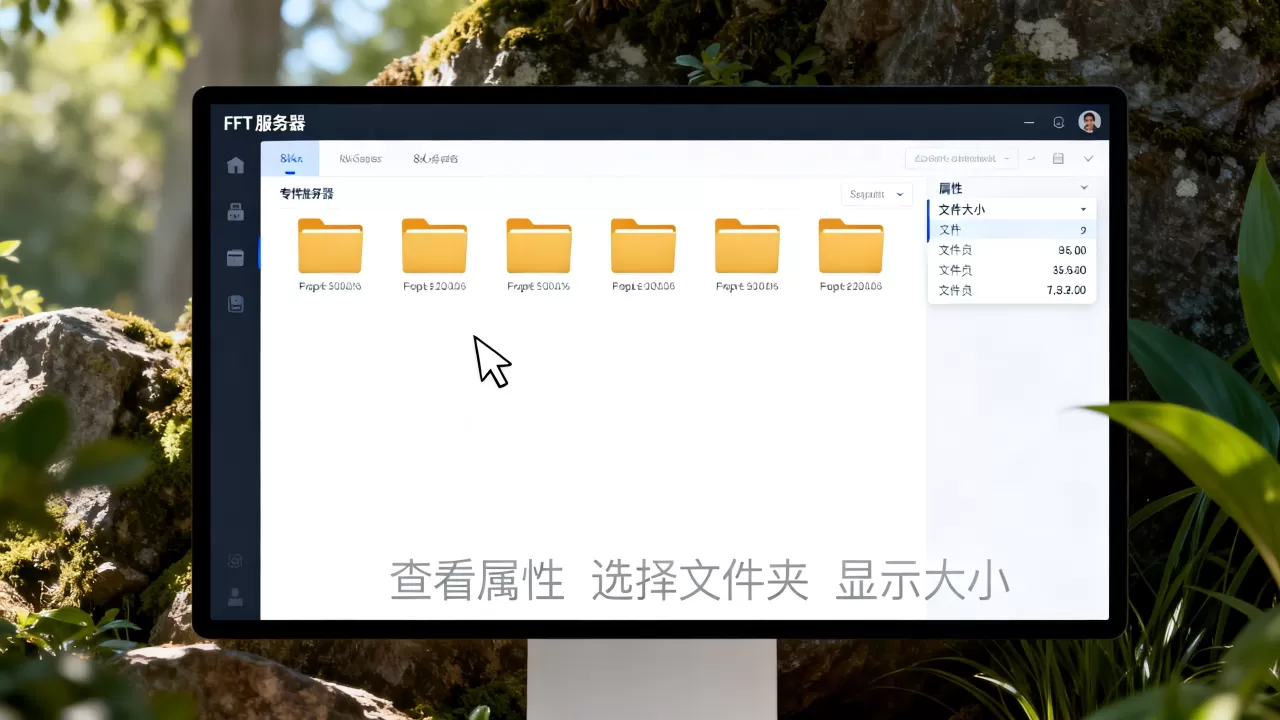
- 软件会弹出窗口,显示该文件夹的总大小、文件数量以及子文件夹分别占用的空间。
注意:FileZilla 的统计功能会递归扫描所有子文件夹,如果文件夹内文件数量极大(数万级别),扫描耗时可能较长,属于正常现象,统计结果会以字节、KB、MB、GB 等单位显示,便于直接读取。
FlashFXP 查看文件夹大小
FlashFXP 是另一款老牌FTP客户端,尤其在速度控制和批量处理方面有优势:
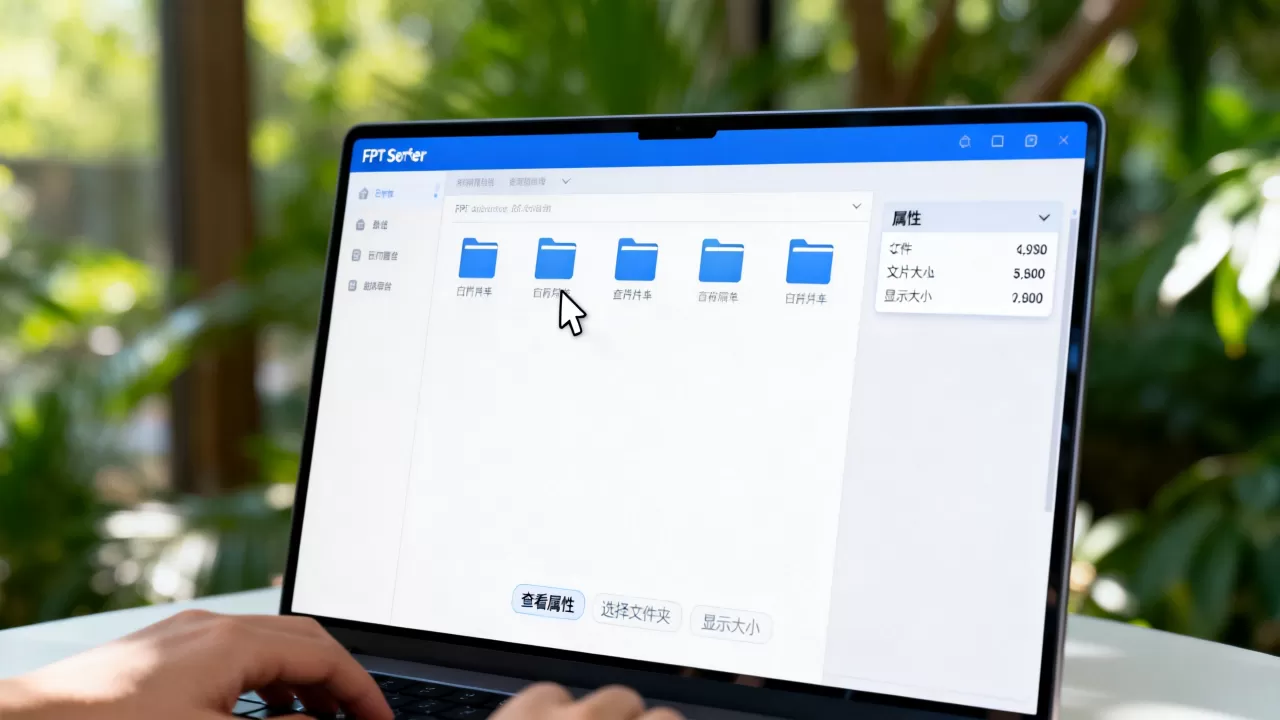
- 连接站点后,在远程浏览器中右键点击文件夹。
- 选择“文件夹大小”,程序会立即开始计算。
- 计算完成后,状态栏或弹出窗口会显示总大小,同时支持复制该数值到剪贴板。
对比点:FlashFXP 可以同时选中多个文件夹一次性统计,适合需要快速对比空间占用的场景。
其他客户端简表
| 客户端 | 操作方法 | 是否支持子文件夹递归 |
额外功能 |
|---|---|---|---|
| WinSCP | 右键 → 属性 → 大小 | 是 | 支持同步后对比大小 |
| CuteFTP | 右键 → 计算大小 | 是 | 可生成HTML报告 |
| Transmit(Mac) | 右键 → 显示信息 | 是 | 集成Finder风格 |
使用FTP命令直接查询文件夹大小
当服务器没有图形界面,或者需要集成到脚本中自动化执行时,命令行方式更高效,FTP协议本身没有标准的“文件夹大小”命令,但可以通过以下方式间接获取。
利用 SITE SIZE 命令(部分服务器支持)
某些FTP服务器(如ProFTPD、vsftpd)扩展了SITE SIZE命令,用于查询文件夹的递归总大小,操作步骤:
- 打开终端或命令行,输入
ftp 服务器地址。 - 输入用户名和密码登录。
- 切换到目标目录,输入
site size .(查询当前目录)或site size 文件夹名。 - 服务器会返回类似
213 12345678的响应,数字代表字节数。
注意:此命令并非所有服务器都支持,如果不支持,会返回500 Unknown command,此时可改用其他方法。
结合 ls 和 du 命令统计(Linux服务器)
如果FTP服务器本身是Linux系统,且你有shell权限,可以通过SSH登录后直接使用du -sh 文件夹名获得精确大小,但若仅有FTP权限,无法直接执行du,此时可以借助FTP的ls -lR命令将文件列表递归输出到本地,再用本地脚本计算总大小。
ftp> ls -lR 文件夹名 > 列表.txt然后通过本地文本处理工具(如Excel、Python脚本)统计第五列(文件大小)的总和,这种方法对数千个文件有效,但文件数量极大时效率较低。
业内专家指出,大批量文件时建议使用FTP客户端的递归统计功能,因为客户端会将统计过程优化为多次请求,比手动解析列表更可靠。
编写脚本自动化统计
对于需要定期检查的运维人员,可以编写脚本实现自动登录、统计并记录,例如使用Python的
ftplib库:
from ftplib import FTP
import os
ftp = FTP('服务器地址')
ftp.login('用户名', '密码')
total_size = 0
def count_size(item):
    global total_size
    ftp.retrlines('LIST ' + item, lambda line: total_size += int(line.split()[4]))
ftp.cwd('目标文件夹')
ftp.retrlines('LIST', count_size)
print('文件夹大小:', total_size, '字节')
该脚本需注意处理子文件夹递归,实际应用中建议使用现成的开源工具(如ncftp中的du命令)简化过程。
不同操作系统下的FTP查看文件夹大小方案
操作系统的差异会影响命令参数和客户端选择,下面分别说明。
Windows下如何查看FTP文件夹大小
Windows自带命令行FTP功能较弱,不能直接获取文件夹大小,推荐以下方式:
- 使用图形客户端:FileZilla、WinSCP 都具有原生统计功能,且支持中文界面,适合多数用户。
- 使用PowerShell:通过
System.Net.FtpWebRequest类编写脚本,枚举文件并累加大小。$ftp = [System.Net.FtpWebRequest]::Create('ftp://服务器/文件夹') $ftp.Method = 'WebRequestMethods.Ftp.ListDirectoryDetails' # 解析响应中的大小字段但此法需要处理FTP响应格式,对新手不友好,建议直接用客户端。
Linux/Mac下使用FTP命令查看文件夹大小
Unix系系统自带FTP客户端,配合ls和awk可以快速估算:
ftp> ls -l
ftp> 从输出中手动计算或者使用curl -l命令列出文件,再通过wget的--spider模式试探大小,但效率较低,更实用的做法是安装lftp工具,它内置了du命令:
lftp 用户名:密码@服务器地址 -e "du -sh 文件夹名; exit"lftp的du会递归统计,且支持断点续传,是Linux下管理FTP空间的利器。
常见问题:FTP文件夹大小显示不准确怎么办
统计过程中可能遇到数据偏差,主要源于以下原因。
权限问题导致无法统计
如果文件夹内包含无读取权限的子目录或文件,FTP客户端会跳过这些条目,导致统计结果偏小,解决方案是检查服务器文件权限,确保FTP账号有read和list权限,若需要全量统计,应使用服务器管理员账号。
文件夹包含大量小文件影响速度
当文件夹中有数万个几十字节的日志文件时,递归统计会频繁发起列表请求,耗时很长,此时可以:
- 在客户端中设置“跳过空文件”或“只统计大小超过1KB的文件”。
- 使用服务器端的压缩命令(如
tar)估算大小,但需额外权限。 - 分批次统计,先统计大文件,再估算小文件数量。
Q&A:关于FTP服务器查看文件夹大小的常见疑问
Q1: FTP能直接查看文件夹大小吗?
FTP协议本身没有标准命令用于查询文件夹的递归总大小,但多数FTP服务器扩展了其功能,例如SITE SIZE命令,FTP客户端通过递归列出所有文件并累加大小,实现了文件夹大小的查看功能,所以用户无须关心底层协议,只需使用客户端的一键统计即可。
Q2: 为什么FTP客户端显示文件夹大小是0?
可能的原因有三:一是文件夹为空;二是客户端没有读取权限,导致无法列出文件;三是文件夹路径包含特殊字符,客户端解析出错,建议先检查文件夹权限,并尝试使用命令行ls -l确认是否能看到文件列表。
Q3: 如何批量查看多个FTP文件夹大小?
多数客户端支持多选文件夹后右键统计,如FlashFXP、FileZilla都可以按住Ctrl键选择多个目录,然后统一执行“目录大小”命令,若需定时批量统计,可采用脚本方式,将每个文件夹路径写入列表,循环调用lftp的du命令,最后将结果汇总为CSV文件,FTP服务器文件夹大小的管理是日常运维的一部分,掌握以上方法即可应对不同场景,选择最适合你的客户端或命令,定期检查,能让空间管理更从容。
首发原创文章,作者:王坚,如若转载,请注明出处:https://idctop.com/article/600397.html