替换损坏硬盘后,确认RAID5重建成功的核心标准是:RAID管理软件或阵列卡管理界面中,虚拟磁盘状态显示为“Optimal”或“正常”,同时所有成员硬盘状态为“Online”或“正常”,且重建进度条显示100%完成。
服务器硬盘更换后,如何确认RAID5重建成功
这是很多运维人员最关心的问题,换完硬盘心里没底,怕重建没跑完,更怕重建过程中出问题,下面从软件、硬件和日志三个角度给出具体判断方法。
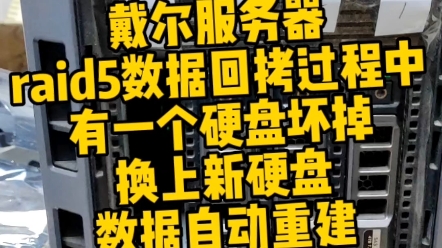
通过RAID管理软件查看状态
不同厂商的RAID卡管理工具不同,但原理一致,以最常见的LSI MegaRAID系列为例:
- 使用命令行工具MegaCli64,输入
MegaCli -LDInfo -Lall -aALL,查看输出中的“State”字段,如果显示“Optimal”且没有“Degraded”或“Rebuilding”字样,说明重建已完成。 - 在图形界面MSM(MegaRAID Storage Manager)中,虚拟磁盘图标会从“重建中”的黄色状态变为绿色“正常”。
- HP Smart Array卡用hpssacli或SSA,状态显示应为“OK”。
- DELL PERC卡用perccli或OMSA,状态显示为“Ready”或“Online”。
- 软件RAID(mdadm)执行
cat /proc/mdstat,如果看到类似[UU_UUU]的格式,其中_表示正在重建,全部变成U且没有recovery字样,则重建完成。
观察硬盘指示灯
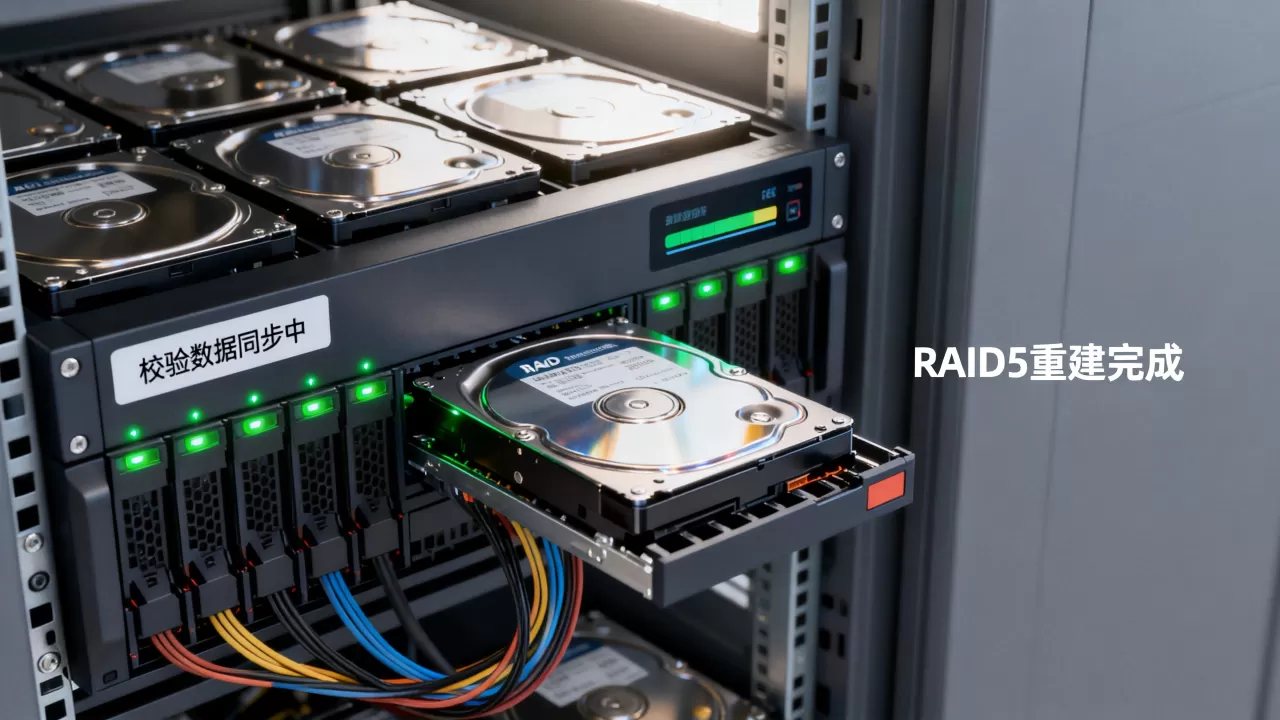
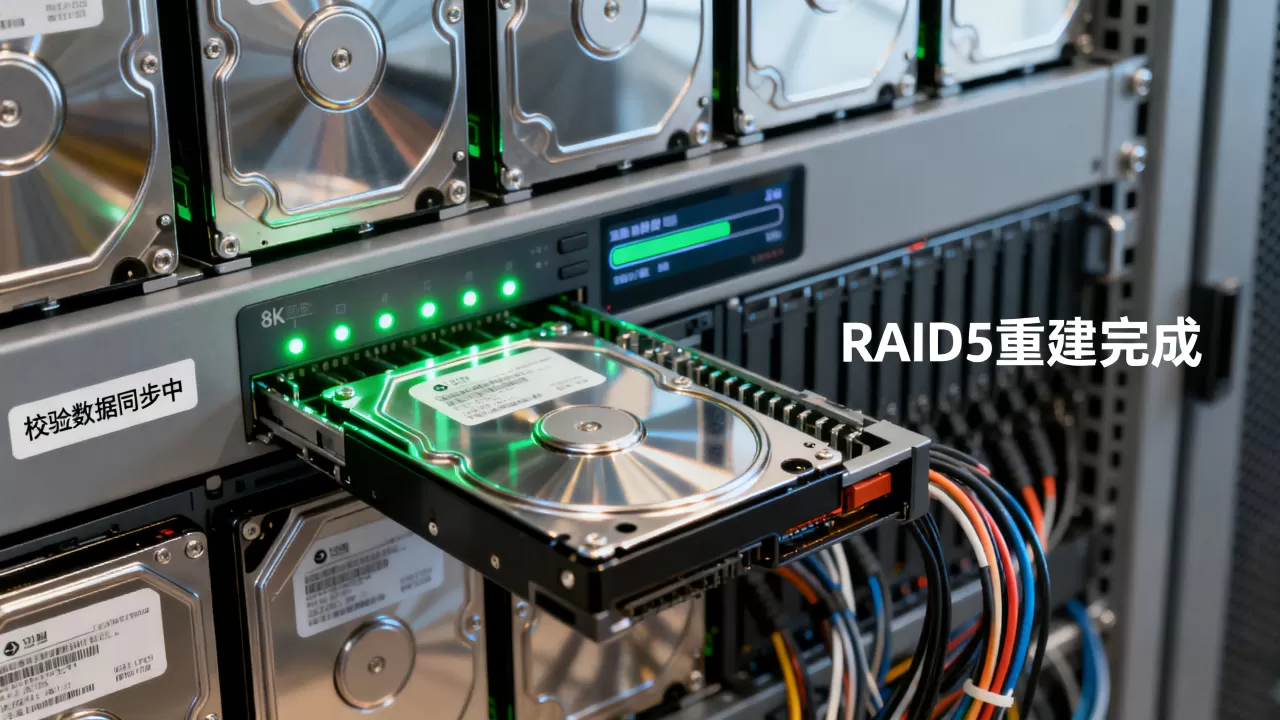
大多数服务器硬盘托架上有指示灯,重建期间指示灯会频繁闪烁(每秒闪烁几次),重建完成后,指示灯恢复为常亮或熄灭(取决于RAID卡设置),但注意:指示灯闪烁频率因厂商而异,最后确认仍以软件状态为准。
查看系统日志
- Windows系统:打开事件查看器,定位到“应用程序和服务日志”下的“Microsoft-Windows-Eventlog”,搜索“Optimal”或“Rebuild completed”事件。
- Linux系统:查看
/var/log/messages或dmesg,使用grep -i raid过滤,通常能看到类似“Rebuild of /dev/sda completed”的日志。 - 在RAID卡日志中(如MegaRAID日志),也会记录重建完成事件。
不同RAID卡下Raid5重建成功的标志对比
虽然最终状态都是“正常”,但各厂商的标志细节存在差异,了解这些差异能帮你快速判断,避免误判。
LSI MegaRAID系列
- 虚拟磁盘状态:Optimal,且没有“OnRebuild”或“Degraded”标记。
- 物理磁盘状态:所有成员盘显示“Online”,备用盘显示“Hotspare”且未激活。
- 重建进度:通过MegaCli查看
-pdlist -aALL,新硬盘的“Firmware state”应该是“Online”,且“Rebuild Progress”显示为100%。
HP Smart Array
- 使用
hpssacli ctrl all show config detail,查看逻辑驱动器状态为“OK”。 - 物理驱动器状态:新硬盘显示“physical drive”状态为“OK”,且“rebuild”状态为“Completed”。
- 注意:HP卡在重建过程中硬盘状态会显示“Rebuilding”,完成后自动变为“OK”。
DELL PERC
- 通过
perccli /c0/v0 show all,输出中“State”显示“Optimal”,“Status”显示“OK”。 - 物理磁盘状态:
/c0/e0/s0显示“Online”或“Ready”。 - 重建进度:
perccli /c0/e0/s0 show rebuild可能显示“Percentage complete: 100%”。
软件RAID(mdadm)
cat /proc/mdstat中,阵列显示为“active raid5”,且所有设备(如sda1、sdb1、sdc1)后面是“[U]”,没有“[F]”或“[_]”。- 重建完成后,
mdadm --detail /dev/md0
会显示“State: clean”和“Rebuild Status: 0%”。
服务器硬盘更换后,RAID5重建成功的关键验证步骤
光看状态还不够,有几个验证步骤能让结果更可靠,尤其在高可用场景中必须执行。
检查重建进度
- 如果你在重建过程中查看,进度条会从0%递增,确认进度达到100%且不再变化。
- 重建进度可能因后台IO而暂停,所以需要连续观察几次,确保停滞不是由于故障。
- 对于大型阵列(10TB以上),重建过程可能持续一天以上,期间不要强制重启。
验证数据完整性
- 在重建完成后,建议对阵列进行一致性检查(Consistency Check),大多数RAID卡支持此功能,例如在MegaRAID中通过
MegaCli -AdpConsistCheck -Start -aALL启动。 - 如果文件系统支持,可以运行
fsck(只读模式)检查文件系统元数据是否有错误。 - 对于关键数据,可以抽样对比文件的校验和(如MD5),确保重建过程中没有引入静默错误。
性能测试
- 重建期间阵列性能会下降,重建完成后应恢复,使用
fio或dd测试读写速度,与重建前的基准数据对比。 - 注意:新硬盘的性能可能与原硬盘不同,但RAID5的读写性能主要受限于阵列中性能最差的硬盘,所以只要新硬盘性能不低于原硬盘,阵列性能应正常。
常见问题:Raid5硬盘更换后重建失败怎么办
重建失败并不罕见,了解原因和应对方法能帮你快速恢复。
重建失败原因
- 新硬盘本身有坏道或故障,导致重建过程中被踢出阵列。
- 硬盘接口或背板接触不良,导致连接中断。
- RAID卡固件版本过旧,兼容性问题。
- 重建过程中写入压力过大,导致新硬盘出现临时错误。
解决方法
- 首先检查RAID卡日志,确认失败的具体错误码(如“UDMA CRC error”或“Replaced member”)。
- 尝试更换另一块同型号、同固件版本的硬盘,重新插入并重建。
- 更新RAID卡固件和驱动程序,有时新版本修复了兼容性问题。
- 如果多次失败,可以考虑将硬盘接到其他通道测试,排除背板故障。
- 在极端情况下,可以先将阵列降级(Degraded)模式运行,备份数据后再重建。
关于服务器硬盘更换后RAID5重建成功的常见问题
Q1: 服务器硬盘更换后,RAID5重建需要多长时间?
A1: 重建时间主要取决于硬盘容量和读写负载,一块4TB硬盘在空闲状态下重建约需4-8小时,8TB硬盘约需8-16小时,重建期间阵列性能会明显下降,但数据仍可正常读写,建议在低负载时段进行。
Q2: 如何判断RAID5重建是否还在进行?
A2: 最简单的方法是查看RAID管理软件中的进度条,或使用命令行检查状态是否为“Rebuilding”,硬盘指示灯频繁闪烁也表明重建正在进行中,如果状态长时间不变且无错误,可以尝试重启RAID卡服务或重新触发重建。
Q3: RAID5重建完成后,是否还需要其他操作?
A3: 建议在重建完成后重启服务器,确保所有组件重新识别状态,然后检查系统日志,确认无IO错误,进行一次完整的数据备份,因为重建过程虽然保护数据,但仍有极小概率发生静默错误,备份完成后,可以恢复阵列的正常使用。
确认RAID5重建成功的关键在于软件状态显示为“Optimal”或“正常”,同时通过日志和验证步骤确保数据完整性,养成定期检查阵列状态的习惯,能避免因未察觉的故障导致数据丢失。
首发原创文章,作者:王坚,如若转载,请注明出处:https://idctop.com/article/600498.html