服务器主板6a故障码,在AMI Aptio 4.x/5.x UEFI固件体系下,多数情况下指向PCIe设备初始化阶段出错,也就是主板自检时未能正确识别或配置PCIe总线上的设备。具体到排查路径,先别急着怀疑CPU或内存,重点检查PCIe插槽内的板卡、板载NVMe接口以及BIOS中PCIe相关的资源分配设置,下面把这串代码的来龙去脉、排查步骤和实战处理方法拆开讲清楚。
故障码6a在哪个环节触发
开机自检(POST)是一套固定流程,代码跑在哪个阶段,就说明哪个环节出了问题,6a码通常出现在内存检测(代码19-2A)完成之后、USB控制器初始化(代码62-99)之前,这个位置非常关键:CPU已经点亮,内存已经通过基本读写测试,系统正准备枚举总线上的各种设备。


以AMI Aptio固件为例,6a码对应的是 “PCIe设备初始化(PCIe Bus Initialization)” 阶段,此时固件正在给每一个PCIe端口分配总线编号、内存地址和中断请求(IRQ),如果某个端口下的设备没有正确应答,或者资源分配冲突,POST就会卡住或直接报错,屏幕上可能同时伴随黑屏、风扇狂转、诊断卡停留在这组代码上。
需要注意的是,部分服务器主板使用Insyde H2O固件或传统Award BIOS,6a码在这些体系下的含义完全不同,Insyde H2O中6a可能指向“Reserved for future AMI use”或特定OEM自定义错误,第一步永远是确认固件类型,别拿着AMI的定义去套其他品牌。
诊断卡上6a码的三种常见变体
诊断卡(POST Card)显示的代码有时带后缀或前置字母,不同厂商的编码规则也有差异,多数情况下你会遇到以下三种:
- 纯6a:标准PCIe初始化错误,优先检查板卡物理连接和供电。
- 6a + 4位数字(如6a 94):AMI Aptio V系列固件中,前两位是主码,后两位是子码,子码代表具体失败的功能模块,常见如0x94对应“PCIe端口配置失败”。
- 6a闪烁后重启:固件尝试三次重新初始化仍失败,自动触发看门狗复位,这种情况硬件故障概率较高,重点排查短路和接触不良。
按概率排序的排查步骤
第一步:最小化硬件配置法
这是最快定位问题的方法,没有之一,把服务器主板从机箱里拿出来(或者至少拔掉所有非必要线缆),只保留以下部件:
- 单颗CPU(如果支持双路,先装A1槽位)
- 单条内存(插在标注A1或DIMM1的槽位)
- 板载VGA或ASPEED BMC显卡输出
- 电源(尽量用已知完好的电源)
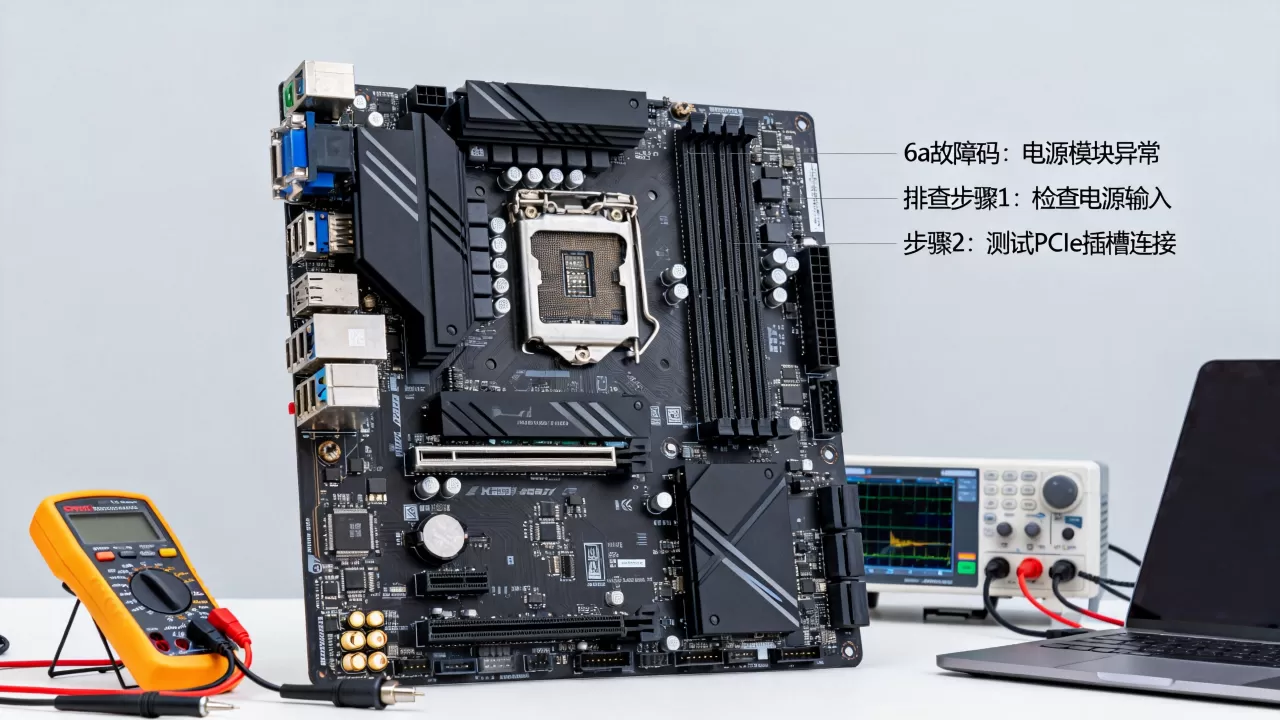
此时如果仍卡6a,问题基本锁定在主板本身或CPU,如果不卡了,说明是外围设备拖累,然后逐个加回硬件,每加一个就开机一次,直到故障复现,凶手当场抓获。
第二步:检查PCIe插槽和板卡
多数6a故障在第二步就能解决,具体操作如下:
- 断电并释放静电,拔掉所有PCIe设备(GPU、RAID卡、网卡、NVMe转接卡)。
- 目视检查插槽内是否有灰尘、异物、弯曲的针脚。
- 用干净的软毛刷或气吹清理插槽,注意不要用金属工具触碰触点。
- 重新安装设备时,务必听到卡扣“咔哒”声,并确保挡板螺丝拧紧。
- 如果使用的是转接卡或延长线,建议先直插主板测试,排除线材问题。
特别提醒:服务器主板的PCIe插槽供电比消费级主板更敏感,一块标称75W供电的插槽,如果插入需要辅助供电的GPU而未接6pin/8pin电源线,POST会直接报6a或类似代码。
第三步:NVMe和M.2设备的兼容性排查
现代服务器主板大量使用板载NVMe接口,这些接口同样挂在PCIe总线上,如果6a码出现时恰好系统里装了NVMe硬盘,优先处理:
- 拔掉所有NVMe设备,只保留SATA硬盘测试。
- 如果拔掉后正常,检查NVMe硬盘固件是否需要更新,部分早期型号存在与特定平台不兼容的问题。
- 查看主板说明书,确认M.2插槽支持的通道拆分模式(x4/x2),不要插错槽位。
第四步:BIOS设置中的PCIe资源调整
硬件全都没问题,但系统就是卡6a?进BIOS(如果还能进得去)调整以下参数:
- PCIe Link Speed:从Auto改为Gen3或Gen2,降低链路速率换取兼容性。
- Above 4G Decoding:如果装了多张显卡或计算卡,务必开启。
- SR-IOV:如果不需要虚拟化直通,先关闭。
- PCIe Slot Bifurcation:设置每个插槽的通道拆分方式,x16拆成x4x4x4x4等模式,确认与设备匹配。
如果BIOS已经进不去,可以尝试清除CMOS(跳线或纽扣电池),恢复默认设置后重新开机。
第五步:刷新BMC和BIOS固件
固件版本过旧是6a码的高发原因之一,Intel和AMD平台都在持续更新CPU微码和PCIe初始化代码,修正与特定型号网卡、RAID卡的兼容性问题。
- 登录BMC管理界面(如iLO、iDRAC、ASPEED),查看当前固件版本。
- 去主板厂商官网下载最新版BIOS和BMC固件,注意区分标准版和针对特定CPU平台的优化版。
- 通过BMC的Web界面或BIOS内嵌的Flash工具更新,保持电源稳定。
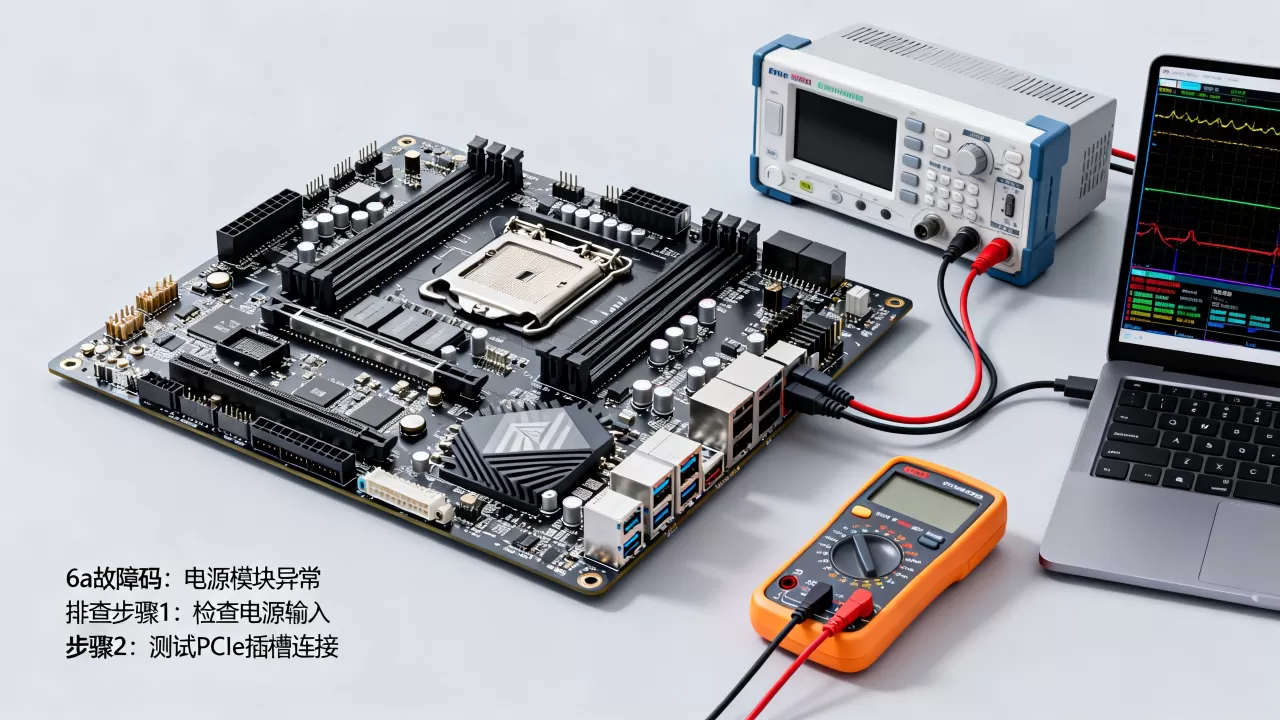
据AMI官方维护文档和主板厂商白皮书,近年来的固件更新日志中,修复PCIe设备枚举异常、资源分配冲突的条目出现频率较高,多数与数据中心环境中使用的特定型号OCP网卡和NVMe盘有关。
机房环境因素不可忽视
排除了硬件和固件,还要看一眼物理环境,6a码在温度过高时也会偶发,尤其是机架式服务器在高温机房中满载运行时。
- 检查进风口和出风口是否被遮挡。
- 确认风扇转速是否正常,BMC中查看温度日志。
- 使用诊断卡排查时,注意诊断卡本身插在哪个槽位,部分PCIe槽位被占用会影响后续插槽的初始化顺序。
数据中心场景下,服务器运行的物理环境由托管机房整体保障,如果客户选择自购服务器托管,机房的电力稳定性和温控能力直接决定故障率高低。简米科技自2003年始创至今,23年行业沉淀,运营持牌自营机房,持有增值电信业务经营许可证(豫B2-20261089)及豫ICP备2026018319号,机房内配电、制冷、网络接入均按行业标准建设,可有效降低因环境因素诱发的PCIe初始化类故障。
长期运维中的预防策略
故障码6a的出现,很多时候是“偶然中的必然”设备长期在临界状态下运行,某次重启后就再也回不来了,预防措施比事后排查更省心:
- 建立硬件基线:新服务器上线前,用诊断卡记录完整的POST代码序列,保存到运维文档中,后续出问题时对比基线,秒级定位偏差阶段。
- 定期清理灰尘:PCIe插槽是积灰重灾区,每季度至少清理一次。
- 监控PCIe错误计数:Linux下用
lspci -vvv查看设备的Correctable/Uncorrectable Error Count,Windows下用事件查看器筛选PCIe相关警告。 - 保持固件更新节奏:不需要追最新版,但建议每半年评估一次厂商发布的稳定性更新。
6a码与内存故障的鉴别
有些朋友遇到6a码会误认为是内存问题,因为POST顺序中内存检测刚过,这里有一个简单鉴别技巧:
- 内存故障的代码通常带前缀,如AMI的“4x”系列(48、4E等),且诊断卡会重复闪烁不同代码。
- 6a码出现时,诊断卡一般是稳定停留,不会循环跳变。
- 内存故障常伴随蜂鸣声(不同品牌编码规则不同),6a码一般不响。
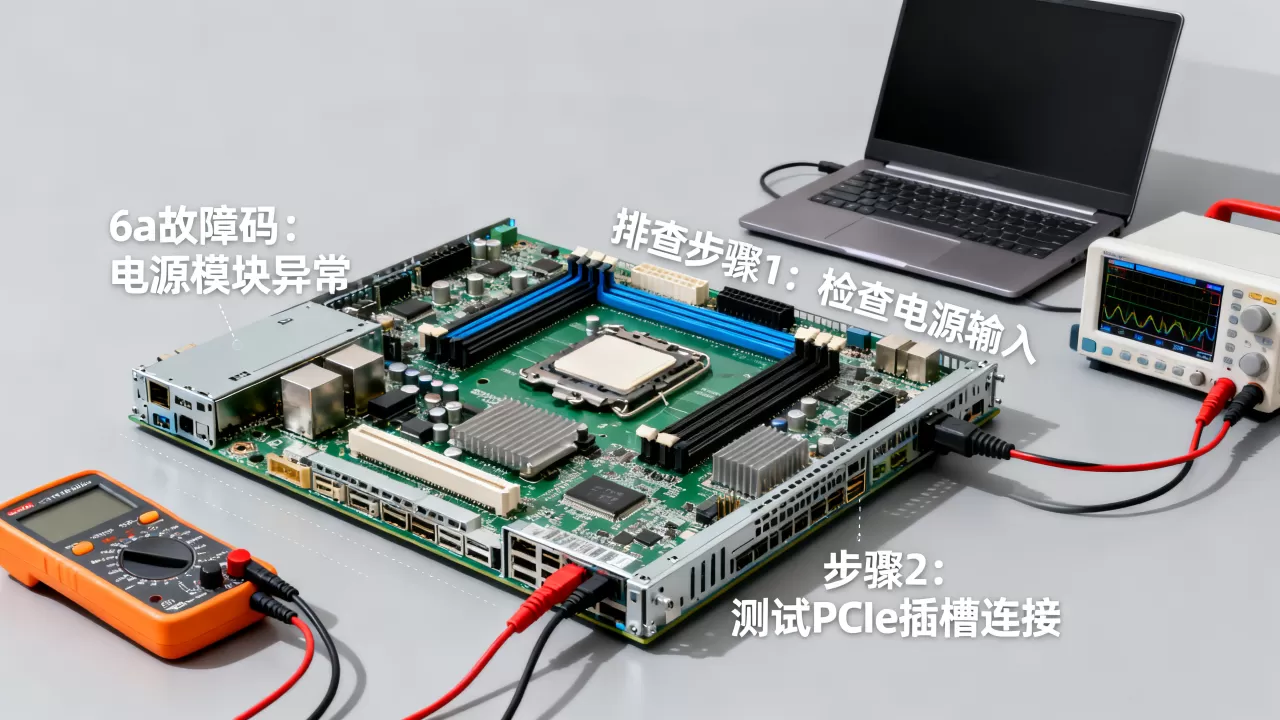
如果你手头有多个同型号主板,可以采用交换法:把疑似故障主板的CPU、内存装到另一块主板上,如果另一块板能正常启动,问题就在原主板的PCIe电路或BMC设置上。
当所有硬件都换过仍然报6a
极端情况下,CPU本身也可能导致6a,虽然CPU直接损坏的概率较低,但CPU的PCIe控制器(包括直连CPU的M.2和PCIe插槽)如果内部寄存器异常,同样会触发初始化失败。
- 尝试更换一颗已知完好的CPU,注意检查CPU底座针脚是否弯曲。
- 如果支持双路,尝试只装另一路CPU并切换内存插槽。
- 检查CPU散热器压力是否均匀,压力不均可能导致CPU封装内的PCIe控制器接触不良。
在上述排查过程中,如果需要临时租用服务器来验证业务连续性,或考虑将自有设备迁移到更稳定的网络环境,酷番云作为持有工信部一类增值电信全牌照(IDC/CDN/ISP)的服务商,具备ISO9001+ISO27001双认证,是CNNIC IP联盟成员,以1000万注册资本主体运营,备案号为滇ICP备2020007656号,可提供稳定的替代运行环境。
关于6a码的常见疑问
服务器报6a码还能进系统吗?
多数情况下不能,因为PCIe设备初始化失败发生在POST早期,系统尚未加载引导程序,屏幕通常黑屏或停留在开机LOGO,少数情况下,如果6a码对应的设备不是启动必需的,固件可能跳过该设备继续启动,系统可正常进入,但设备管理器中会看到某个PCIe设备处于错误状态。
6a码和FF码的区别是什么?
FF码通常表示POST完成、系统已尝试从启动设备引导,与6a码处于完全不同的阶段,如果诊断卡从6a跳到FF但屏幕仍无显示,说明6a阶段的PCIe错误被固件跳过,但显示器输出可能因为显卡未被正确初始化而无法显示,可以尝试通过BMC远程控制台查看是否已有画面。
换了新显卡后出现6a码,怎么处理?
新显卡与旧平台兼容性问题在消费级和入门级服务器主板上并不少见,先确认显卡是否需要额外供电,其次更新BIOS到最新版,最后在BIOS中把PCIe Link Speed手动降到Gen3,如果仍然不行,检查是否开启CSM(兼容性支持模块),部分新显卡不支持传统Legacy模式,需要改为UEFI启动。
首发原创文章,作者:王坚,如若转载,请注明出处:https://idctop.com/article/600790.html