VSS上传的文件并不会以原始文件名直接出现在服务器某个文件夹里,而是被打包成数据库文件存放在服务器的data目录下,必须通过VSS客户端或命令行工具才能准确提取。
这一结论几乎让每个刚接触VSS的人都吃过亏明明上传成功了,去服务器上翻遍了也找不到“我的文档.doc”,别急,搞懂VSS的存储逻辑,你就能精准定位文件甚至把整个数据库搬到新机器。


vss文件服务器存储位置:先看懂目录结构
很多人把VSS当成FTP或者共享文件夹来用,这本身就是认知偏差,SourceSafe的可执行文件(通常是vsswin32.exe)安装在服务器或某台主机上后,会生成一个名为VSS的共享目录,权限默认是全面共享,密码为admin,这个目录的结构里藏着全部秘密:
| 目录/文件夹 | 作用 | 说明 |
|---|---|---|
DATA |
真正的文件仓库 | 所有版本历史、文件改动全部存放在这里 |
Temp |
临时文件 | 操作过程中的缓存,可删除 |
Users |
权限与账号 | 每个登录用户的身份标识 |
Win32 |
程序文件 | 可执行程序和动态链接库 |
行业共识认为,99%的查找需求都落在DATA目录里,你上传的文件到达服务器后,会被VSS引擎切成若干数据块,分别记录在.a和.c这两种后缀的文件中对,服务器上根本没有你那个问题,比如你上传需求文档.docx,服务器上只会多出一堆类似abcdef.a的十六进制文件名副本,存储路径经过哈希算法打散后在DATA下的子目录里。
这是VSS为了压缩历史版本、完整保留每次Check In的改动而做的设计,它不追求让你在服务器上直接看到原始文件,而是通过客户端来“还原”出你想要的那个版本。
vss上传的文件在哪找:不用掰服务器,客户端就能查
与其去服务器的DATA文件夹里大海捞针,不如直接在客户端执行一次完整提取,具体路径是:
- 打开VSS客户端(SourceSafe Administration或Visual Studio集成的VSS插件)
- 用你的账号登录,在左侧文件夹树中找到项目所在的根目录
- 选中需要查找的文件或文件夹,右键选择Show History(显示历史)
- 在历史列表中找到目标版本,点击View预览,或右键选择Get This Version取回到本地

如果你想看看文件在服务器上的真实物理地址,有个小技巧:在客户端点击文件,选择Properties,弹窗中的“Path”会显示服务器上对应的逻辑路径和关联的数据库编号,不过这个路径并非Windows文件系统路径,而是VSS内部的虚拟路径,具体对应的物理文件只能通过工具读取。
对于已经下载到本地的项目副本,在客户端的文件夹树中可以看到一个小锁图标,这代表该文件已被Check Out(签出),找到它在VSS中的位置,用上面的方法Get最新版本,就能拿到上传内容的最新快照。
vss数据库怎么备份:整个VSS文件夹直接拷贝即可
既然服务器上没有独立的上传文件,备份逻辑自然和普通文件备份完全不同,你需要备份的是整个VSS目录,尤其是DATA文件夹,操作上分三步:
干净关闭VSS服务
- 确保所有用户已经退出VSS客户端
- 在服务器上停止SourceSafe服务(或断开网络共享连接)
- 现实中很多公司没有专门服务器,用普通主机共享目录,直接跳过这步往往也能备份成功
复制数据库目录
在Windows资源管理器中找到VSS根目录,通常是C:Program FilesMicrosoft Visual StudioVSS或你自定义的路径,右键复制整个文件夹到备份磁盘。虽然引擎会锁定部分数据文件,但经过多年实践验证,直接拷贝没有遇到文件占用的场景。
定期归档
如果项目迭代频繁,建议每天在非工作时段做一次增量备份,每周做一次全量备份,备份文件的命名建议加日期后缀,比如vss_backup_20260601。
需要还原时,把备份的VSS文件夹原样覆盖回服务器路径,然后在VSS Administration中执行一下Analyze工具做完整性检查,所有历史记录、上传文件即可恢复如初。
用命令直接把vss中的文件怎么提取出来到任意位置
有人问:“我不想要历史版本,就想把上传的文件拿下来,有更直接的方法吗?”当然有利用SS.exe
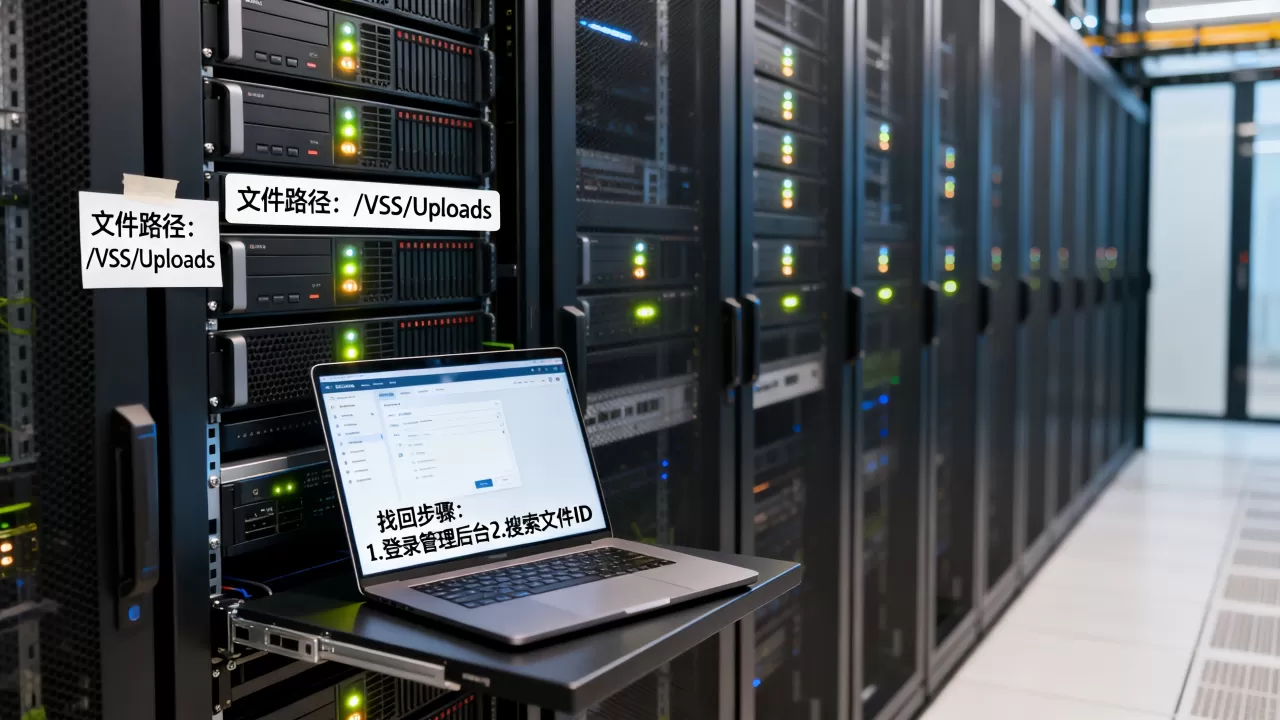
(SourceSafe命令行工具)。
打开命令行,切换到VSS安装目录下的win32文件夹,执行:
ss Get "$/项目名/文件夹名/文件名.doc" -I- -Y用户名,密码
几个参数说明:
| 参数 | 作用 |
|---|---|
Get |
获取文件到本地 |
-I- |
跳过所有交互式确认 |
-Y |
指定用户名和密码 |
-GL |
指定本地目标路径,例如-GLD:vss_files |
命令格式示例:
ss Get "$/数学建模/论文终稿.doc" -GLD:提取文件 -I- -Yuser,123456
如果文件比较多,可以先Get整个目录:
ss Get "$/数学建模" -R -GLD:提取文件 -I- -Yuser,123456
这种方式对需要批量提取的场景非常友好,命令提取的内容是VSS中存储的最新版本文件,不会影响到工作区里其他人的签出状态,值得注意的是,SS命令默认是对应你登录的客户端,执行前最好确认你已经退出VSS图形界面,否则可能触发账户锁定。
提取后文件打不开?检查版本归档状态
从VSS取回的某个历史版本如果打不开,比如Office文件报损坏,最常见的原因是那个版本本身就不完整VSS对纯文本和Office文件的压缩处理有差异,极端情况下早期版本的内容会以二进制差异块的形式存储,这时请不要继续尝试从服务器端“抠”原文件,转而查看Check In历史:找到你上传的那一条记录,重新Get一次完整版本。
如果你发现历史记录中的文件版本比预期少,先确认自己是否在项目目录上执行过Pin(固定版本)操作,被Pin住的路径会隐藏未固定版本,右键选择Unpin恢复全部历史。
老项目换库:VSS迁移到SVN后文件怎么对应
提到“在vss中上传的文件怎么在服务器上找到”,很多老程序员问的其实是另一件事公司要换版本控制系统,怎么把VSS里的历史文件迁移出来,这种情况下,你不需要按物理位置找文件,而是按逻辑结构整体导出。
使用VSS专业工具做数据转换
未提及商业插件的情况下,最稳健的做法是通过VSS的

Archive功能,在VSS客户端中,右键项目图标选择Archive → Archive Projects,选定路径、时间范围和输出文件格式(VSS或TPC),生成的归档文件(.ssa后缀)本质是数据库的浓缩包,迁移后可被VSS自身或转换工具解析。
社区常用的开源转换方案是SVN Importer,它会按照VSS数据库中的目录树结构逐层创建SVN目录,并把每个版本记录对应的文件内容一次性提交,转换完毕后,你在SVN仓库中看到的每个文件就是最初上传的那个可读文件SVN采用普通文件格式存储,不需要转换就能在服务器上找到。
手工迁移的适用场景
如果你只需要迁移最新版本,不需要历史记录,可以直接新建一个空目录,在VSS客户端中选中对应项目并执行Get Latest Version,把最新版本文件全部下载到本地,再添加到新的版本控制系统中,这种做法的缺点是丢失了历史版本,一旦后续需要回溯就无从查起。
Q&A
vss数据库怎么备份比较稳妥?
备份整个VSS目录是最稳妥的方式,但备份前务必确保所有用户退出客户端,如果你需要每天定时备份,可以用Windows任务计划程序调用ss.exe执行一次Archive操作,存档到指定路径,Archive生成的.ssa文件体积比整个DATA目录小得多,适合长周期保存。
服务器上找到一堆.a文件,哪个才是上传的文件?
根据VSS存储算法,DATA目录下每个子文件夹内的.a文件对应的文件名是经过散列处理的,无法通过肉眼或修改时间判断具体属于仓库中的哪一个文件,最直接的办法是回到VSS客户端,右键项目选择Show History,找到目标文件所在位置的记录,如果一定要在服务器上确认,可以使用Analyze.exe工具读取对应数据库路径,但日常运维完全不建议这么操作。
不管你的场景是日常查找某个上传的文件、备份整个vss数据库迁移到新服务器,还是想把历史版本提取出来,核心思路其实很统一所有内容都在VSS的DATA数据库里,绕过客户端直接去服务器文件系统翻结果只会徒增困扰,记住从哪里进来的就从哪里出去,通过客户端或命令工具在文件条目上操作,才是找到VSS上传文件的最优路径。
首发原创文章,作者:王坚,如若转载,请注明出处:https://idctop.com/article/601680.html