HP服务器无法从硬盘启动时,绝大多数情况是启动顺序错乱、RAID阵列状态异常或引导文件损坏,请先进入BIOS或Smart Storage Administrator确认硬盘识别状态,再调整启动顺序,若仍然无效再考虑重建引导或检查硬件。
HP服务器开机后提示找不到启动设备,先确认硬盘是否被系统识别
很多朋友一看到“No Boot Device Found”或者“Boot Device Not Found”就慌神,以为硬盘报废了,HP服务器硬盘启动失败的常见原因有这些,请你对照排查。
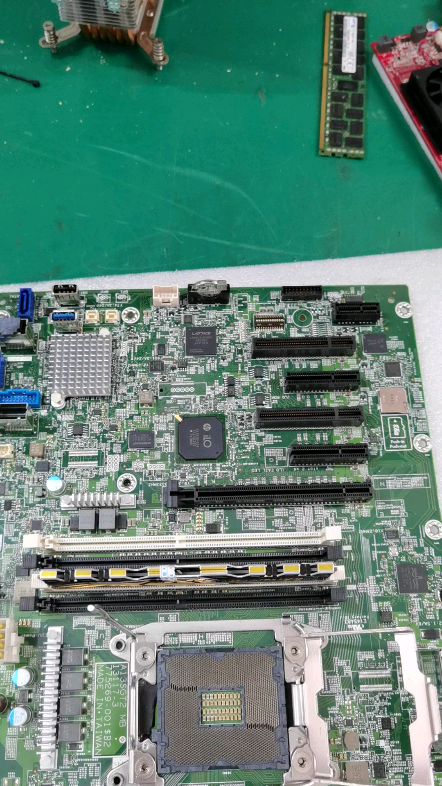

- 启动顺序被改动,服务器试图从网卡、U盘或光驱启动。
- 硬盘处于RAID阵列中,但阵列状态变成降级或离线。
- 硬盘本身物理故障或接口松动。
- 引导扇区或操作系统启动文件损坏。
- BIOS中开启了Secure Boot,导致引导模式不匹配。
hp服务器setup utility设置硬盘启动的两种方式
HP服务器设置启动顺序,主流有两种路径,一种是传统的BIOS界面,另一种是UEFI界面,绝大多数HP ProLiant系列服务器,开机自检时按F9进入System Utilities,也就是俗称的Setup Utility。
传统BIOS模式下调整启动顺序
如果你用的是老款HP ProLiant DL380 G7或ML350 G6这类服务器,按F9进入后操作如下:
- 选择System Configuration,再进入BIOS/Platform Configuration。
- 找到Boot Options,这里能看到所有启动设备。
- 把Embedded SATA Controller或HP Smart Array Controller对应的启动项调整到第一位。
- 如果有多块硬盘,注意Boot Device Priority中,系统默认从第一个硬盘启动,你需要确认目标系统盘排在前面。
- 按F10保存退出,服务器会尝试重新引导。
UEFI模式下调整启动顺序
较新的HP Gen9、Gen10服务器默认采用UEFI引导,按F9进入后:
- 进入System Configuration下的BIOS/Platform Configuration。
- 选择Boot Settings,再进入Boot Mode,确认当前是UEFI模式。
- 返回上级菜单,找到UEFI Boot Order。
- 把Ubuntu、Windows Boot Manager或Embedded SATA Port这类选项上移到首位。
- 保存重启。
需要确认的一个关键点:如果你的Windows或Linux系统当初是以UEFI模式安装的,那么启动模式必须保持UEFI,切回Legacy BIOS反而会启动失败,反过来也一样,老系统用Legacy安装的,强行改成UEFI同样无法引导。
HP服务器开机自检卡住或找不到引导,优先检查RAID阵列状态
不少用户遇到的问题是:硬盘灯亮着,BIOS里也能看到硬盘,但就是进不了系统,这种情况八成出在RAID阵列上,HP服务器使用的阵列卡以Smart Array系列为主,比如P408i、P440ar等。
进入Smart Storage Administrator检查阵列
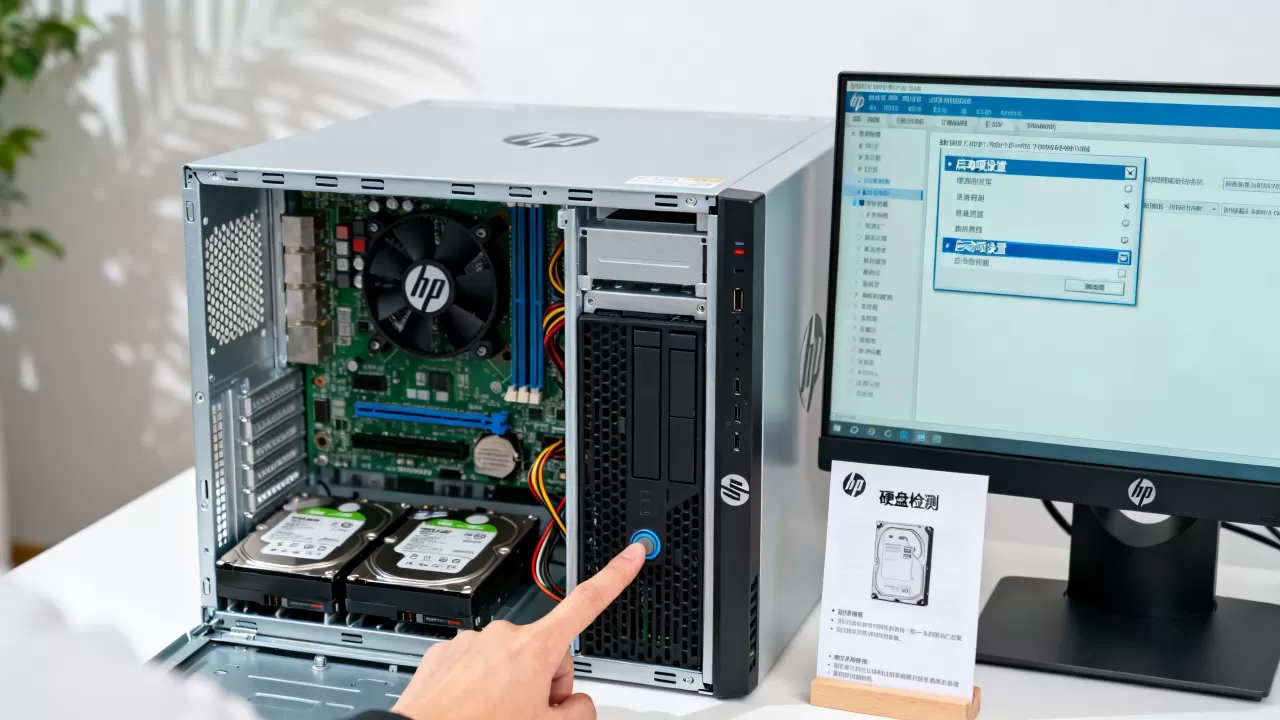
开机自检时,当屏幕出现Smart Array字样时,按F5可以进入嵌入式SSA(Smart Storage Administrator)工具,这里你能看到:
- 逻辑驱动器状态:OK是正常的,Failed或Rebuilding都有问题。
- 物理磁盘状态:正常状态显示为OK,如果是Predictive Failure说明硬盘有潜在故障。
- 阵列配置是否正确:比如RAID 1的两块盘中有一块掉线,逻辑盘就会降级。
如果逻辑驱动器状态显示Failed,那启动不了是肯定的,这时候你需要在SSA中查看是哪块盘出了问题,如果只是其中一块盘掉线导致降级,可以尝试把故障盘替换后,让阵列自动重建,系统通常还能从原来那块健康盘引导起来,如果整个阵列都失败了,那就比较麻烦了,可能需要重新配置阵列并从备份恢复系统。
硬盘模式与启动的关联
有一个容易被忽略的问题:HP服务器如果开启了RAID模式,那么所有插在阵列卡接口上的硬盘都必须配置成逻辑驱动器才能被系统识别,有些用户把硬盘插在主板的SATA口上,但又没开启对应的控制器,导致BIOS里空荡荡的,这种情况在Gen9以后的主板上尤其常见。
HP服务器无法从U盘或光盘启动进入PE修复系统的场景
如果你的系统引导坏了,需要从U盘启动进PE修复,但发现U盘启动项怎么也弄不出来,这属于另一个常见问题,HP服务器的U盘启动有门槛。
制作HP服务器能识别的启动U盘
常规的U盘PE系统在普通电脑上启动没问题,到了HP服务器上经常识别不到,原因通常是文件系统格式不对或引导方式不兼容。
- 建议使用FAT32格式的U盘,不要用NTFS。
- U盘分区表使用MBR格式,兼容性最好。
- 如果是UEFI模式的服务器,U盘里需要有EFI引导文件。
- 制作工具推荐使用Rufus,分区类型选MBR,目标系统类型选BIOS或UEFI。
临时启动菜单怎么调出来
HP服务器开机自检时按F11可以调出一次性启动菜单(Boot Menu),这里无需修改BIOS永久设置,选择你的U盘设备即可,如果F11菜单里看不到U盘,可以尝试换一个USB接口,优先插后置USB 2.0接口,避免USB 3.0驱动在预启动环境下无法加载的问题。
hp服务器硬盘启动修复的具体操作步骤
如果硬盘和阵列都没问题,启动顺序也对,但就是进不去系统,那就轮到引导修复出场了。
Windows Server系统引导修复
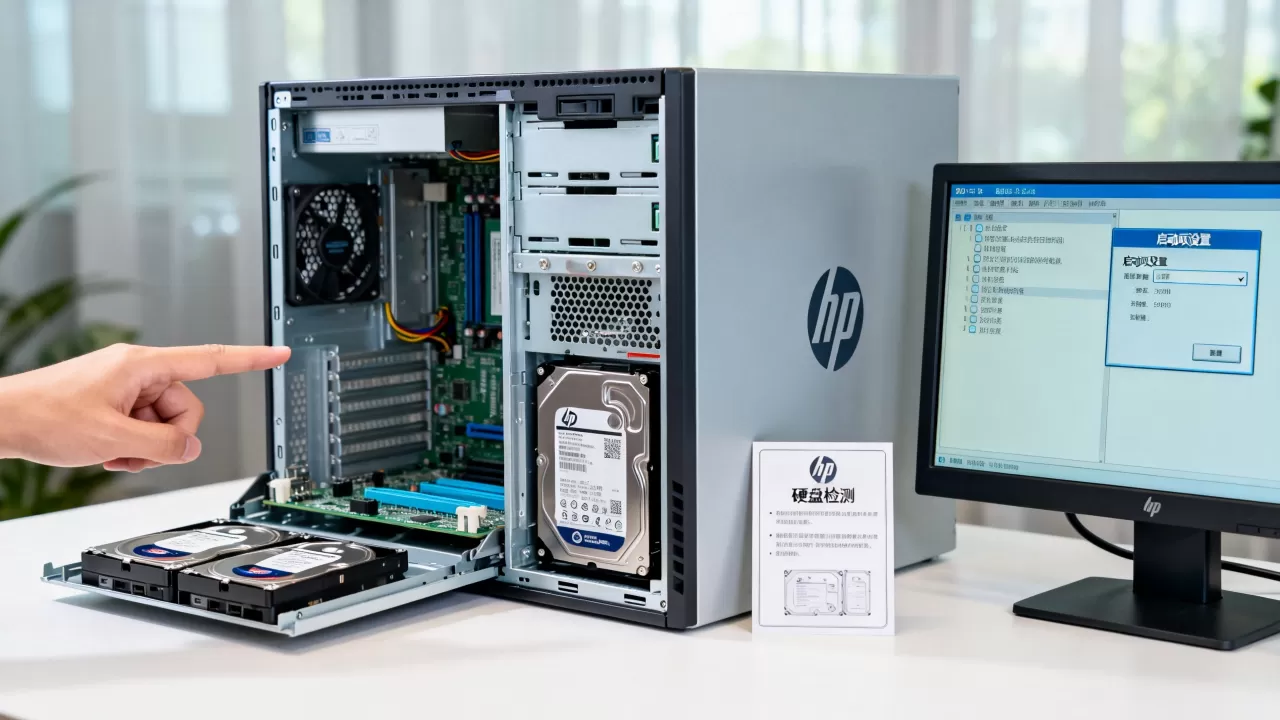
用Windows安装光盘或PE启动盘进入修复环境:
- 开机按F11选择光驱或U盘启动。
- 进入安装界面后点击修复计算机。
- 选择疑难解答,再选择高级选项。
- 打开命令提示符,依次执行以下命令:
bootrec /fixmbrbootrec /fixbootbootrec /rebuildbcd
- 重启服务器,看能否正常进入系统。
如果执行bootrec /fixboot时报错“拒绝访问”,说明EFI分区有问题,需要手动格式化EFI分区后重建引导文件,这个操作对新手稍有难度,建议找有经验的人协助操作。
Linux系统的GRUB引导修复
如果是Ubuntu或CentOS等Linux发行版,用安装镜像启动后进入“试用”模式,在终端中挂载根分区后执行grub-install重建引导,再执行update-grub生成新的引导菜单,需要说明的是,如果系统盘位于RAID阵列中,chroot到原系统环境时还需要特别处理驱动模块,这里不展开细说,操作时请先确认根文件系统和启动分区挂载正确。
hp服务器设置了硬盘启动仍然进不了系统,怎么定位硬件故障
软件层面的方法都试过仍然无效,那么硬件故障的可能性就非常大了,业内专家指出,服务器无法启动的硬件故障排查顺序建议按照从简到繁的路径来做。
检查硬盘物理状态
- 开机时注意听硬盘有没有异常“咔哒”声或高频啸叫,如果有,机械硬盘内部损坏概率较大。
- 进入SSA查看硬盘的Smart信息,如果出现大量坏道或通电时间异常,说明硬盘寿命临近终点。
- 尝试把硬盘更换到服务器上的另一个空闲槽位,排除背板供电或信号线接触不良的问题。
最小化硬件环境测试
拔掉所有非必要的硬盘、光驱、PCIe扩展卡,只保留系统盘、一根内存条和CPU,然后尝试启动,如果这样能进系统,说明是某个外接设备造成冲突,接回一个设备就测试一次,逐步定位故障源。
事件日志能帮大忙
HP服务器的iLO管理口(Integrated Lights-Out)会在系统崩溃或启动失败时记录详细的事件日志,登录iLO后,进入Information菜单,再打开Integrated Management Log,查看最近的硬件告警记录,可以看到具体是哪块硬盘在哪个槽位发生了故障,或者是否有CPU过热降频的记录,这些日志信息是判断硬件问题的第一手资料,比在开机自检界面等那些一闪而过的报错信息要可靠得多。
hp服务器更新固件是否能解决启动故障
有一个比较隐蔽的问题:服务器固件(BIOS、iLO、阵列卡固件)版本过旧,可能导致硬盘控制器无法正常初始化,近年来,官方发布的一些固件更新说明中就包含了对启动问题的修复条目。
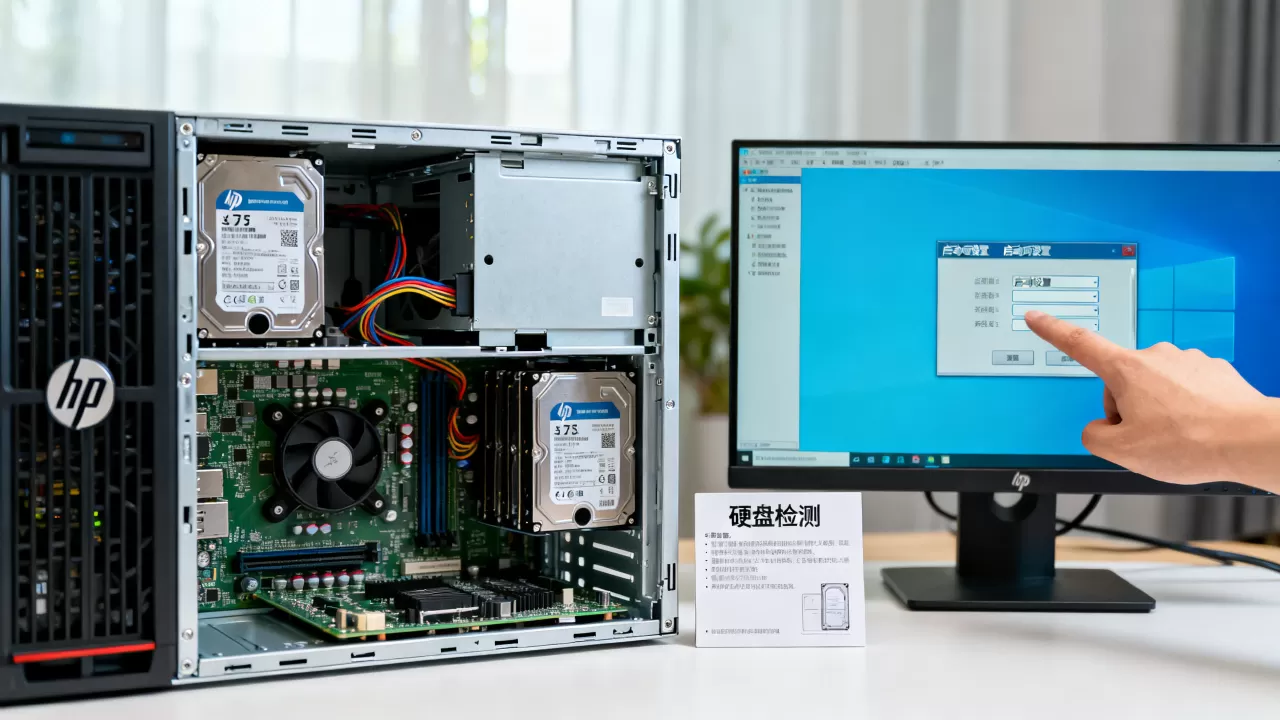
具体操作方法是:
- 在HP官网(现已并入HPE官网)支持页面输入服务器序列号。
- 导航到固件更新部分,下载最新的BIOS、iLO和Smart Array控制器固件。
- 通过iLO的远程控制台挂载更新镜像,按提示执行更新。
- 更新完成后重启,重新进入BIOS确认设置是否保留。
固件更新存在一定风险,更新过程中断电会导致服务器变砖,建议在有冗余电源和UPS供电的环境下操作。
HP服务器启动问题排查优先级总结
从大概率到小概率,建议按照这个顺序排查,多数情况下,问题都出在前两步,不需要走到硬件替换那一步。
| 排查步骤 | 常见解决手段 | |
|---|---|---|
| 第一步 | 启动顺序 | 按F9进入BIOS,调整Boot Order |
| 第二步 | RAID阵列状态 | 按F5进入SSA,查看逻辑盘状态 |
| 第三步 | 引导文件 | 用PE盘修复MBR或GRUB |
| 第四步 | 物理硬件 | 用iLO日志定位故障部件 |
| 第五步 | 固件兼容性 | 更新BIOS、iLO和阵列卡固件 |
hp服务器硬盘启动不了常见问题解答
为什么HP服务器BIOS里能看到硬盘,但一启动就提示没有操作系统?
这通常说明硬盘存在,但引导记录无效或启动顺序中的引导项指向了错误的位置,常见原因包括:系统盘所在的逻辑驱动器没有被设为第一启动项、系统引导文件被安全软件误杀、或者Windows的BCD启动配置数据损坏,处理方法是用F11进入一次性启动菜单,手动选择系统盘对应的启动项,如果仍然失败,则需要进入修复环境重建引导。
HP服务器从U盘启动PE时卡在logo界面,是U盘的问题还是服务器的问题?
大概率是U盘制作方式与服务器的引导模式不匹配,如果服务器是UEFI模式,U盘必须有EFI引导分区,HP服务器对U盘主控芯片兼容性比较挑剔,建议换用USB 2.0接口并尝试不同品牌的U盘,部分SSD主控的U盘在HP服务器上确实存在兼容性问题。
更换硬盘后,如何让新硬盘成为可引导的系统盘?
推荐使用iLO的虚拟光驱挂载系统安装镜像进行全新安装,让安装程序自动创建引导分区并匹配服务器的引导模式,如果要做系统迁移,建议先确认原系统的引导模式,使用Acronis True Image或Symantec Backup Exec等企业级工具完成整盘克隆,克隆完成后需要进入BIOS确认新硬盘的启动顺序排在前面。
首发原创文章,作者:王坚,如若转载,请注明出处:https://idctop.com/article/601696.html