QQ邮箱总是连接服务器失败,核心原因就一个:邮件客户端和腾讯服务器之间的握手没完成,卡在了网络、授权或端口这三道关卡上。多数情况下,这不是邮箱被冻结,也不是密码被盗,问题出在你手机或电脑上的收发信设置,以及当前网络环境对腾讯服务器IP的封锁或干扰。
想快速定位,先别急着反复点“收信”,按下面的排查顺序走一趟,大概率能自己解决。

先从客户端设置下手,九成连接失败都集中在这里
QQ邮箱的服务器配置和其他邮箱不太一样,它强制要求使用SSL加密,同时密码框里不能填你的QQ密码,得填授权码,如果你是从旧手机迁移到新设备,或者刚重装过邮件App,这两点最容易出错。
检查路径大同小异:在邮件客户端的“账户设置”里,找到收发信服务器那一栏,核对以下信息(以IMAP协议为例,这是最稳妥的选择):
| 服务器类型 | 服务器地址 | SSL加密端口 | 非加密端口(不建议) |
|---|---|---|---|
| 收件(IMAP) | imap.qq.com | 993 | 143 |
| 发件(SMTP) | smtp.qq.com | 465 | 25 |
| 收件(POP3) | pop.qq.com | 995 | 110 |
请注意两个高频踩坑点:
- 如果你填的是
imap.exmail.qq.com这类地址,那是企业邮箱专用的,个人免费版QQ邮箱连不上。 - 把QQ邮箱的独立密码(不是QQ登录密码)填进客户端密码栏,偶尔能连上,但频繁出现验证弹窗或突然连接失败,这也是授权机制触发的保护动作。
为什么非要用授权码?行业共识认为,授权码等于腾讯发给你的临时钥匙,主密码你天天用,如果固定在第三方应用里,泄露风险极高,授权码不匹配时,服务器的响应不是“密码错误”,而是直接无响应或断连,这就会让人误以为是网络问题。
手机QQ邮箱收不到新邮件,先检查这两处系统权限
很多人的困惑是“电脑上好好的,手机连不上”,或者“网速满格,但显示连接超时”,这时候别怀疑手机坏了,问题在省电策略和后台刷新机制上。
Android设备(以主流国产机型为例):
- 打开“设置” → “应用管理” → 找到你的邮件App。
- 点击“电池”或“耗电管理”,选择无限制或手动管理,关闭“智能限制后台运行”。
- 返回上一级,进入“权限管理” → “自启动”,允许该应用自启动。
iOS设备:
- “设置” → “邮件” → “账户” → “获取新数据”,把“推送”关闭,改为“手动”或“每15分钟”。
- 再进入“通用” → “后台App刷新”,确保邮件App的开关是打开的。
这一步做完,多数手机QQ邮箱收不到新邮件的假性故障会消失,原因是部分系统省电策略会在锁屏时掐断App的网络线程,导致客户端以为服务器没响应,实际是请求压根没发出去。
如果还不行,把“收件时间”改成“手动”
在依旧失败的界面,下拉收件列表强制刷新,如果持续转圈,则说明App本身无法建立SSL连接,这时把收信频率设为“手动”,并切换网络验证:
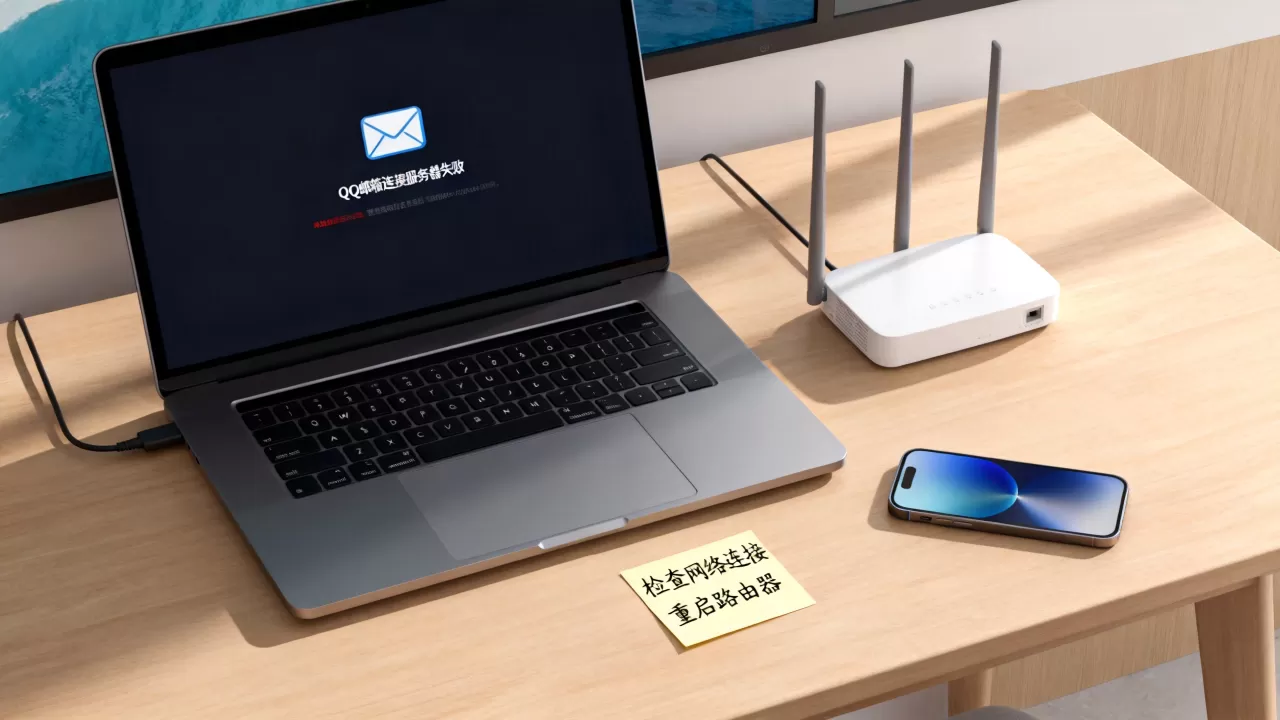
- 连接WiFi时失败 → 打开手机流量试试,能收到说明路由器或宽带出口确实封了腾讯某些IP段,重启路由器或更换WiFi信道。
- 使用流量时失败 → 打开WiFi试试,能收到说明运营商4G/5G出口节点有问题,多数是临时拥塞,等几分钟就好。
电脑端QQ邮箱连接服务器失败,局域网环境是最大变量
办公场景下,电脑能打开网页却收不了信,或者刚开机时一切正常,用了一会儿就断连,这大概率不是QQ邮箱的问题,而是你所在的局域网出口策略在捣乱。
常见三类触发场景:
- 企业内网防火墙或行为管理设备,把非80/443端口的外发连接全部拦截,服务器地址虽然写着
imap.qq.com,但实际通信走的993端口和465端口,这些端口在企业出口策略里经常处于未放行状态。 - 路由器启用了“家长控制”或“上网时间限制”,把邮件App的IP或域名误伤。
- 电脑本机安装了安全软件,拦截了邮件客户端的网络进程。
验证方法:用电脑浏览器访问网址https://mail.qq.com,如果网页版能正常收发,就说明账号完全正常,接着在电脑上按Win+R输入cmd,在弹出的黑窗口里敲两行命令:
telnet imap.qq.com 993
telnet smtp.qq.com 465
- 如果提示“无法打开到主机的连接”或超时,说明你所在的网络封锁了这些端口,邮件客户端自然连不上。
- 如果显示黑屏或一堆乱码字符,说明端口通畅,问题在客户端软件本身,重装或换用Outlook、Foxmail试试。
针对这种情况,行业共识是:不要试着去破解防火墙,直接改用网页版更现实。
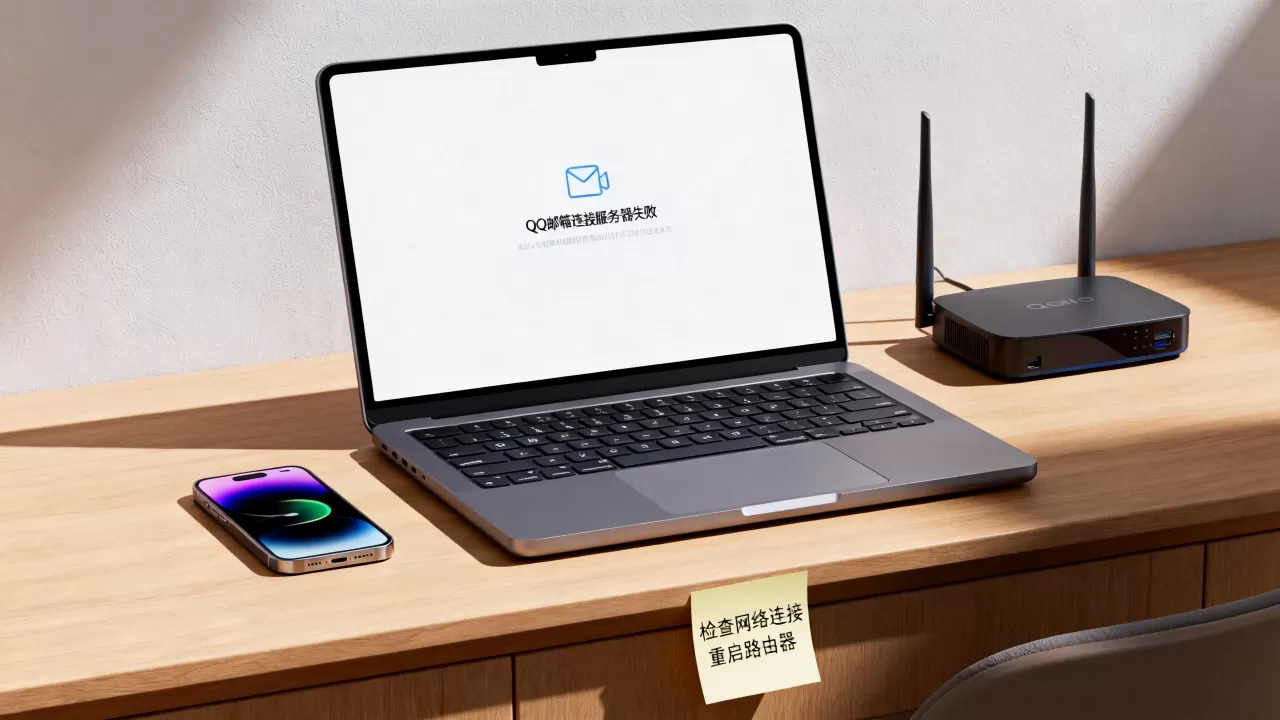
尤其在办公电脑上,向IT部门申请开端口流程麻烦,耗时不一定短,用浏览器登录网页版,虽然不能收到桌面弹窗提醒,但对封闭网络条件下优先处理邮件,效率反而更高。
排除账号层面的隐性风险,防止“被断连”
有一种连接失败很隐蔽,它不提示密码错,而是反复提示“服务器未响应”或“连接超时”,这种情况持续一整天,且任何客户端都连不上,哪怕手机用流量也失败,说明QQ邮箱账号本身可能进入了保护状态。
最典型的原因是开启了“安全登录”或“登录保护”,但尚未在新设备上验证。腾讯的机制是这样的:当系统识别到陌生设备或异常地域登录时,会立刻在服务器端挂起该应用的连接请求,但客户端不显示风控提示,因为请求在到达验证页面之前就被切断了,看起来就像服务器宕机。
处理步骤非常明确:
- 用浏览器登录QQ邮箱网页版,如果能进去,右上角点击“设置” → “账户”。
- 往下拉找到“POP3/IMAP/SMTP/CardDAV/CalDAV服务”那一行,点击“开启”。
- 如果本身是开启状态,就点击“关闭”再重启“开启”,重置一次服务状态。
- 然后回到客户端,删掉这个邮箱账户,重新添加,并生成新的授权码填入。
这一步能解决相当一部分“昨晚还好好的,今早忽然全部设备连不上”的情况,因为关闭再开启服务的动作,相当于强制让服务器清空该账号的旧握手缓存。
企业邮箱连接不上服务器时,域名解析是关键差异
如果你是公司分配给个人的企业邮箱,后缀是@公司域名.com,那故障排查思路需要微调,个人QQ邮箱服务器是固定的imap.qq.com,但企业邮箱的服务器地址是每个公司独立的,比如imap.公司域名.com,不少“连接服务器失败”其实是公司提供的服务器域名后缀写错,或者公司IT尚未在DNS服务商处配置好MX和IMAP记录。
这时候不要盲目修改设置,直接向公司网管询问准确的收件服务器地址和端口号,随口一问通常比折腾半小时更高效。
网络出口奇慢时的自救动作
如果以上设置全部核对无误,但仍显示“连接服务器失败,请检查网络”,且网页版偶尔能打开、收信列表刷新极慢,这多半是本地DNS解析污染导致的假故障。
选一个稳定的公共DNS地址能缓解不少,操作路径:
- 打开“控制面板” → “网络和共享中心” → 点击当前连接的“WLAN”或“以太网”。
- 点击“属性” → 双击“Internet协议版本4(TCP/IPv4)”。
- 修改为“使用下面的DNS服务器地址”,填入:
首选:119.29.29.29
备用:223.5.5.5
这两个地址分别是腾讯DNS和阿里DNS,针对国内网络环境优化过,填写后点击“确定”,再重新打开邮件客户端,不少情况下,原本
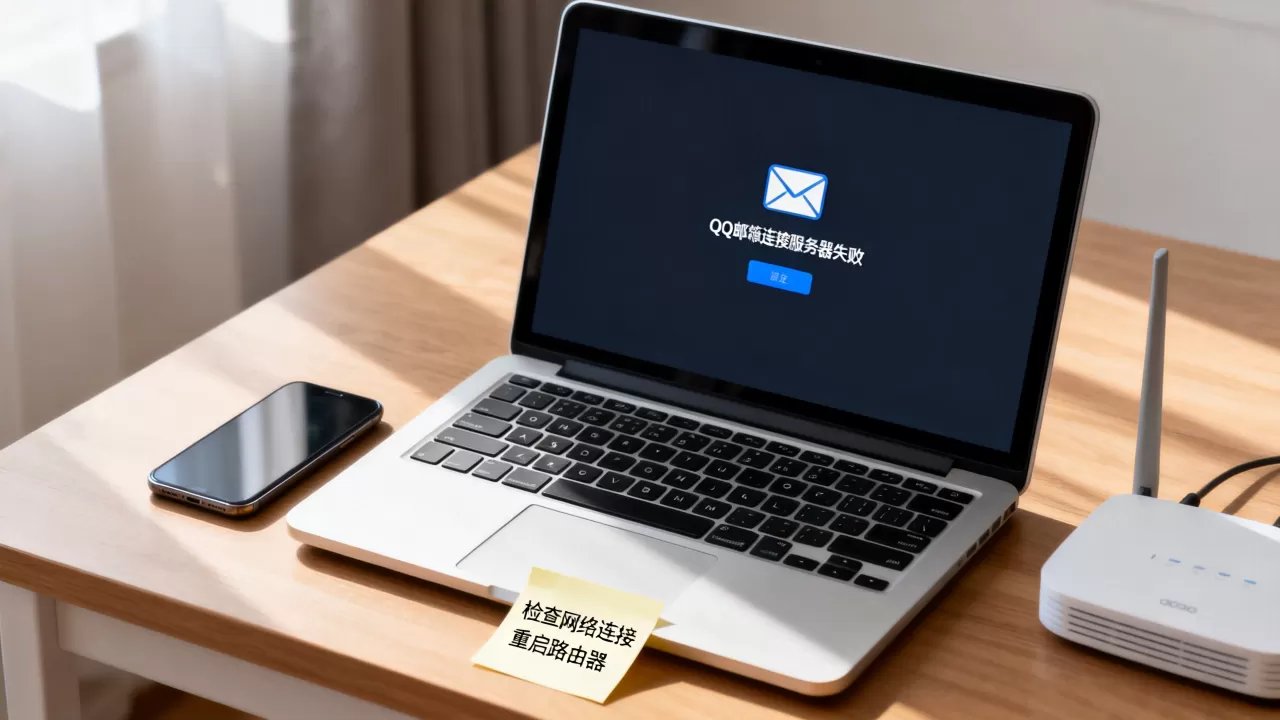
QQ邮箱收件箱加载失败的提示会直接消失。
注意,路由器拨号上网的用户,在路由器管理后台的“WAN口设置”里把DNS改成自动获取即可,不用动电脑本地。
长效维稳的几条慢性建议
连接失败这个问题,根治一次后还会偶尔死灰复燃,根据实际经验,以下几条能最大化降低复发概率:
- 所有设备统一使用IMAP协议,不要有的手机用POP3、电脑用IMAP,协议混用会导致服务器端会话编号错乱,偶尔触发拒绝连接。
- 定期重新生成授权码,比如每半年一次,旧授权码在腾讯端有失效日期,但新设备往往沿用旧码,到期后被动断连。
- 邮件App保持更新,老版本客户端对SSL证书链的信任库过期,也会造成“服务器连接失败”,这种问题查设置永远查不出来。
- 办公网络环境下优先用Foxmail或Outlook,系统自带邮件App和部分国产轻量客户端,在代理环境下表现不稳定。
把这些点逐条核对一遍,百分之九十以上的QQ邮箱连接服务器失败问题,都能在十分钟内手工排除,剩下那百分之十,多半是真的遇上了腾讯服务器集群波动,耐心等个把小时,也就自动恢复了。
关于QQ邮箱连接服务器失败的常见问题解答
为什么QQ邮箱连接服务器失败时网页版却能正常登录?
网页版走的是HTTP协议,默认通过80和443端口传输,绝大多数网络环境对其完全开放,而邮件客户端走的是IMAP/POP3/SMTP协议,主要依赖993、995、465等端口,这些端口在某些路由器、公司防火墙或运营商出口策略下可能被限制,因此网页版正常不等于网络到服务器端完全通顺,两者通道不同,结果不能互相印证。
邮箱客户端里密码填了授权码,为什么还是连接服务器失败?
授权码正确但连接失败的常见原因有两个:一是授权码是复制粘贴进客户端的,容易带上隐藏的空格或换行符,服务器验证时因多了一个字符直接拒绝请求;二是同一个授权码在多个设备上同时使用,腾讯系统在服务器端会周期性轮询状态,检测到重复会话时,会对先前建立连接的设备强制下线一次,建议在客户端手工逐字符输入授权码,并尽量让不同设备使用独立生成的授权码,而非复用同一个。
连接服务器失败会持续一整天吗?
持续一整天的情况相对少见,多数为网络节点抖动,持续十几分钟或几小时,若超过24小时依然失败,且网页版也收不到任何邮件,建议直接检查账号是否有异地登录保护拦截记录,在网页版安全中心里查看“最近登录记录”,把异常设备删除后重新生成授权码即可恢复。
首发原创文章,作者:王坚,如若转载,请注明出处:https://idctop.com/article/601896.html