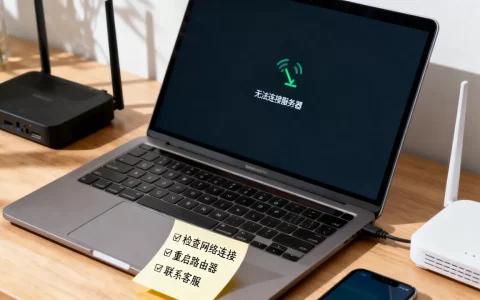
改win10服务器端口号,核心思路是先分清你要改的是哪个服务的端口,再对症下药。 最常见的是改远程桌面(RDP)的3389端口,其次是IIS网站服务的80端口,以及各类自建应用的监听端口,改端口这件事本身不难,难的是改完之后的防火墙放行和连通性验证,这两步做不好,端口改了也白改。
win10服务器远程桌面端口修改(3389怎么改)
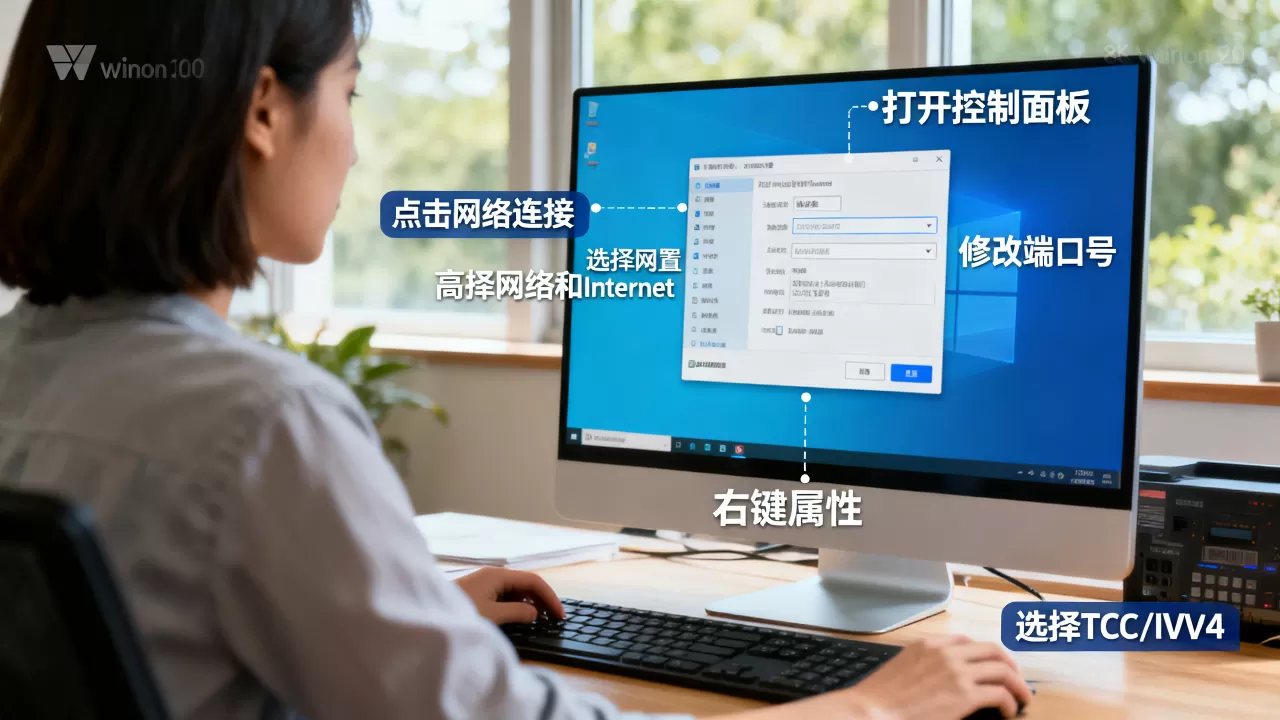
远程桌面是win10服务器最常用的管理通道,默认走3389端口,也是被黑客盯得最紧的一个口子,把它改掉,能挡掉相当一部分扫描攻击,win10服务器改端口号的核心操作,就是改注册表里的一个键值,改完重启才能生效。

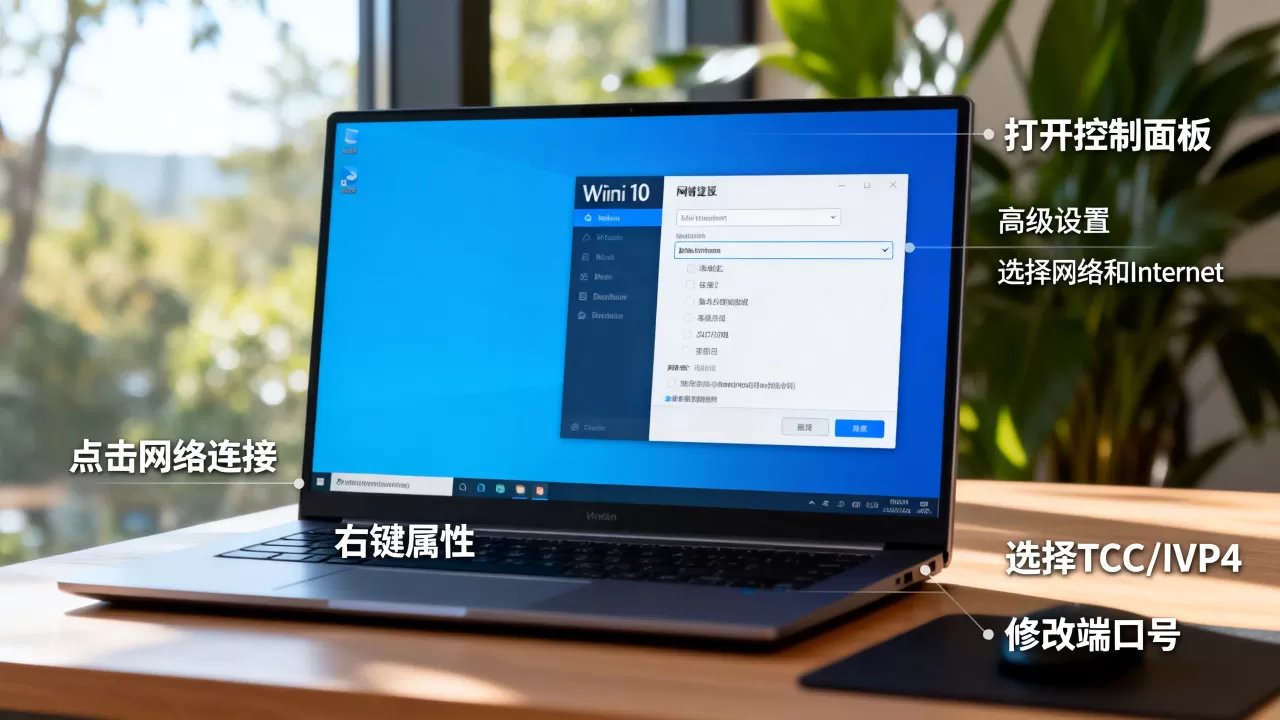
注册表改端口的具体操作路径
按Win + R打开运行窗口,输入regedit回车,定位到以下路径:
HKEY_LOCAL_MACHINESYSTEMCurrentControlSetControlTerminal ServerWinStationsRDP-Tcp在右侧找到PortNumber,双击后选择十进制,默认显示3389,改成你想要的新端口,建议选一个10000以上的高位端口,避开常见端口段,比如15000,确认后点确定,关闭注册表编辑器。
改完端口必须重启或刷新
注册表改完后需要重启服务器才能生效,如果你不想立刻重启,可以用管理员身份打开PowerShell,执行:
Restart-Service TermService -Force这条命令会重启远程桌面服务,但要注意,执行后当前连接会断开,你需要用新端口重新连,行业共识认为,重启服务比整机重启更快,但稳定性不如重启彻底。
win10服务器改端口号后怎么远程连接
改完端口后,客户端连接方式要跟着变,打开远程桌面连接工具,在计算机栏输入:
服务器IP:新端口号注意是英文冒号,不是中文冒号,例如168.1.100:15000,很多人改完端口连不上,多半是忘了加冒号,或者防火墙没放行新端口。
Web服务器端口修改(IIS改80端口)
如果你用win10服务器跑网站,默认IIS走80端口(HTTP)和443端口(HTTPS),改端口的需求通常有两种:一是80端口被占用,二是想隐藏网站端口做安全防护。
IIS管理器修改绑定端口
打开IIS管理器,左侧选择你的网站,右侧点击绑定,选中80端口的条目,点击编辑,把端口改成你想要的值,比如8080,保存后,访问地址就变成http://IP:8080。
修改绑定时要注意,如果你的服务器上跑了多个站点,每个站点的端口或主机名必须唯一,否则会冲突,IIS里同一端口绑多个站点时,需要用主机名区分。
改完端口后访问超时怎么办
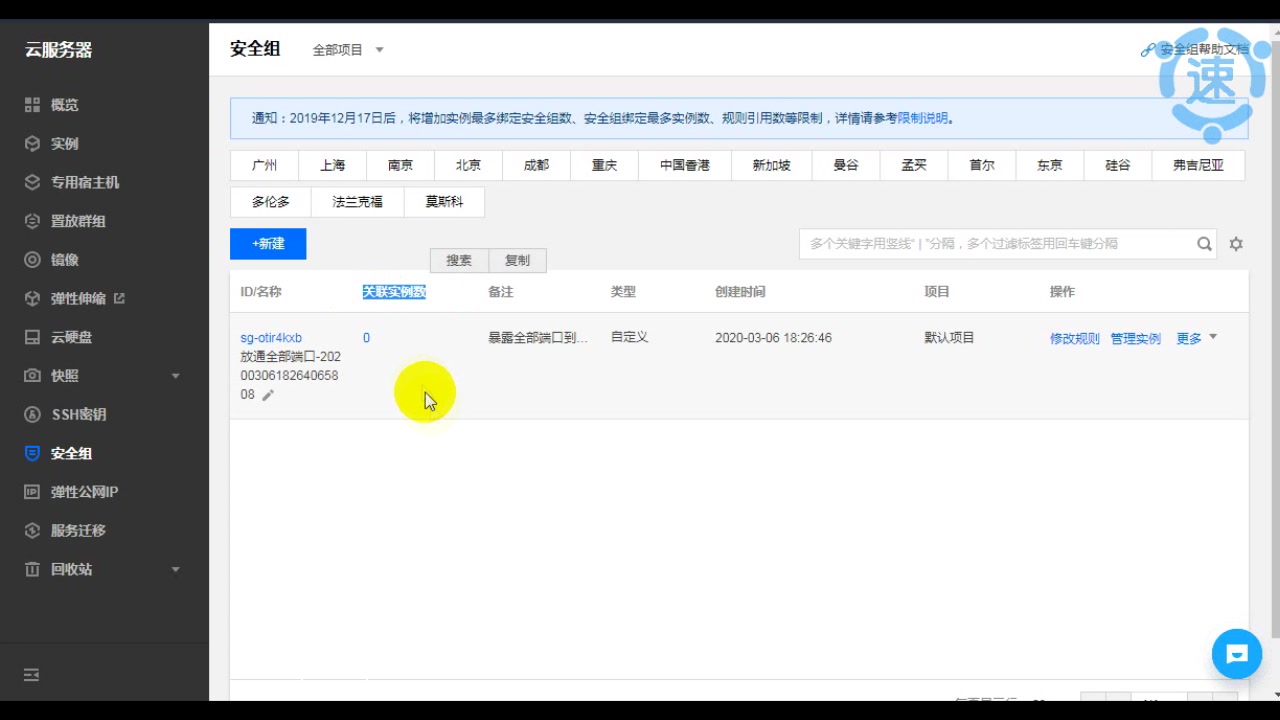
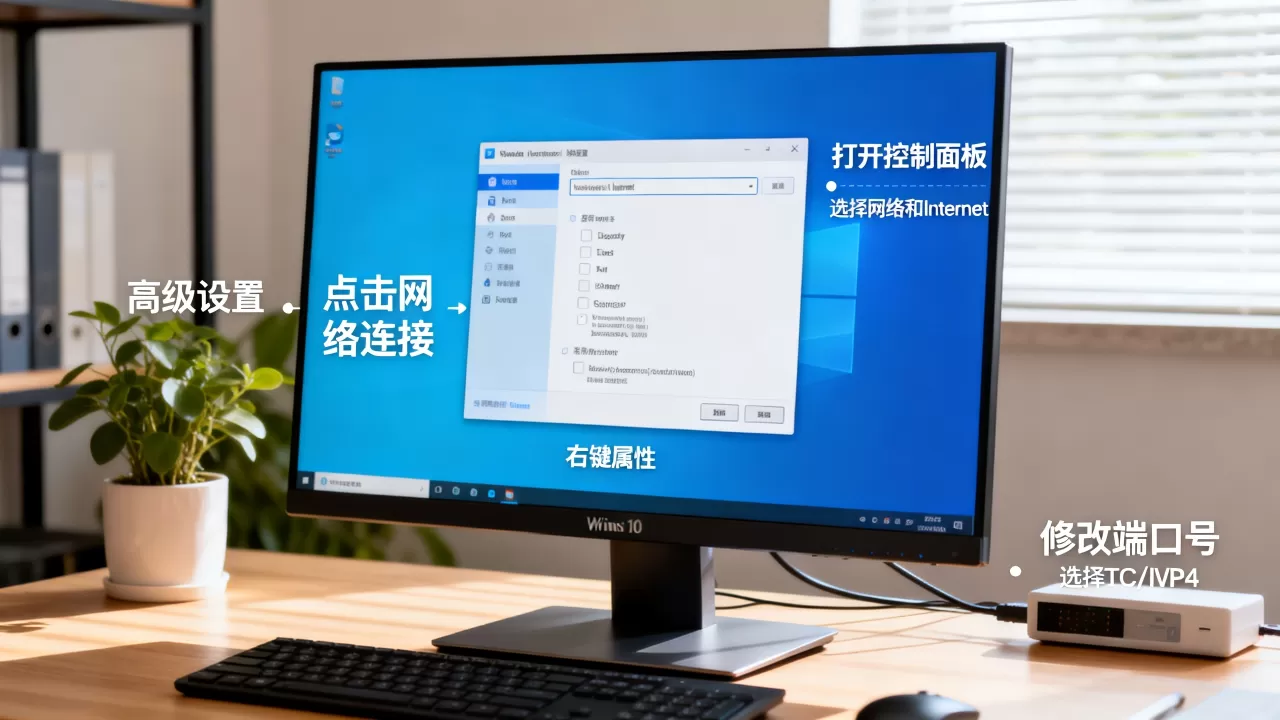
很多win10服务器改端口号后访问超时,问题不在IIS,而在Windows防火墙,新端口默认不通过防火墙,需要手动放行,操作路径:控制面板 → Windows Defender防火墙 → 高级设置 → 入站规则 → 新建规则 → 端口 → TCP → 填写新端口号 → 允许连接。
放行后建议顺手做个验证,在浏览器地址栏输入http://IP:8080,能打开说明改动成功,如果还是超时,检查云服务器安全组,简米云、酷番云这类平台的安全组规则是独立于系统防火墙的,两边都要放行。
修改端口后必须处理的防火墙规则与连通性验证
改端口只是第一步,防火墙放行和连通性验证才是决定成败的关键,很多用户改完端口连不上,排查半天发现是防火墙没放行,这是最常见的问题。
Windows防火墙放行新端口的命令
用管理员身份打开PowerShell,执行以下命令:
netsh advfirewall firewall add rule name="New Port" dir=in action=allow protocol=TCP localport=15000localport后面换成你改的新端口号,这条命令会在防火墙里创建一个入站规则,放行指定端口,相比图形界面,命令行更快,适合批量操作。
验证端口是否通的三步法
改完端口后,用以下三步验证是否生效:
- 在服务器本机执行
netstat -ano | findstr 15000,看端口是否处于LISTENING状态 - 在客户端电脑上执行
telnet IP 15000,能连上说明端口通了 - 用远程桌面客户端实际连接一次,确认功能正常
如果netstat能看到端口监听,但客户端telnet不通,问题基本出在防火墙或安全组上,按上面的方法逐层排查。
win10服务器改端口号用什么工具对比
改端口号的工具选择,取决于你的使用场景,常见的有三种:注册表编辑器、PowerShell命令行、第三方端口管理工具,win10服务器改端口号用什么工具更合适,要看你对命令行的熟悉程度。
| 工具 | 适用场景 | 优点 | 缺点 |
|---|---|---|---|
| 注册表编辑器 | 改远程桌面端口 | 直观,适合单次修改 | 操作步骤多,易误改 |
| PowerShell | 批量修改、自动化 | 速度快,可写脚本 | 需要记命令 |
| 第三方工具 | 不熟悉注册表的用户 | 界面友好,功能全面 | 有安全风险,不建议下载 |
如果你管理多台win10服务器,用PowerShell脚本批量改会更高效,但要注意,第三方端口工具来源不明的话,可能捆绑恶意软件,为了改个端口搭进去服务器安全,不划算。
用PowerShell改远程桌面端口更省事
管理员身份打开PowerShell,执行:
Set-ItemProperty -Path "HKLM:SYSTEMCurrentControlSetControlTerminal ServerWinStationsRDP-Tcp" -Name "PortNumber" -Value 15000执行后重启服务即可,用命令行的好处是,你可以把这条命令写到部署脚本里,新服务器上线时自动执行,省去手动点注册表的功夫。
其他常见服务端口修改场景
除了远程桌面和Web服务,win10服务器上常见的端口修改场景还包括FTP服务、数据库服务、以及各类自建应用,这些服务的端口修改逻辑类似,但具体操作位置不同。
FTP服务默认21端口修改
IIS自带的FTP服务,端口在FTP站点绑定里修改,操作路径与IIS网站端口类似,修改后,客户端连接时需要在地址里带上端口号,例如ftp://IP:2121,FTP端口改完后,防火墙要同时放行新端口和被动模式端口范围,否则能连上但列不出目录。
SQL Server默认1433端口修改
SQL Server的端口修改在SQL Server配置管理器里:SQL Server网络配置 → 实例的协议 → TCP/IP → IP地址 → 找到IPAll,把TCP端口改成新值,改完要重启SQL Server服务,连接字符串里需要加端口号:
Server=IP,新端口;Database=库名;User Id=sa;Password=注意SQL Server的端口分隔符是逗号,不是冒号,这一点和远程桌面不同,容易混淆。
改端口号前先想清楚这两个问题
改端口不是越随意越好,国内机房和云服务器厂商的默认策略不同,改之前先确认两件事,能省去后续不少麻烦。
第一,端口号别乱选。 避免选择已被知名服务占用的端口,比如3306(MySQL)、6379(Redis)、8080(常用Web代理),这些端口容易冲突,建议选择1024的高位端口,并且记录下来,忘了新端口号就等于把自己锁在服务器外面。
第二,安全组和防火墙要同步更新。 如果你用的是简米云、酷番云这类云服务,除了系统防火墙,控制台的安全组规则也要放行新端口,安全组没放行,系统防火墙放行再多也没用,这个坑,很多人改完端口踩过。
win10服务器改端口号常见问题解答
改完端口号之后,原来的3389还能用吗?
不能用,注册表里的PortNumber是唯一端口配置,修改后旧端口立即失效,需要重启服务才能生效,如果你想保留双端口连接,需要额外配置端口转发,操作复杂度较高,不建议普通用户尝试。
win10服务器改了端口号重启会不会失效?
不会,注册表里的端口配置是持久化存储的,重启后依然生效,但要注意,如果你的服务器装了安全软件或系统优化工具,个别工具会在重启时”优化”注册表项,导致端口被改回默认值,遇到这种情况,检查安全软件的拦截日志,把注册表修改项加入白名单。
端口被占用怎么排查?
用管理员身份打开命令行,执行:
netstat -ano | findstr "端口号"如果返回结果里有LISTENING状态,说明端口已被占用,记下最后一列的PID,在任务管理器里找到对应进程,确认是什么程序占用了端口,如果是系统服务占用,不建议强制结束进程,换个端口更稳妥。
首发原创文章,作者:王坚,如若转载,请注明出处:https://idctop.com/article/603404.html