首段需用加粗直接给出核心答案。戴尔r430服务器怎么做RAID 5,核心路径是开机自检时按Ctrl+R进入PERC BIOS配置界面,创建虚拟磁盘并选择RAID 5级别。 整个流程不需要操作系统参与,半小时以内即可完成配置,关键在于前期确认磁盘数量和阵列卡型号是否支持。
戴尔r430怎么做RAID5:完整操作路径
戴尔r430默认搭配的PERC H330或H730阵列卡都支持RAID 5,但需要注意,RAID 5至少需要3块硬盘,且单块盘容量建议一致,混用不同容量硬盘时,阵列按最小容量计算可用空间,例如3块2TB和1块4TB混用,实际只能使用3块2TB的空间,如果手头只有两块盘,那就只能做RAID 1或RAID 0,RAID 5做不了。

配置前的硬件检查清单
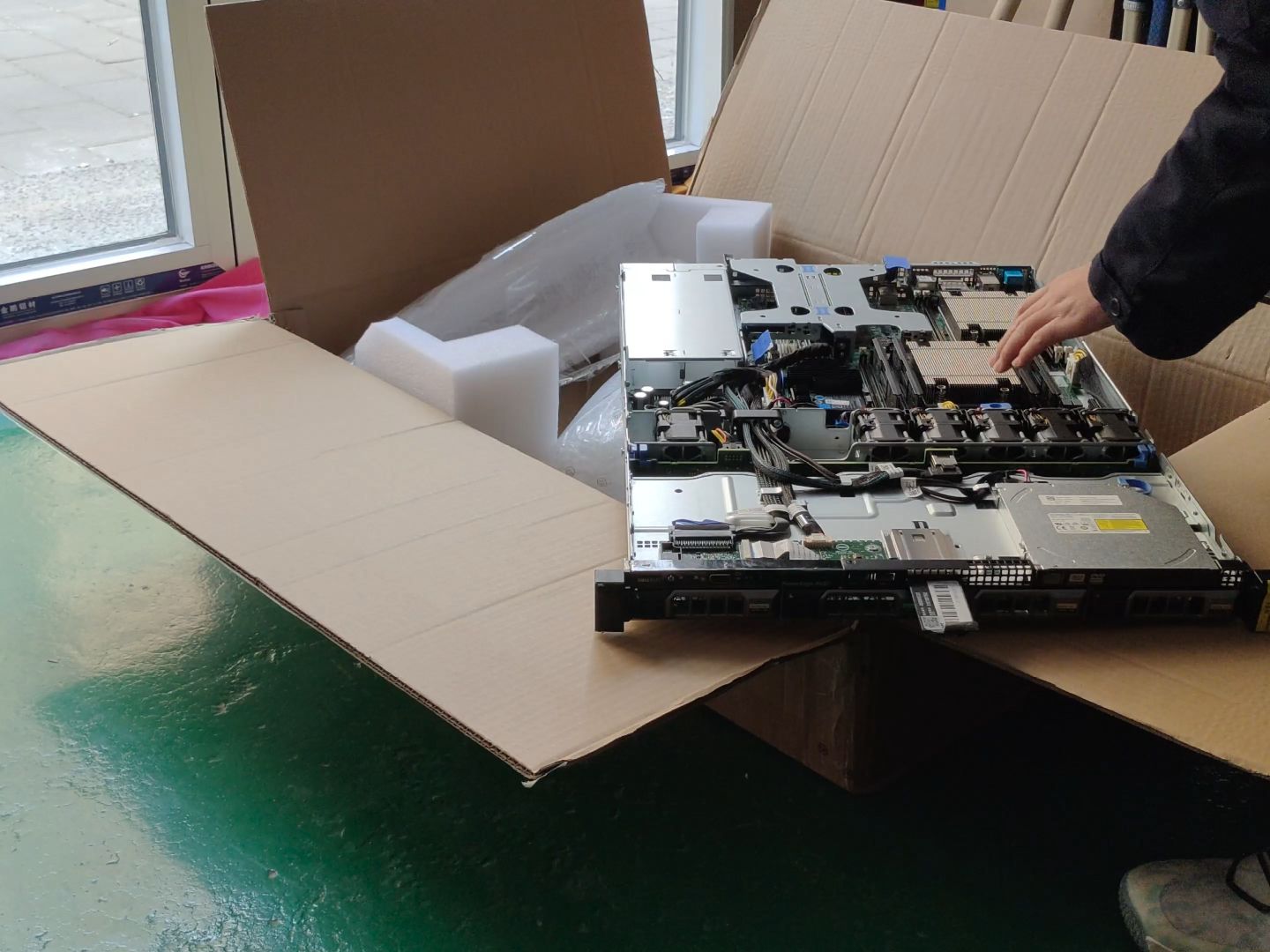
在动手之前,先把硬件条件确认到位,避免进入配置界面后才发现盘不够或接口不对。
- 磁盘数量:至少3块,推荐4块或以上(4块盘在RAID 5下可用容量为总容量减去一块盘,同时具备较好的读写性能)。
- 阵列卡型号:开机时按Ctrl+R能进入界面说明是PERC系阵列卡,如果用的是软件RAID或直通卡(HBA卡),则需另外装驱动或用操作系统软RAID,不在本文讨论范围。
- 背板接口:r430前置背板支持8块2.5寸盘或4块3.5寸盘,确保硬盘已安装到位且通电。
- 新盘状态:如果是旧盘,确认上面没有业务数据,因为创建阵列会清除所有磁盘数据。
进入PERC BIOS并创建RAID 5
戴尔r430服务器怎么做RAID5这个问题,实际操作流程比想象中简单,按下面步骤一步步来即可。
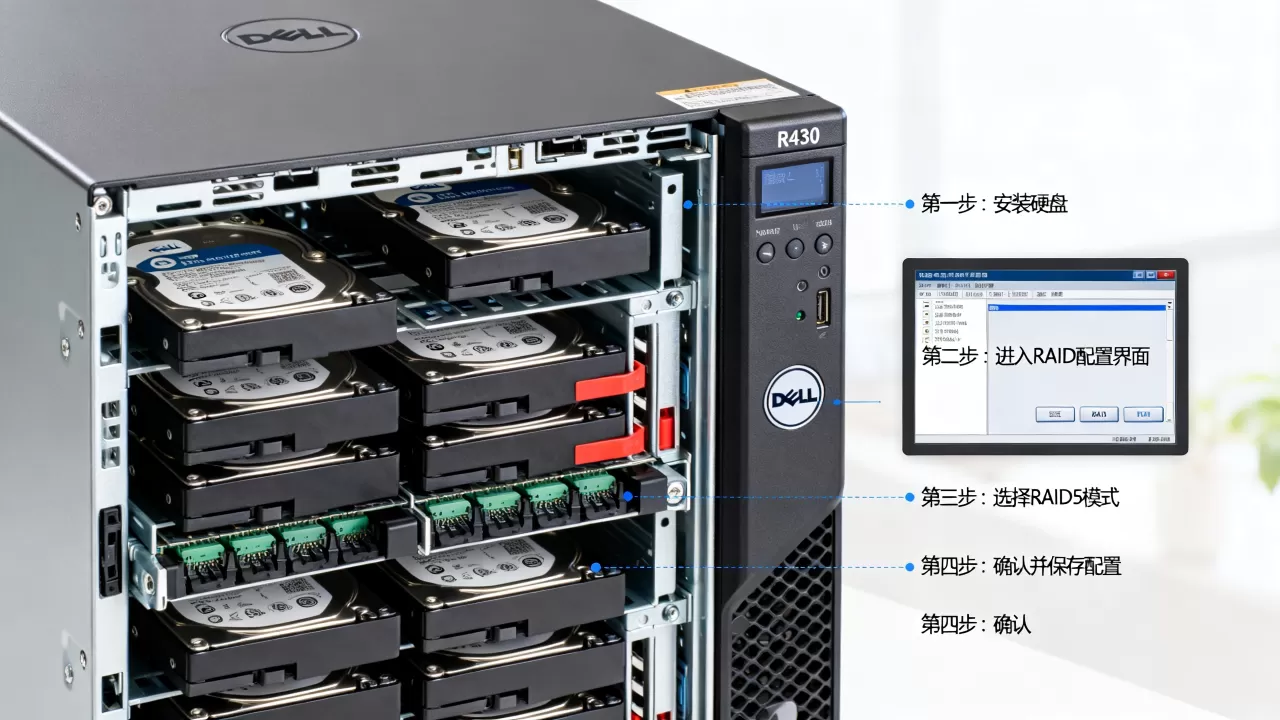
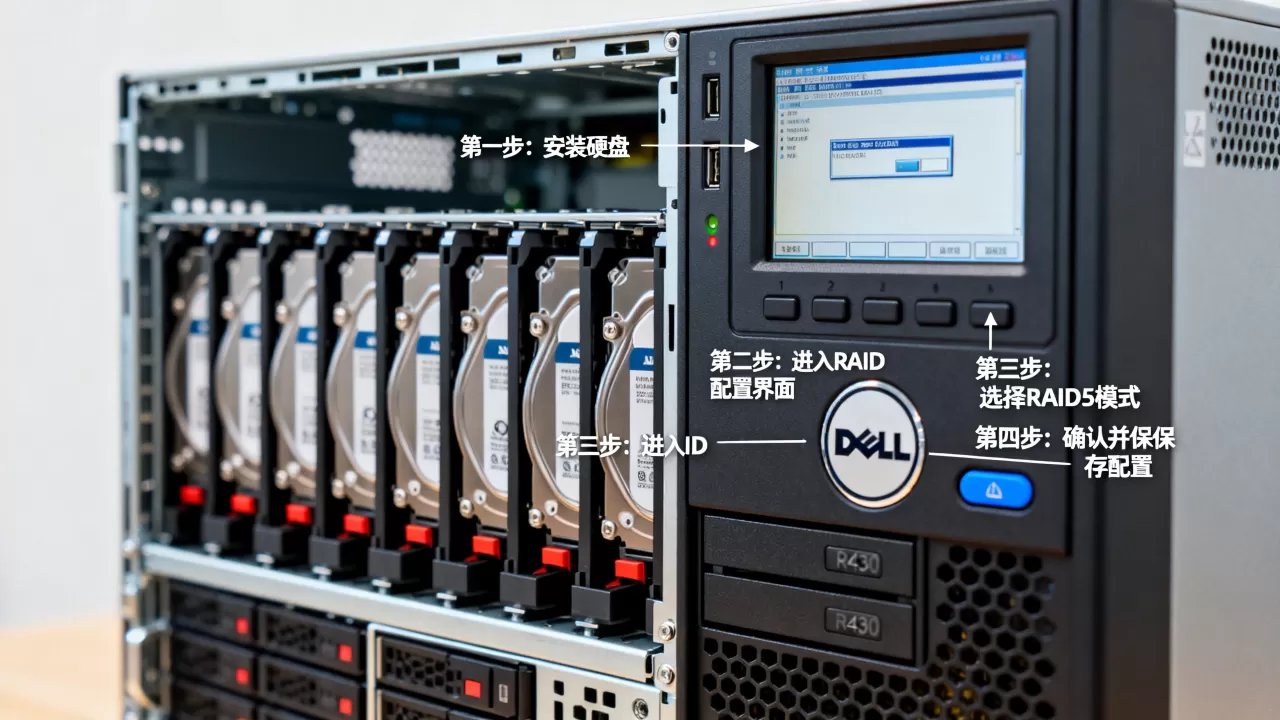
第一步,开机进入阵列卡配置界面。 服务器开机后看到Dell Logo时,黑屏右上角会出现Ctrl+R的提示字样,快速连续按这两个键,进入PERC BIOS配置界面,如果按慢了可能会直接进系统,这时重启服务器再试即可。
第二步,初始化阵列卡。 进入界面后,如果阵列卡是全新的,可能会提示”Foreign Configuration Found”(外部配置残留),此时需要先按F2选择”Clear Foreign Configuration”清掉旧配置,再重新开始,在左侧的磁盘列表区,应该能看到所有物理硬盘的信息,包括型号、容量、状态。
第三步,创建虚拟磁盘。 选中阵列卡型号(比如PERC H730 Mini),按F2,在弹出的菜单中选择Create New VD,这一步就是RAID 5创建的入口。
第四步,选择RAID级别和设置。 按下表逐项检查:
| 配置项 | 推荐选择 | 说明 |
|---|---|---|
| RAID Level | RAID 5 | 分布校验,允许坏一块盘 |
| 磁盘选择 | 全选 | 至少3块,建议同容量 |
| Strip Size | 默认值64KB或512KB | 普通业务选64KB即可 |
| Read Policy | Read Ahead | 预读提升连续读取性能 |
| Write Policy | Write Back | 回写策略,需阵列卡有电池/电容保护 |
| Disk Cache Policy | Unchanged | 保持默认 |
| Initialize | No(稍后手动初始化) | 建议配置完成后统一做初始化 |
选在磁盘列表按住Ctrl键同时点击多块物理盘,或者直接点击”Select All”来把所有盘中加进阵列,确认数量后,VD Size会自动计算出可用容量,如果有多个热备盘需求,可以在这里预留空间,或者配置完成后单独添加热备盘。
第五步,确认配置并初始化。 点击OK确认创建,回到主界面后能看到已创建的虚拟磁盘显示为Optimal(最佳状态),此时阵列创建成功,但此时磁盘状态可能为”Not Initialized”,选中该虚拟磁盘,按F2,选择Initialization -> Start Init,这一步是完整初始化,耗时较长(比如4块4TB盘做RAID 5,初始化可能需要数小时),初始化的作用是清空校验信息并后台一致化数据,如果不想等太久,也可以选Fast Init进行快速初始化,但后台一致性检查仍会进行,此时磁盘读写会有一定性能损耗,属于正常现象。
第六步,退出并配置启动项。 按Esc退出PERC BIOS,重启服务器,按F2进入系统BIOS设置,确认First Boot Device为刚才创建的虚拟磁盘,或者直接在启动菜单中选择启动项,如果想用U盘装系统,需要确保U盘为第一启动项,装好系统后再调整回来。
戴尔r430阵列卡型号差异对RAID 5的影响
戴尔r430服务器怎么做RAID5,阵列卡型号不同会导致操作界面上的细微差别,但总体逻辑一致。
- PERC H330 Mini:入门级阵列卡,无缓存模块,Write Back策略不可选,一般固定为Write Through模式,在RAID 5下性能表现足够应付中小型应用场景,但不适合高并发数据库类业务。
- PERC H730 Mini:带1GB缓存,有断电保护电容,支持Write Back策略,RAID 5整体性能更强,后续如果要更换坏盘做重建,H730的重建速度也会比H330快一个档次。
-

PERC H730P:2GB缓存版本,更强的地方在于随机读写和突发性能,不过r430默认很少配这张卡,多为后期升级。

行业共识认为,如果r430是出厂原装配置且不带阵列卡缓存,优先在BIOS里确认是否开启了Write Back模式,如果阵列卡不支持,那RAID 5的性能会限制在单盘写性能附近,顺序大文件写入时会明显感知到瓶颈。
戴尔r430 RAID5阵列创建后的检查与常见问题处理
创建完阵列不等于马上高枕无忧,有几个细节需要当场确认,避免后面出问题。
检查三件事:
- 虚拟磁盘状态是否为Optimal。
- RAID级别显示为RAID-5,磁盘数量正确。
- 磁盘状态均为Online,没有出现Failed或Missing状态。
常见问题及处理方式:
- 按Ctrl+R没反应,先确认是否用的是阵列卡接口,如果是直通模式(HBA)运行,则需进入PERC BIOS中先切换为RAID模式,这个过程会清空所有磁盘数据,操作前务必拔掉系统盘。
- 创建时提示磁盘不可用,检查磁盘是否有残留的RAID配置(比如之前做过RAID 0),需要先在物理盘界面选中该盘,按F2选择Convert to Non-RAID后再重试。
- 写入性能明显偏低,检查是否关闭了Write Back,H330卡不支持Write Back属正常情况,H730卡则要确认电池状态为”Optimal”,如电池故障,Write Back会被自动禁用。
关于热备盘(Hot Spare)的建议: 在r430上配置RAID 5后,强烈建议设置一块全局热备盘,做法是在物理磁盘界面选中一块空盘,按F2选择Assign Global Hot Spare,当阵列中某一盘故障时,热备盘会自动顶替并开始重建,这能显著缩短停机时间。
戴尔r430 RAID5的可靠性分析
戴尔r430服务器是否需要RAID5,还需了解这块卡和这一阵列级别的实际表现,RAID 5的设计逻辑是允许单盘故障,但在故障盘重建期间,如果再坏一块盘,整个阵列数据就会丢失,行业专家指出,对于存储空间利用率要求较高的场景,RAID 5仍是最经济的选择,但在涉及相册备份、监控录像等大量顺序写入场景下,RAID 5的重建耗时会拉长。
如果磁盘总数为8块且容量均为2TB以上,部分运维老手会倾向用RAID 6(允许同时坏两块盘)或者RAID 10来替代,但戴尔r430怎么做RAID5这个问题本身隐含的是常规业务需求,如果预算充足且数据价值较高,RAID 10在重建速度和故障容忍度上优于RAID 5,代价是可用容量只有一半,两者对比可以参考:
| 对比项 | RAID 5 | RAID 10 |
|---|---|---|
| 最小磁盘数 | 3块 | 4块 |
| 可用容量 | N-1块盘容量 | N/2块盘容量 |
| 容错能力 | 允许坏一块 | 每组内允许坏一块(每组是镜像对) |
| 重建速度 | 较慢 | 较快 |
| 适用场景 | 写入/读取均衡 | 高写入量、核心数据库 |
如果戴尔r430是二手采购,价格比较经济,这种机器跑一般业务系统还是挺划算的,但配置RAID 5时务必检查阵列卡电池日期,老化的电容会导致Write Back失效,性能会明显下降,更换电池模块的成本在几百元左右,不要省这个钱。
戴尔r430服务器做RAID5的操作速查与总结
完整回顾一下,戴尔r430服务器做RAID5的最终执行路径就是:开机Ctrl+R进入PERC BIOS → F2新建虚拟磁盘 → 选择RAID 5级别 → 选择磁盘 → 初始化 → 重启装系统,整个过程技术门槛不高,但对磁盘配置的规划和阵列卡型号的确认需要提前做好。
关键操作截图保存一份,放在运维文档里,配置完成后做一次读写验证。 想验证RAID 5是否正常工作,可以在系统运行后拔掉一块非系统盘(注意是阵列中的盘),观察阵列卡报警提示,确认虚拟磁盘状态变为Degraded,然后插入新盘等待自动重建,这套流程跑通后,这台r430的RAID 5配置才算真正合格。
戴尔r430 RAID5常见问题解答
问:戴尔r430做RAID5后系统盘应该放在哪个位置?
特指系统安装在RAID阵列中时,需在创建阵列前确认所有物理磁盘已在PERC BIOS中可见并状态为Ready,如果有两块盘容量明显较小且不需要参与阵列,则可以先给这两块盘单独做RAID 1用作系统盘,剩余三块及以上容量盘做RAID5数据盘,系统设为首个虚拟磁盘即可。
问:戴尔r430做RAID5中途换过盘但阵列状态还是Degraded怎么办?
替换磁盘后如果虚拟磁盘仍显示Degraded,首先确认新盘容量不小于原故障盘,其次在PERC BIOS的物理磁盘界面检查新盘是否有Foreign配置残留,如有则先清除Foreign状态,然后回到虚拟磁盘操作界面选中该盘按F2选择Rebuild,等待后台重建完成,待虚拟磁盘状态变为Optimal后恢复工作。
首发原创文章,作者:王坚,如若转载,请注明出处:https://idctop.com/article/603548.html