戴尔R340服务器的序列号是一串7位字符,正式名称叫“服务标签”(Service Tag),最直接的查看方式是看机箱右侧的白色贴纸,同时也可以在系统BIOS和iDRAC管理界面中查到。 如果把服务器比作人的身份证,这串字符就是戴尔官方识别这台机器的唯一凭证,查保修、下驱动、找配置全得靠它。
戴尔R340序列号在哪个位置
戴尔R340属于单路塔式服务器,机身设计相对紧凑,序列号贴纸的位置比机架式服务器更好找,多数情况下,你不需要拆开机箱盖就能看到。


常见的物理位置有这么几处:
- 右侧面板上部:这是戴尔PowerEdge系列最传统的位置,R340的白色标签通常贴在右侧面板靠近前端的区域,侧着身子就能看到。
- 顶部面板靠近前端:部分批次为了便于机房巡检,会把标签贴在机箱顶盖上,站在服务器正面稍微俯视即可看见。
- 前面板凹槽内:如果右侧和顶部都没有,可以查看前面板右侧的凹槽区域,尤其是有线缆管理臂的机型,这里是小概率但存在的备选位置。
贴纸上包含的信息: 最显眼的一行是Service Tag(7位字母数字组合,H3K4R72”),紧接着下面一行是Express Service Code(纯数字,一般10-11位),这两个都是序列号,只是格式不同,用任意一个都能在官网查询,但服务标签更通用。
操作步骤建议:
- 拔掉电源线,但不需要拆卸任何螺丝。
- 站在服务器右侧,用手电筒照射面板上半部分。
- 找到那张白色或银色的贴纸,横贴的居多,竖贴的少见。
- 如果贴纸上积灰严重,用干布擦拭后再阅读。
物理贴纸看完了,如果你在机房理线密集的环境里,够不到机器侧面,别着急,下面这几招不需要碰机器也能看到。
戴尔R340查询出厂配置与保修状态
拿到那串7位字符后,下一步就是去戴尔官网验证它的价值,这一步比找贴纸更重要,因为序列号的核心用途是换取官方服务。
官网查询路径(操作路径):
- 打开戴尔技术支持网站(support.dell.com)。
- 在首页搜索框输入服务标签,点击搜索。
- 进入产品支持页面后,能看到保修到期时间、原始配置单

(出厂时的CPU、内存、硬盘型号)以及驱动下载列表。
在操作系统内直接查询(无需物理接触):
如果服务器已经上电运行,远程登录就能搞定,不用跑机房。
| 系统环境 | 查询命令 | 输出特征 |
|---|---|---|
| Windows Server(需管理员权限) | wmic bios get serialnumber |
直接显示7位服务标签 |
| Windows Server(使用OpenManage) | omreport system info |
同时显示服务标签和快速服务代码 |
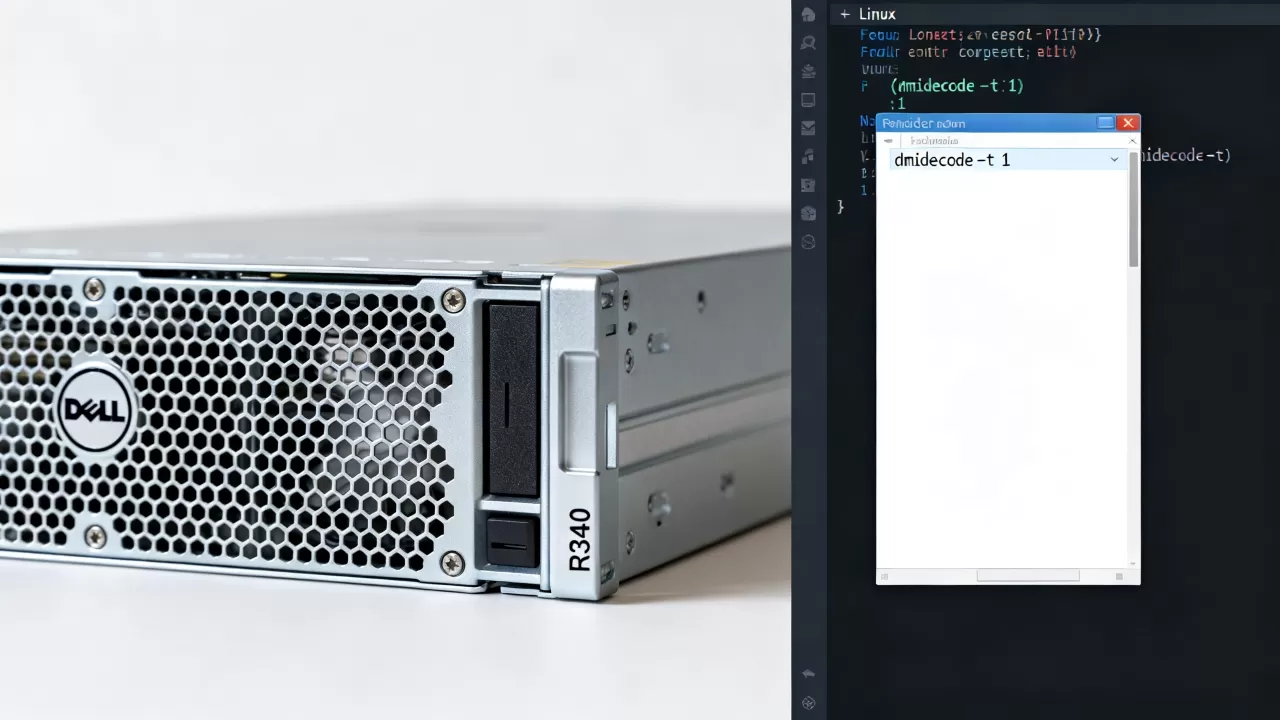
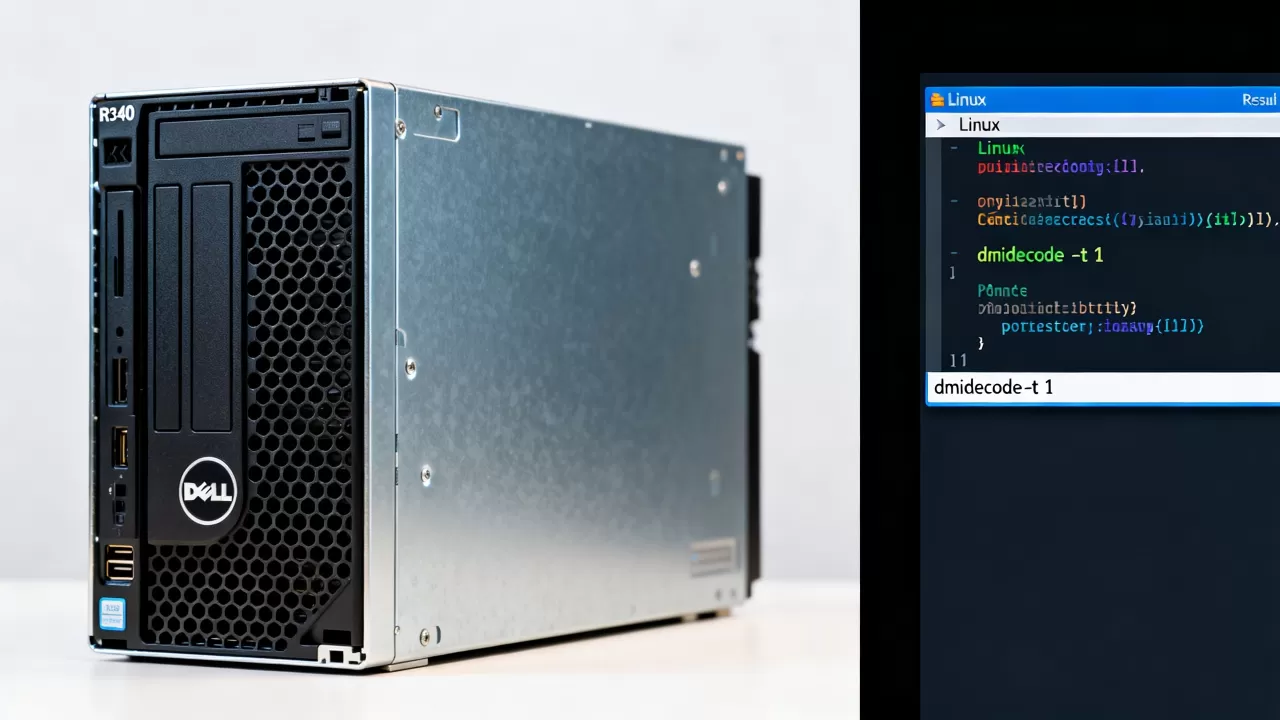
| Linux(多数发行版) | dmidecode -s system-serial-number |
输出纯字符序列号 |
| Linux(部分精简版系统) | cat /sys/class/dmi/id/product_serial |
同样有效,无需安装额外工具 |
Windows系统注意点: 如果执行wmic提示命令不存在,说明系统较新,改用PowerShell输入Get-WmiObject -Class Win32_BIOS | Select-Object SerialNumber,效果相同。
Linux系统权限注意事项: dmidecode命令需要root权限或sudo权限,否则会提示无法读取SMBIOS数据,这是正常的系统保护机制。
行业共识认为,戴尔服务器的SMBIOS信息写入是底层硬件级的,只要主板没换过,系统内查到的序列号与机身贴纸必然一致,如果两者对不上,大概率是主板被更换过,此时以机身贴纸为准,但保修查询可能需要联系戴尔客服人工处理。
戴尔R340铭牌磨损或贴纸模糊后如何补救
机房环境温度高、灰尘大,贴纸变黄褪色很常见,标签上的字没了才想起来查序列号,这种情况在二手服务器交易中尤其多。
第一优先:iDRAC管理界面
R340出厂自带iDRAC(戴尔远程管理卡)基础版,只要机器能开机且网线连着管理口,就能从浏览器访问。
操作路径:
- 在浏览器输入iDRAC的IP地址(如果没改过,通常是DHCP分配的)。
- 登录后点击左侧菜单的主机系统,展开电源/散热或系统信息选项。
- 服务标签字段会直接显示在概览页面顶部。
第二优先:BIOS设置界面
连iDRAC都不会的话,接显示器键盘进BIOS也行。
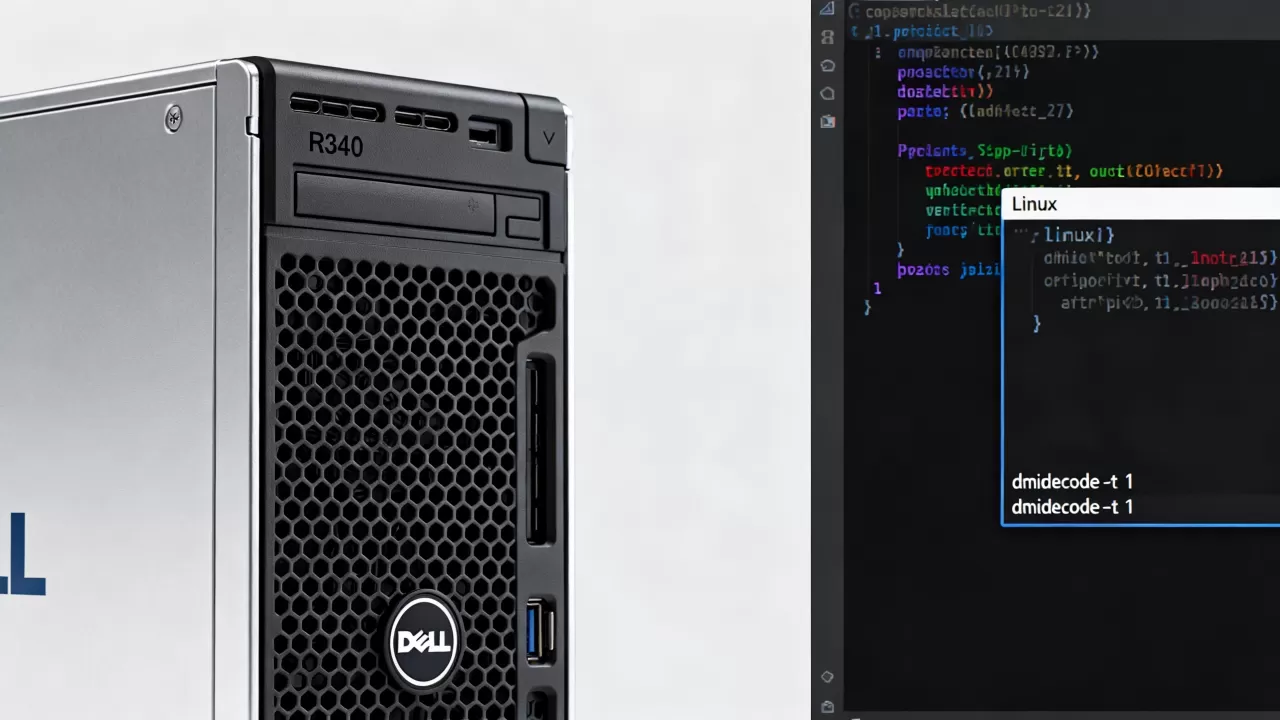
操作步骤:
- 开机看到戴尔Logo时按F2键。
- 在BIOS主界面选择System Information或System BIOS Settings。
- 页面中段能找到Service Tag和System Model(型号)。
第三优先:系统日志文件
如果Windows系统装了戴尔OpenManage Server Administrator,日志文件里也会记录服务标签。
查看方式:
- 打开文件资源管理器,导航到
C:Program FilesDellSysMgtomsavarlog目录。 - 查找
dsm_log.txt或omsa_log.txt,用记事本搜索“Service Tag”关键字。
这些方法查到的序列号,与机身贴纸具有同等效力。 但需要说明的是,如果主板被更换过且没刷写序列号,iDRAC和BIOS中显示的可能是空值或主板自带的默认值,那种情况就只能从机箱贴纸或购买合同中获取了。
戴尔R340序列号与旧款服务器的区别对比
很多朋友会把R340和R330、T340等机型的序列号查看方式搞混,这里做一次对比梳理。
| 机型 | 序列号常见位置 | 是否支持iDRAC查询 | 备注 |
|---|---|---|---|
| PowerEdge R340 | 右侧面板上部、顶部前端 | 支持 | 塔式1U纵深设计,贴纸与R240位置相同 |
| PowerEdge R330 | 右侧面板中部、前面板边缘 | 支持 | 老款,贴纸竖贴居多 |
| PowerEdge T340 | 顶部面板正中央 | 支持 | 塔式机箱更大,贴纸位置更显眼 |
| PowerEdge R240 | 右侧面板上部 | 支持 | 与R340同代,外观极像,看贴纸位置确实难分辨 |
对比鉴定技巧:
- R340与R240的区别:这两款服务器型号名称相似,外观也非常接近,R340前面板有4个3.5英寸硬盘位,而R240只有2个,这是肉眼区分的最快方法。
- R340与T340的区别:T340是标准塔式机箱,体积更大,顶部有明显散热开孔;R340机箱高度更低,更像是卧式PC。
- 二手选购注意事项:业内专家指出,市面上的二手机器存在部分标签被撕掉的情况,这个时候使用系统命令查询到的序列号反而是最靠谱的。
序列号对应出厂配置的潜规则:
戴尔商务机的服务标签中,第4到第5位字符代表产品线代码,R”开头通常是PowerEdge系列,不过这个规律对普通用户没有实际查询意义,因为官网直接输入完整标签就能拿到全量配置信息,无需人工解码。
如果你需要批量管理多台R340,建议把查询到的服务标签统一整理到Excel表格里,按机房位置、资产编号、保修到期日分列管理,这样后续续保或报修时会节省大量时间。
顺手记一下快速服务代码的用途: 打电话给戴尔客服时,报这串纯数字比念7位字母数字混合的服务标签更快,客服系统默认按纯数字索引检索,减少口误概率。
戴尔R340序列号相关常见问题
戴尔R340的序列号贴纸在正面还是背面?
正面和背面都看不到才是正常情况,R340的序列号贴纸设计在右侧面板和顶部面板的交汇区域,既不是常规正面也不是背面,部分批次的机器在前面板右侧边缘有一个小尺寸的标签,但那个标签通常只显示型号和电源规格,不包含完整服务标签,最保险的办法是直接看右侧面板的上半部分,这个位置从R230时代沿用至今,几乎没变过。
通过戴尔R340序列号能查到大致的购买价格吗?
不能。服务标签记录的是出厂配置、保修状态和驱动信息,不包含任何经销商的成交价格字段,出厂配置中的硬盘容量、CPU型号、内存大小会影响该机器在二手市场的流通价,但官方渠道查不到历史成交价,如果你买了二手R340想确认配置值不值,可以用序列号查到的原始配置单去对比当前市场行情,另外提醒一点,出厂配置单只反映首次发货时的状态,跑过几年的机器内存、硬盘、网卡多半已经被改过了。
Windows系统里查到的序列号和机箱贴纸不一致怎么办?
以系统内查询结果为准,但建议联系戴尔售后做进一步核验,出现不一致通常有两种情况:一是主板在保修期内被换过,戴尔售后换板时会把旧主板的序列号刷入新主板,但偶尔也有漏刷的案例;二是机器是组装拼装的,外壳和主板来源不同批次,如果是第二种情况,建议立刻检查电源模块和硬盘的通电时长,确认硬件是否存在隐患,因为拼装机往往意味着部件遭受过异常损耗。
首发原创文章,作者:王坚,如若转载,请注明出处:https://idctop.com/article/604533.html