施乐J75打印机连接服务器,核心就三步:确认网络互通、安装对应驱动、设置共享权限,多数情况下,问题出在驱动选错或防火墙拦截,而非硬件故障。
连接前必须搞清楚的三个前提
别急着动手,先确认这三件事,否则后面全是无用功。
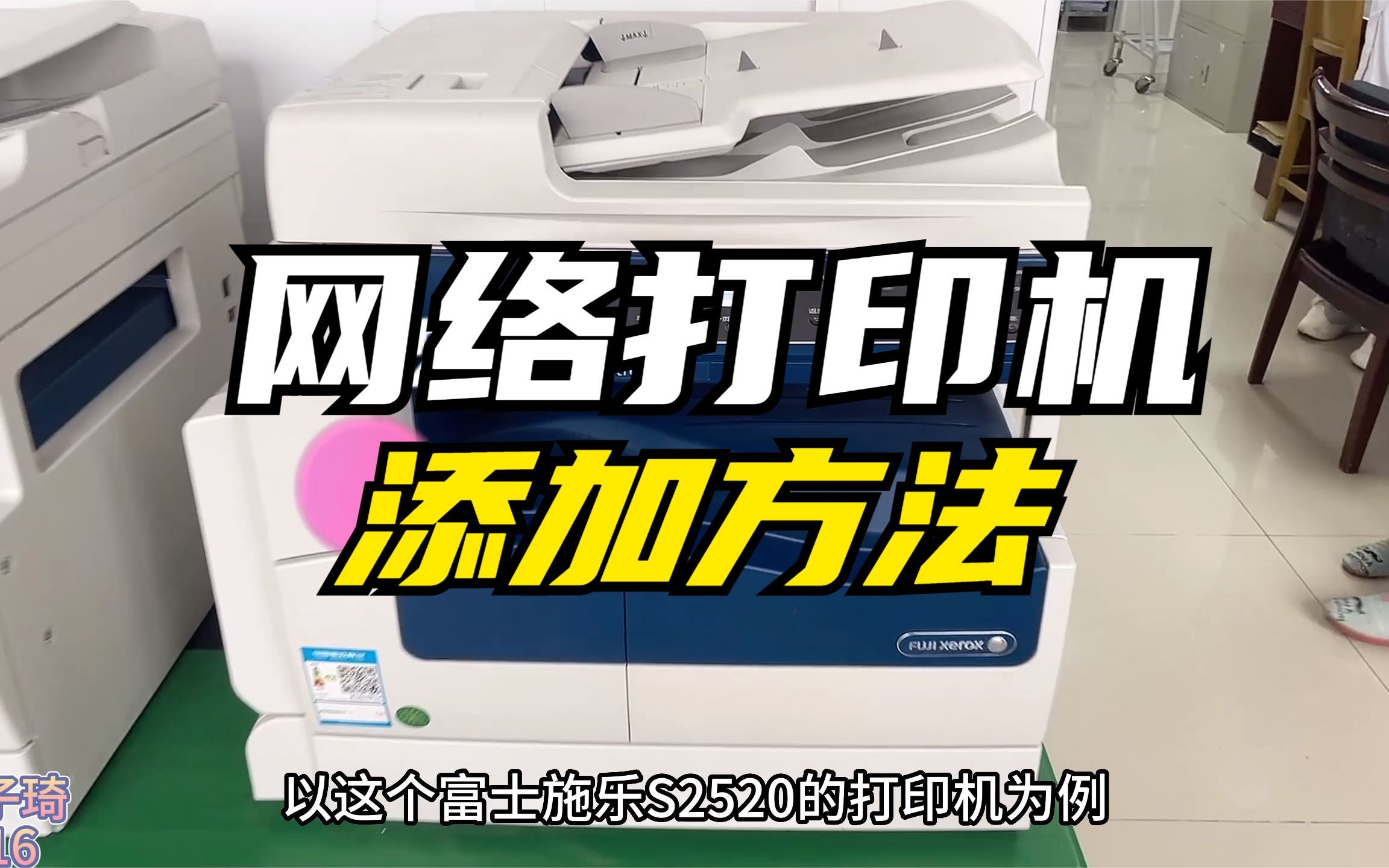

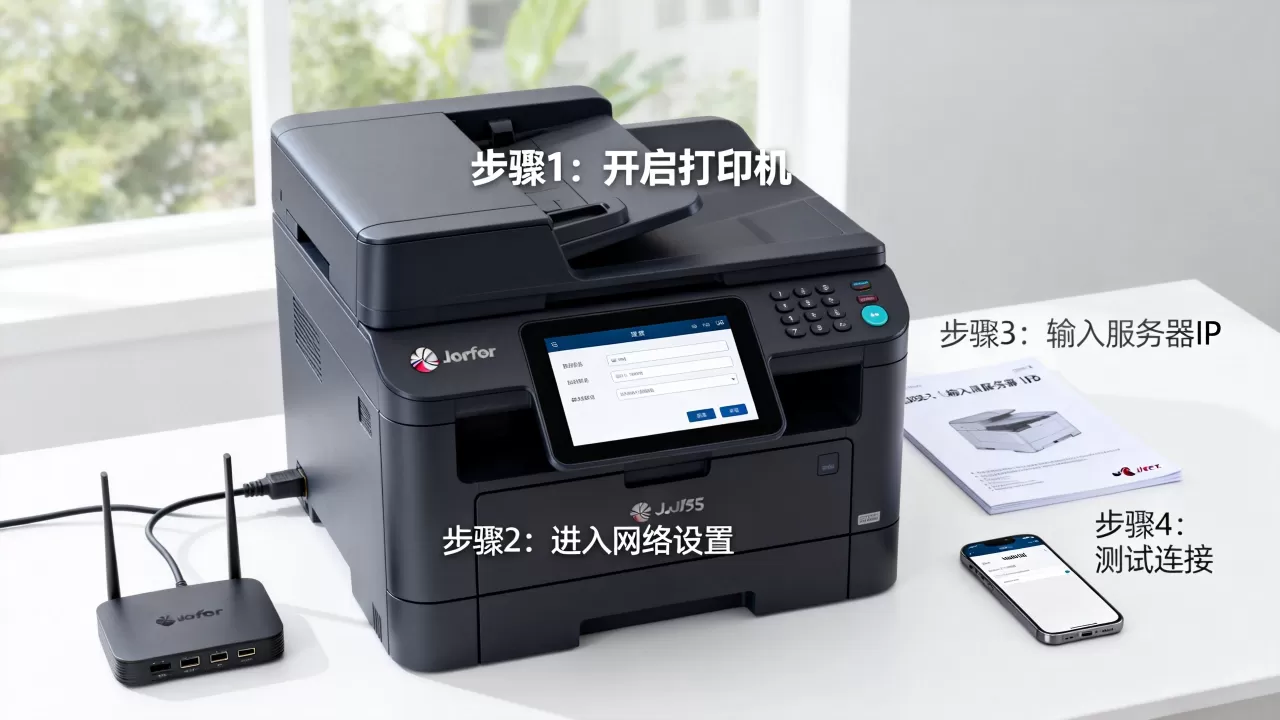
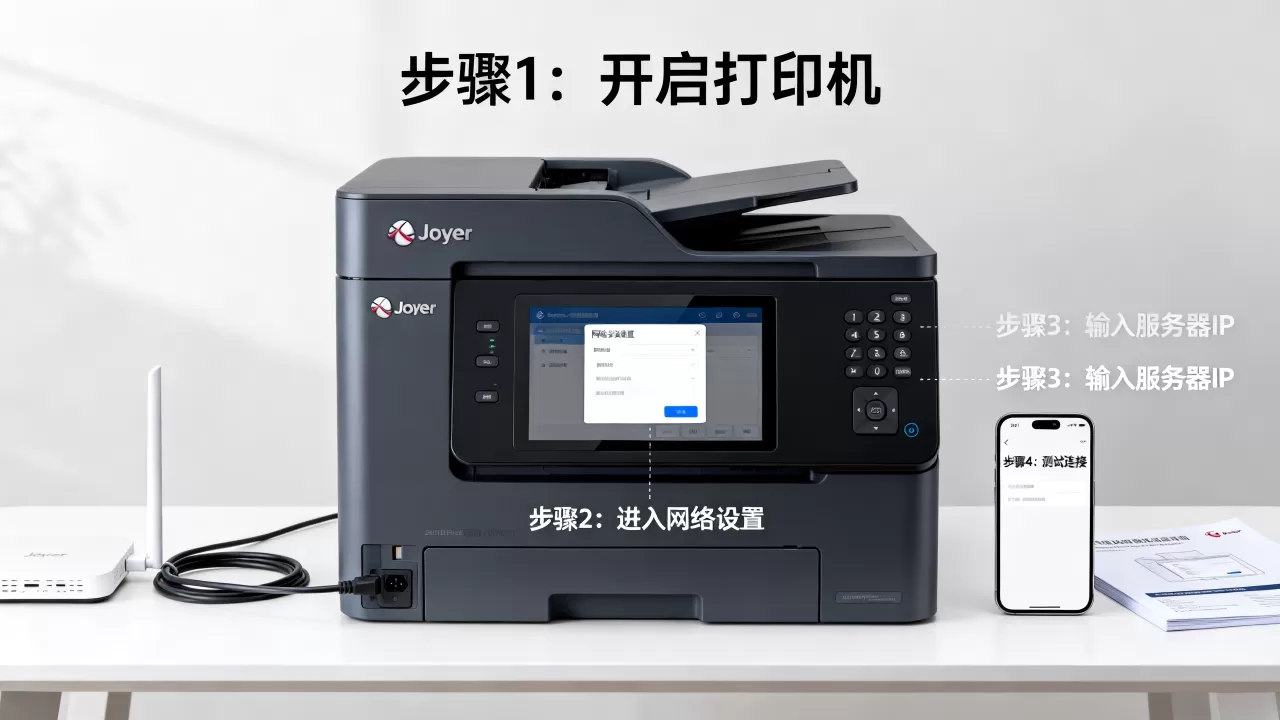
打印机和服务器是否在同一网段,这是最容易被忽略的问题,打印机面板上按【机器状态】→【网络设定】→【IP地址】,记下这串数字,然后在服务器上打开命令提示符(Win+R输入cmd),敲 ping 打印机IP,能收到回复说明网络通,不通就检查网线、交换机端口,或者让IT人员调整VLAN策略。
服务器操作系统版本,施乐J75的驱动分PCL和PostScript两种,Windows Server 2016、2019、2026的安装路径略有差异,但核心逻辑一样,如果是国产化环境(统信UOS、麒麟),需要单独找适配驱动,行业共识是优先用PostScript驱动兼容性更好。
准备管理员权限,安装驱动和设置共享都需要服务器本地管理员账号,普通域账号经常卡在权限弹窗上。
驱动安装:最容易翻车的一步
很多朋友卡在“驱动装不上”,其实九成是方法问题,施乐J75官方驱动包在富士胶片商业创新官网能下载,搜索“ApeosPort-VII J75 驱动”即可,别在第三方下载站乱找。
用“添加打印机向导”的正确姿势
推荐用IP端口直连,不要用WSD或USB中转,服务器共享场景下IP端口最稳定。
- 服务器上打开【控制面板】→【设备和打印机】→【添加打印机】
- 选“我需要的打印机不在列表中”
- 选“使用TCP/IP地址或主机名添加打印机”
- 输入打印机IP,取消勾选“查询打印机并自动选择驱动程序”
-

端口选“标准TCP/IP端口”,不要选“Apple Bonjour”
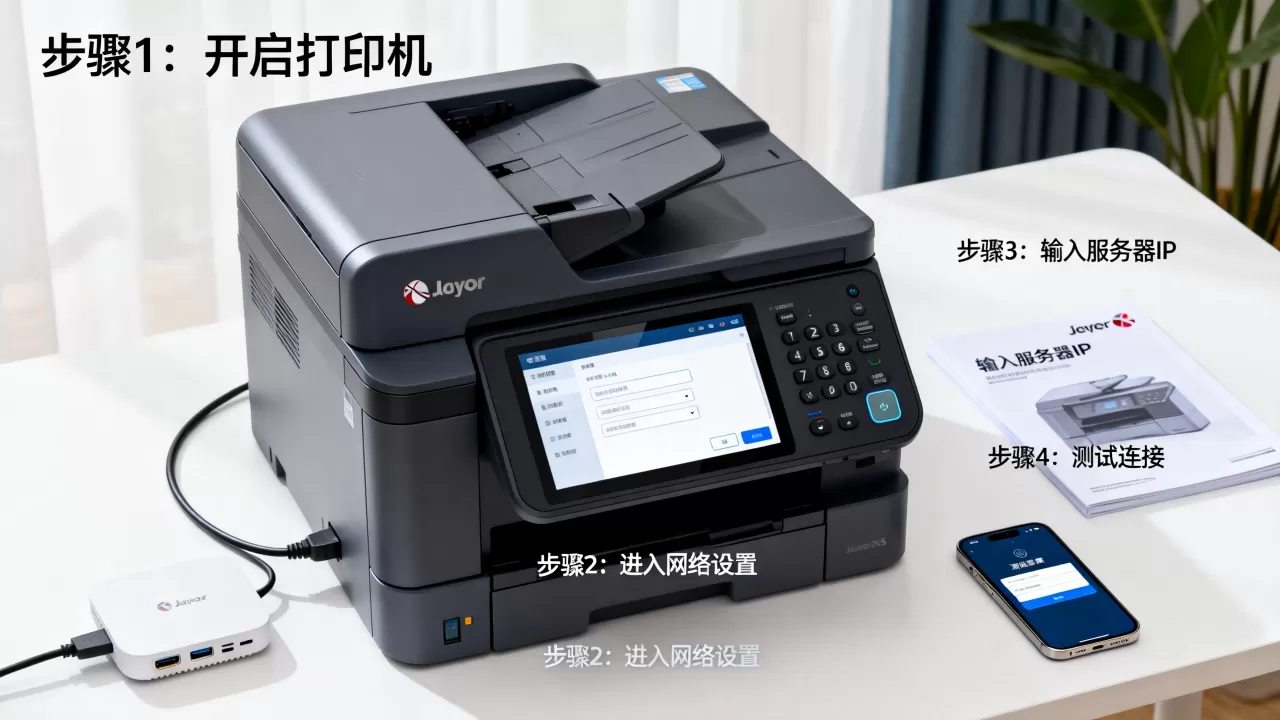
这时候会提示安装驱动,如果系统没自动匹配,就手动指定到下载好的驱动文件夹,装完后右键打印机属性,打印测试页验证。
驱动装不上或报错的排查顺序
报错0x00000bc4:打印后台服务卡死,重启Print Spooler服务,命令是 net stop spooler && net start spooler。
装完驱动但打印没反应:先看端口对不对,打印机属性→端口→勾选你建的那个IP端口,别选成USB001或COM1。
驱动装一半提示“RPC服务器不可用”:关闭服务器防火墙的“文件和打印机共享”规则,或临时关防火墙测试,确认是防火墙问题再针对性放行。
共享服务器设置的完整步骤
驱动装好后,把打印机共享出来,这样整个办公室的电脑都能通过服务器打印。
服务器端共享配置
- 打印机图标上右键→【打印机属性】→【共享】选项卡
- 勾选“共享这台打印机”,共享名建议用简单英文如
XeroxJ75 - 到【安全】选项卡,添加“Everyone”用户并勾选“打印”权限
关键一步:确认“Windows防火墙”里“文件和打印机共享”是允许状态,控制面板→Windows Defender防火墙→允许应用通过防火墙,勾选“文件和打印机共享”。
客户端连接方式
客户端电脑(Windows 10/11)添加网络打印机有两种方式:
通过IP直接添加:在客户端上同样用IP端口添加驱动,和服务器无关,适合打印机有固定IP的情况。
通过服务器共享名添加:在客户端运行 \服务器IP,会看到共享的打印机图标,双击后自动安装驱动,这种方式的好处是客户端不用装驱动,但缺点是服务器关机客户端就没法打印。
从可靠性来说,大型企业建议每台客户端独立装驱动走IP端口,减轻服务器压力;小办公室用共享方式更省事。
扫描到服务器的特殊设置
J75除了打印,扫描到共享文件夹也是高频需求,这个很多人问。
创建共享文件夹
在服务器上建个文件夹如 D:Scan,右键属性→共享→添加“Everyone”完全控制权限,安全选项卡里也要给“Everyone”读写权限,两步缺一不可。
打印机端设置
- 打印机面板按【机器状态】→【工具】→【扫描设置】
- 选择“通讯协议”为SMB(不是FTP)
- 输入服务器IP、共享文件夹路径、登录账号密码
- 测试连接,提示成功就能用了
最常见的问题是权限冲突,文件夹共享给了Everyone但安全选项卡没有,或者反过来,行业共识是:共享权限和安全权限都要设,取两者交集,另一个坑是服务器账号密码为空,SMB协议默认拒绝空密码访问,给账号设个密码就好。
常见故障与排查对照表
| 现象 | 大概率原因 | 解决方向 |
|---|---|---|
| 驱动装不上,报错0x00000bc4 | 打印后台服务异常 | 重启Print Spooler服务 |
| 客户端能看到打印机但打印乱码 | 驱动选错型号 | 换PostScript驱动重装 |
| 打印任务堆积不执行 | 端口配置错误 | 检查打印机属性→端口 |
| 扫描提示“无法连接服务器” | 共享权限不足 | 检查共享和安全双重权限 |
| 服务器重启后打印机掉线 | 动态IP地址变化 | 给打印机设置固定IP或DHCP保留 |
几个容易被忽略的细节
节能模式会导致掉线,J75默认进入深度睡眠后,网络端口响应会变慢,甚至ping不通,可以在面板上把节能模式设为“低”或“关闭”,或者用定时唤醒功能。
端口号不要乱改,9100是打印端口,扫描走445(SMB),这两个都是标准端口,改掉反而容易出问题。
多台打印机场景:如果公司有多台施乐设备,建议在服务器上统一命名规则,如 Xerox_J75_财务部,方便识别。
驱动版本要匹配固件,J75固件更新后,最好同步更新驱动,否则可能偶发打印异常,官网固件下载页面会标注对应驱动版本。
关于施乐J75连接服务器,你或许还想知道
施乐J75连接服务器的价格成本高吗? 打印机本身连接服务器不产生任何额外费用,驱动是官网免费下载的,所谓的“成本”主要是IT人员的配置工时,一般熟练工程师30分钟内能搞定,如果找外包服务商上门,行情价在200-500元一次(地域不同有差异)。
施乐J75能同时连接多个服务器吗? 可以,J75支持多端口配置,你可以给打印机设置多个IP端口指向不同服务器,但实际使用中意义不大,因为同一时刻打印任务只会走一个端口,更常见的场景是服务器A做打印服务器,服务器B做扫描存储,通过共享文件夹方式各自独立工作。
换了服务器后怎么快速迁移? 不需要重装驱动,在新服务器上装好驱动后,把打印机的共享权限重新配置一遍,客户端重新连接一次新共享名即可,如果客户端之前用的IP直连方式,那连配置都不用改,服务器更换对客户端无感知。
首发原创文章,作者:王坚,如若转载,请注明出处:https://idctop.com/article/604850.html