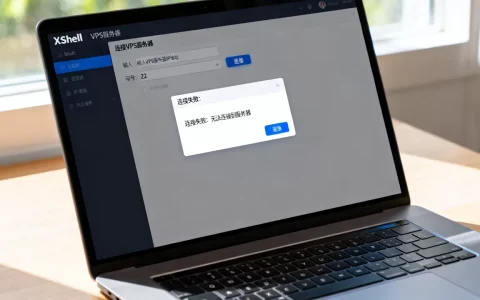
用PuTTY连接VPS服务器只需三步:填公网IP、保留SSH端口22、选择密码或密钥登录,国内主流云厂商入门VPS年付价格普遍能做到百元级,先把连接跑通再谈其他配置。
Putty连接VPS服务器前要做的3项准备
拿到一台VPS后先别急着打开PuTTY,连接前要确认三样东西:公网IP地址、SSH端口、登录凭据,这三项缺一项都会卡在登录界面。


便宜VPS服务器能用Putty连接吗?先确认这3个参数
不少用户会问,便宜VPS服务器能用Putty连接吗?答案是能,PuTTY只负责发起SSH连接,不关心服务器价格和配置高低,真正影响连接成功率的是以下三个参数:
- 公网IP:在云厂商控制台实例列表里直接复制,注意不要用内网IP,内网IP只适合同地域内网互联。
- SSH端口:默认22,部分厂商为了降低扫描风险会分配高位端口,比如2222或自定义端口,控制台安全组和实例详情里都能看到。
- 登录凭据:分两种,密码登录就是创建实例时设置的root密码;密钥登录需要提前下载私钥,PuTTY要用
.ppk格式,.pem格式得先用PuTTYgen转换。
三项确认完,后面步骤基本不会出错。
先检查安全组是否放行22端口
这一步属于提前排除,不算连接操作,但相当一部分连接超时问题都出在这里,登录云厂商控制台,找到实例对应的安全组规则:
- 入方向放行TCP 22端口,授权对象可先填
0.0.0/0方便测试。 - 如果改过SSH端口,放行对应端口而不是22。
- 出方向默认全放行,一般不用动。
安全组相当于云服务器的外部防火墙,规则没通,PuTTY会一直转圈或提示超时。
不同系统的SSH服务名称有差异
CentOS、AlmaLinux、Rocky Linux这些RHEL系系统,SSH服务名通常叫sshd,Ubuntu、Debian系系统,服务名一般叫ssh,后续排查时要用到的命令会有一点差别,先记住自己装的什么系统,后面排错能少走弯路。
Windows用Putty连接VPS详细步骤
这是核心部分,下面按Windows 11场景走一遍完整路径,其他版本操作位置基本一致。
Putty连接Linux服务器详细步骤:从下载到登录
第一步,下载PuTTY,搜索引擎直接搜“putty official site”或访问putty.org,找到Windows安装包,建议下载64位MSI安装版,省去绿色版缺少快捷方式的麻烦,安装时全部保持默认,组件里勾选PuTTY和PuTTYgen即可。
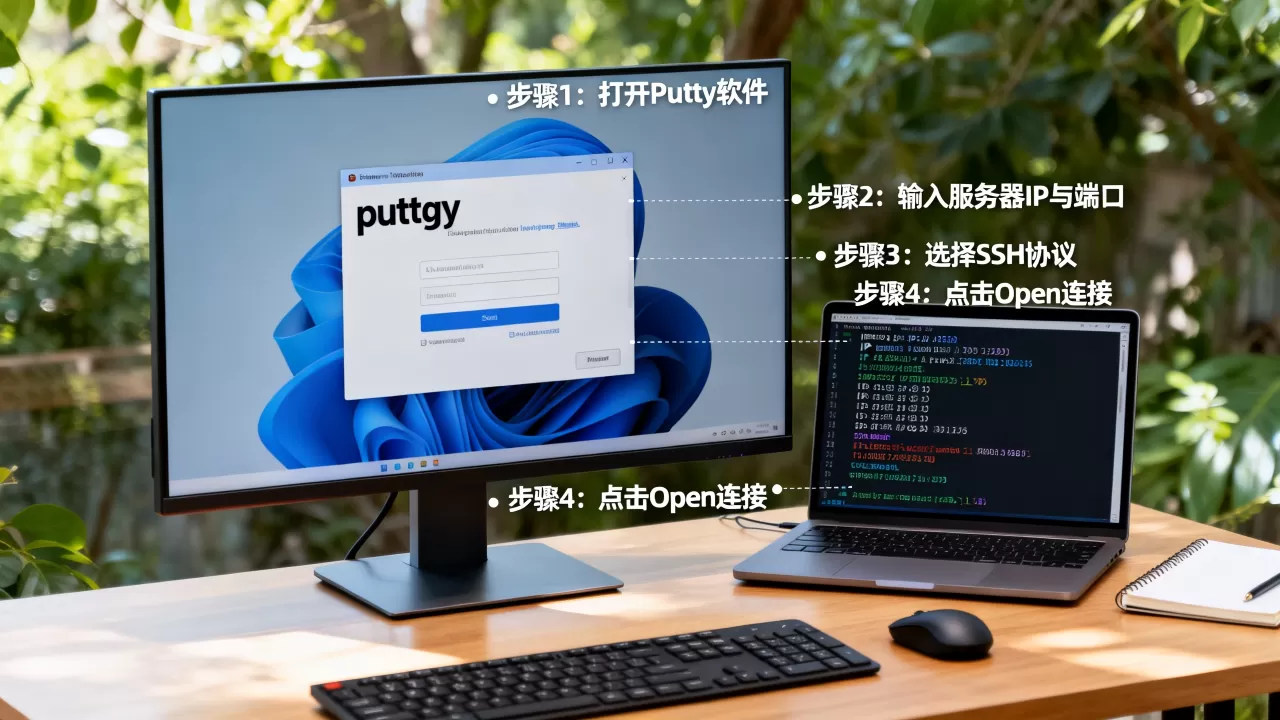
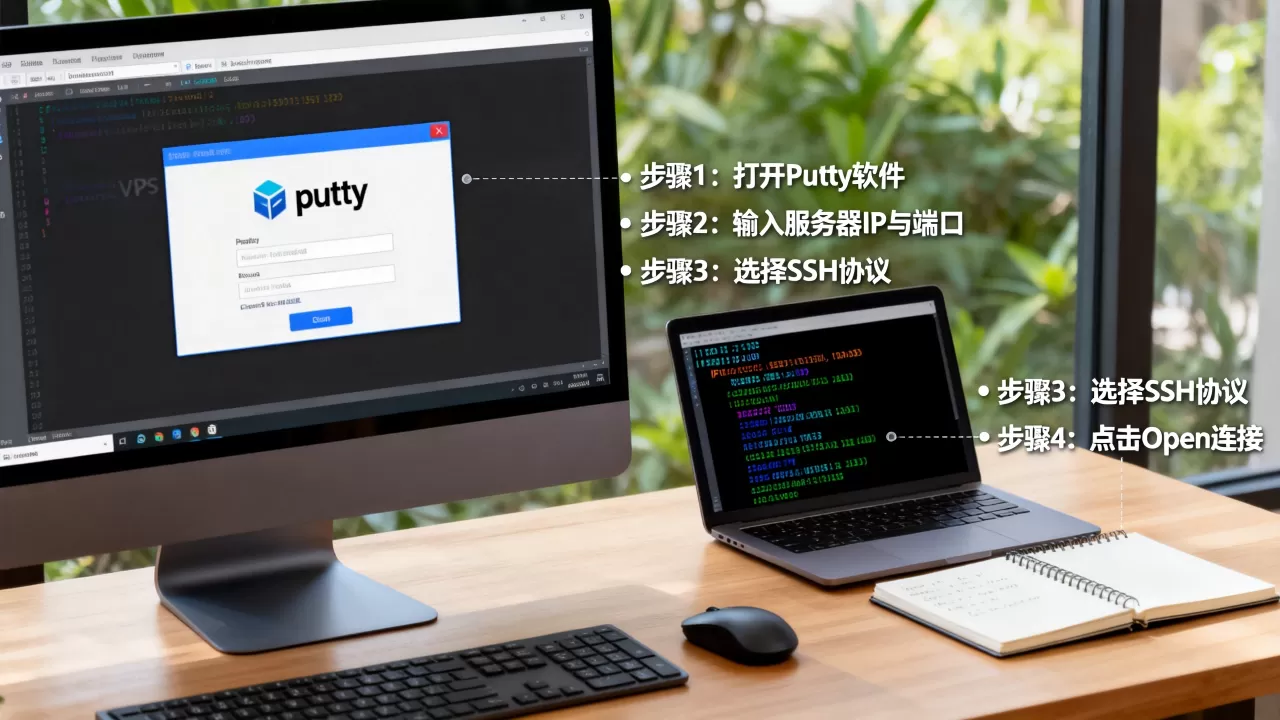
第二步,打开PuTTY主程序,界面很旧但不影响使用,左侧分类里默认停在“Session”页,右侧主要填三处:
- Host Name (or IP address):粘贴VPS公网IP。
- Port:填22,如果厂商给了自定义端口就填自定义端口。
- Connection type:选SSH,这是默认选项,别选成Telnet。
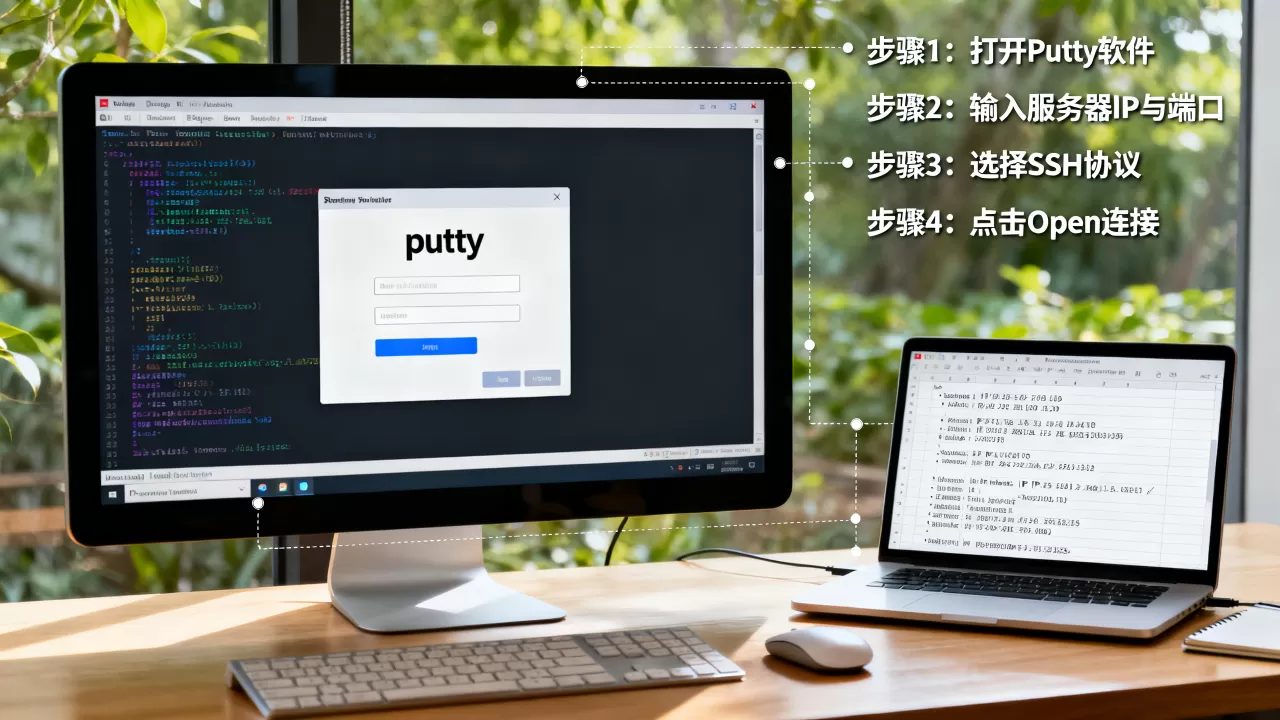
第三步,在“Saved Sessions”输入框里给这台服务器起个名字,比如aliyun-hk-2c2g,点击右侧Save保存,下次连接双击名字就行,不用重复填IP,多个VPS管理时这个习惯很实用。
第四步,点击底部Open按钮,首次连接会弹出一个安全警告,提示“The server’s host key is not cached in the registry”,确认指纹无误后点Accept或Yes,这一步只会在第一次出现,作用是防止中间人攻击。
第五步,根据登录方式分两条路:
- 密码登录:终端出现
login as:,输入root回车,再出现password:,粘贴或输入密码,注意PuTTY输入密码时不显示任何字符,不是卡住了,输完直接回车。 - 密钥登录:需要先配置私钥路径,操作见下方小节。
登录成功后会看到类似Welcome to Ubuntu ...的欢迎语和命令行提示符,到这里连接就完成了。
Putty怎么用密钥连接VPS服务器
密码登录容易撞库,密钥登录更安全,如果创建实例时已经绑定了密钥对,手里应该有.pem或.ppk文件。
.ppk文件:直接使用,在PuTTY界面左侧展开Connection>SSH>Auth>Credentials,点击“Private key file for authentication”右侧Browse,选中.ppk文件。.pem文件:先转换为.ppk,打开PuTTYgen,点“Load”,文件类型选All Files,载入.pem后点“Save private key”,保存为.ppk,之后步骤同上。
配置好私钥后回到Session页,填IP和端口,点击Open,终端提示login as:时仍输入root,系统会自动用私钥完成认证,不会提示输入密码,如果密钥设置了passphrase,会先要求输入passphrase。
保存密钥路径到会话
如果每次都要重新选私钥很麻烦,PuTTY的会话保存可以把私钥路径一起存进去,步骤:
- 先在Session页填好IP、端口、会话名。
- 左侧进入
Connection>SSH>Auth>Credentials,选择.ppk文件。 - 回到Session页,点击Save覆盖保存。
- 下次双击会话名自动带上私钥。
这样处理多台VPS时能少点好几下鼠标。
首次登录后建议顺手改掉默认配置
连上VPS后先执行两件事,能提高后续使用体验,第一,运行passwd重置一个自己记得住的强密码,第二,如果厂商分配的是22端口,可以考虑修改/etc/ssh/sshd_config
里的Port字段,改成高位端口后重启SSH服务,改端口不是必须,但至少能让扫描攻击少一些。
Putty连接VPS失败怎么办?按这个顺序排查
连接不上的情况大概分三类:超时、拒绝连接、认证失败,先看报错文案,再对症处理,比到处搜教程快。
Putty连接VPS提示Connection refused的常见处理
这个报错意思是端口没通,通常不是PuTTY的问题,而是服务器或网络路径上的某个环节拒绝了这个连接。
- 先确认SSH服务是否运行,登录VNC控制台,输入
systemctl status sshd或systemctl status ssh,若显示inactive (dead),执行systemctl start sshd或systemctl start ssh。 - 再检查安全组入方向规则是否放行当前SSH端口,安全组规则改完一般几秒内生效,不需要重启实例。
- 如果端口不是22,确认PuTTY里填的端口和服务器
/etc/ssh/sshd_config里的Port一致。 - 本地网络环境也可能拦截,公司网络、校园网、部分运营商网关会封禁非标准端口或限制出境SSH流量,可用手机热点测试排除。
Putty连接VPS一直转圈或提示Network error: Connection timed out
超时多数是网络不可达,先ping公网IP看是否通,但ping不通不代表SSH一定不通,因为ICMP可能被禁,更准确的是从本地执行telnet 服务器IP 22或nc -vz 服务器IP 22测试端口连通性。
- 如果安全组已放行但仍超时,检查VPS是否绑定公网IP,部分按量计费实例重启后公网IP会释放或改变。
- 如果服务器在境外,本地到目标机线路可能有波动,尝试在不同时间段测试,或临时更换本地网络。
- 检查云厂商控制台是否提示实例欠费、停机或迁移,状态显示“运行中”才是正常可连状态。
Putty密码登录一直提示Access denied
密码错误或用户名错误时会出现这个提示,注意Linux系统用户名通常是root,部分Ubuntu镜像默认禁用了root密码登录,创建时指定的普通用户反而能登录。
- 确认键盘输入法状态,PuTTY里如果用了中文输入法,可能导致密码字符错乱,切到英文输入后再输。
- 复制密码时避免多复制空格,先粘贴到记事本里检查。
- 如果多次输错,服务器端的fail2ban或sshd配置可能临时封了IP,等待几分钟或从控制台VNC登录后查看
/var/log/secure相关记录。
国内VPS服务器连接工具对比:Putty和Xshell、Termius怎么选
用哪款工具主要看使用场景,PuTTY胜在免费、免注册、体积小、单文件也能跑,Xshell功能更全但个人使用许可需要留意,Termius跨平台同步体验好但部分功能收费,下面按实际需求列个表:
| 工具 | 免费情况 | 体积 | 密钥管理 | 会话保存 | 适合场景 |
|---|---|---|---|---|---|
| PuTTY | 完全免费 | 很小 | 需用PuTTYgen转换.ppk |
本地保存,可导出注册表 | Windows快速连VPS、临时维护 |
| Xshell | 个人免费版有限制 | 中等 | 支持多种密钥格式 | 本地保存,可分组 | 需要多标签、脚本、跳板功能 |
| Termius | 基础免费,高级功能订阅 | 客户端较大 | 支持密钥同步 | 云端同步 | 手机、平板、电脑多设备切换 |
什么情况下优先选Putty
- 临时在别人电脑上连一下VPS,不想装重型客户端。
- 只需要执行几条命令,不需要复杂会话管理。
- 追求最小化工具占用,不想注册账号。
什么情况下不选Putty
- 需要同时管理几十台服务器,保存大量会话时,Xshell分组管理更顺手。
- 需要在手机上操作VPS,PuTTY没有官方移动端,Termius更适合。
- 需要文件传输图形界面,PuTTY自带psftp命令不够直观,可搭配WinSCP使用。
PuTTY连接VPS服务器这件事本身不复杂,复杂的是连接前安全组、端口、密钥这些外围细节,只要把本文第二节的操作路径走通,后续维护都是同一套动作,国内主流云厂商入门VPS价格普遍不高,新手用来练手完全够用,先把连接稳定性跑通,再考虑换工具或上更高配置。
Q&A:Putty连接VPS服务器常见问题
Putty连接VPS服务器默认端口是多少?
默认端口是22,部分云厂商或用户自行修改了/etc/ssh/sshd_config中的Port字段后,端口会变成自定义值,PuTTY里填写的端口必须和服务器实际监听端口一致。
用Putty连接Linux服务器怎么导入私钥?
在PuTTY界面左侧展开Connection > SSH > Auth > Credentials,点击“Private key file for authentication”右侧的Browse按钮,选择.ppk格式私钥,如果只有.pem文件,先用PuTTYgen载入并另存为.ppk,导入后回到Session页保存会话,下次双击直接使用。
Putty连接VPS出现Network error: Connection refused是哪里问题?
多数情况下是服务器22端口没有放行或SSH服务未运行,先检查云厂商安全组入方向是否放行TCP 22端口,再通过VNC控制台登录执行systemctl status sshd确认服务状态,若端口已改,PuTTY里需填写修改后的端口,本地网络对非标准端口的限制也可能触发该报错。
首发原创文章,作者:王坚,如若转载,请注明出处:https://idctop.com/article/666077.html