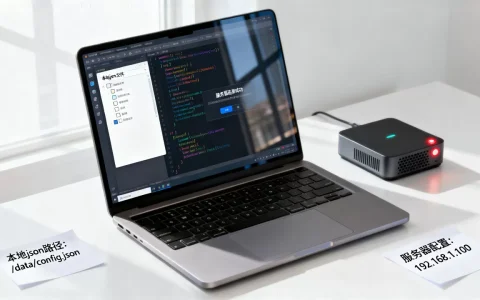
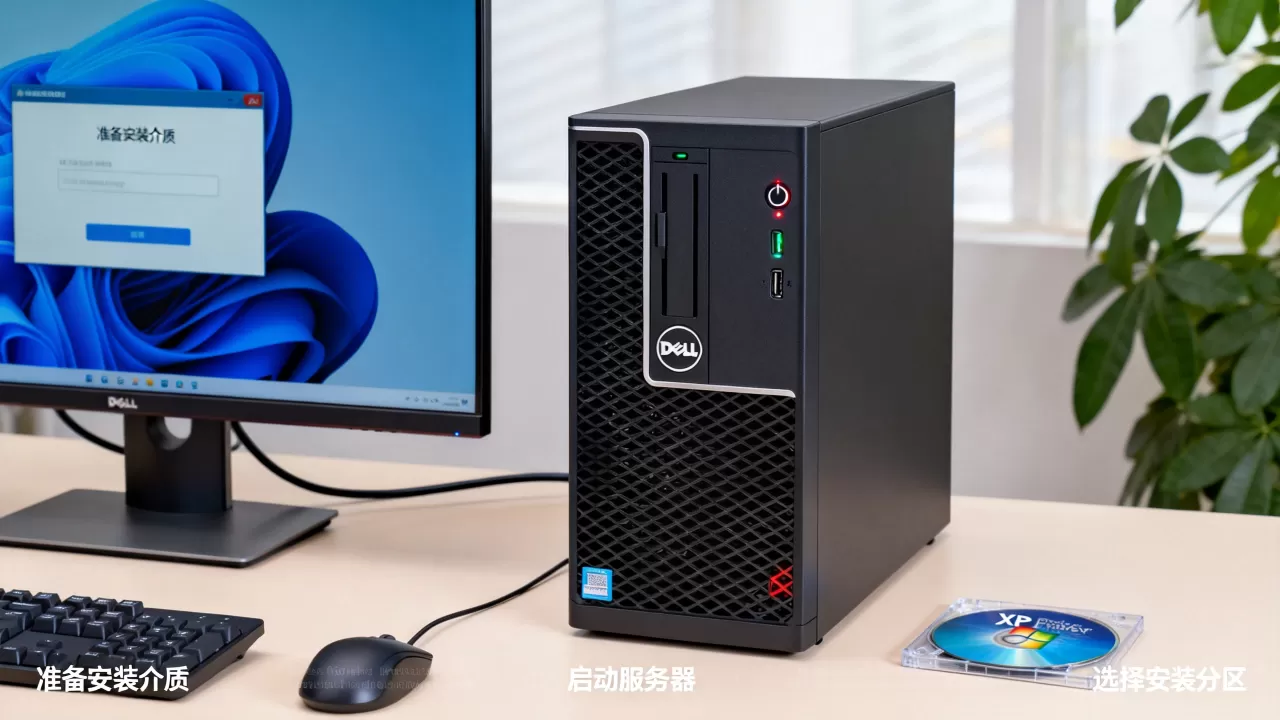
戴尔服务器安装XP系统的关键在于提前准备好SATA/RAID驱动,并在安装前通过BIOS或软盘加载驱动,否则会蓝屏或无法识别硬盘。这不是个轻松活儿,尤其现在还在用老款戴尔服务器(比如PowerEdge 2950、R710)的运维朋友,往往是因为旧业务系统或专用软件绑定了XP,下面这套完整的实操流程,能帮你少走弯路。
戴尔服务器怎么装xp系统安装教程:装前必看的3个硬性条件
别急着拿U盘就开始装,先对照检查一下,戴尔服务器安装xp系统最怕的不是操作复杂,而是驱动不支持和硬盘模式不对。


- 硬件要求:服务器必须是2008年以前出厂的型号,最好是PowerEdge 1950、2950、R200系列,后几年的R410、R610部分型号虽然也能装,但需要极强的驱动适配能力,多数情况下不建议尝试。
- 驱动准备:XP系统不包含SATA控制器驱动,戴尔服务器默认的RAID模式或SATA模式为AHCI(高级主机控制器接口),安装蓝屏代码通常是0x0000007B,只要要提前下载对应服务器的SAS 6/iR或PERC(PowerEdge RAID Controller)驱动。
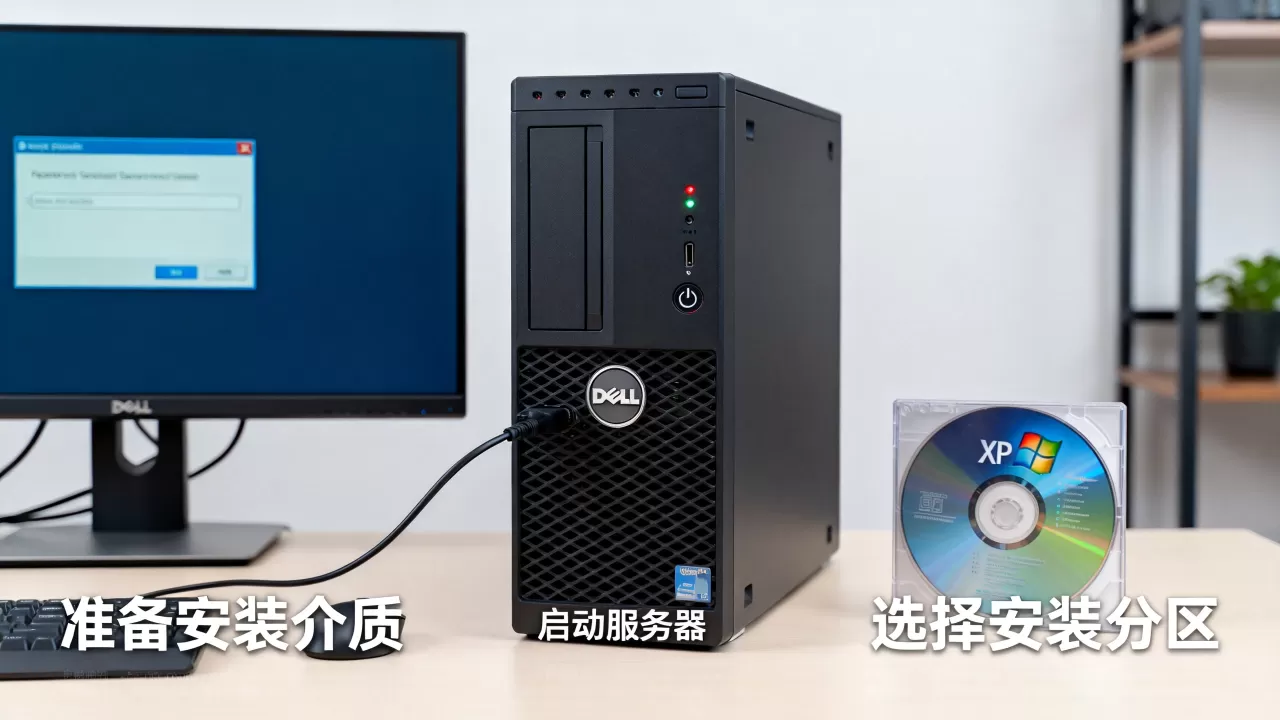
- 安装介质:原版XP SP3光盘或ISO镜像,别用精简版Ghost系统,服务器上精简版系统容易出权限问题。
戴尔服务器安装xp系统bios设置:这一步错全盘皆输
BIOS设置是戴尔服务器怎么装xp系统安装教程中权重最高的环节,戴尔服务器的BIOS界面和普通PC完全不同,默认是从EFI Shell启动,直接忽略光盘或U盘。
修改启动模式与引导顺序
服务器开机按F2进BIOS Setup界面,找到General菜单下的Boot Settings。
- 将Boot Mode改为BIOS(Legacy),不能选UEFI,XP根本认不了UEFI分区表。
- 回到System BIOS,选择SATA Settings,把Embedded SATA设为ATA Mode(或IDE Mode),如果你组了RAID阵列,这一步保持RAID On,但要提前用Ctrl+R进阵列卡配置界面把虚拟磁盘建好。
- 上移到Boot Sequence,把

CD/DVD Drive
或USB Storage拖动到第一位,戴尔的BIOS里调整顺序用加减号,不是F5/F6。 - 保存退出后,服务器会重启,此时注意屏幕右上角,出现“Press any key to boot from CD”时迅速按任意键。
关闭COM端口与虚拟化(减少报错)
- 在Integrated Devices里,把Serial Port 1设为Off,XP安装程序在扫描串口时容易卡死,特别是戴尔服务器的iDRAC(远程管理卡)占用COM口时。
- Virtualization Technology设为Disabled,虽然影响不大,但在部分老型号上会延长安装时间。
戴尔服务器xp系统安装步骤详解:从光盘引导到首次进桌面
完成了戴尔服务器安装xp系统bios设置后,接下来就是标准安装流程,但有几个关键动作与普通PC完全不同。
加载第三方RAID/SATA驱动(最核心操作)
- 光盘引导进入蓝色安装界面后,最底部会提示“Press F6 to load a third party SCSI or RAID driver”,根据戴尔的惯例,只给短暂两三秒时间反应,速度要快。
- 按F6后,安装程序暂停,等待你插入软驱,但现实是服务器没有软驱,有程度的运维都是提前用nlite软件把驱动整合到安装ISO镜像里,如果你没有整合能力,那么就用第二个办法:用U盘模拟软驱(USB Floppy Emulation)功能,但这需要量产工具,对新手不友好。
- 驱动加载正确后,屏幕上会出现两块磁盘区域:一块是实际硬盘,一块是约100MB的虚拟磁盘(戴尔引导分区)。XP安装到哪块盘都行,但千万别碰那100MB的盘,行业共识认为,戴尔OpenManage工具后续会需要这个分区来存放阵列卡管理信息。
XP安装过程中的磁盘分区与格式化细节
- 安装程序识别出硬盘后,按C键创建分区,戴尔服务器建议在系统分区后预留16GB-32GB空间不用分配,用于存放后续的服务器管理软件(DSET日志收集工具)。
- 格式化推荐选NTFS快速格式化,不要用FAT32,XP系统盘使用FAT32会造成文件权限错乱。
- 复制完文件会自动重启。这次重启务必从硬盘引导,如果设置里光盘顺序在硬盘之前,你会再次进入“Press any key”界面,此时不要按键,等它跳过即可。
驱动安装的优先级顺序(别乱装)
进入XP桌面后,安装驱动的顺序直接影响稳定性。
- 先安装芯片组驱动,不装它,后面所有PCI设备都会显示黄色问号。
- 再装网卡驱动,推荐下载英特尔PRO1000驱动,戴尔官网老驱动包多数是EXE自解压格式,运行后指定到解压目录即可。
- 最后装显卡驱动,服务器显卡是集成Matrox或ATI ES1000,驱动2005年就停止更新了,能装就装,装不上也无妨,系统自带VGA驱动完全可以干活。
如果你手头正好有一台老款dell PowerEdge服务器,驱动下载地址直接去戴尔官网支持页面,输入服务标签(Service Tag),选择Windows XP下拉菜单就能看到全部可用驱动,注意别选成Windows Server 2003的驱动,虽然同源,但部分网卡和阵列卡驱动互不通用。
戴尔服务器装xp系统没驱动怎么办:替代方案与终极兜底
现在最棘手的问题是,戴尔官网早已下架了部分老旧XP驱动,遇到这种情况,不用焦虑,国内一些硬件驱动站还存有老驱动备份,但戴尔服务器装xp系统没驱动怎么办这个问题,其实有个更靠谱的答案:部分驱动可用Windows Server 2003的替代安装。
- 网卡驱动无解时:下载Intel PRO/1000 Server Adapter驱动,版本号12.0以上,手动指定inf文件安装。
- 阵列卡驱动丢失时:系统虽然能进桌面,但开机每次都要按F1,这种情况下,需要重新运行阵列卡配置实用程序,在BIOS中把Error Prompt选项设为Disabled。
- 远程管理卡(iDRAC)驱动:XP下没有64位驱动,32位下安装时选择兼容模式,右键安装程序,选属性兼容性Windows Server 2003 SP2,即可绕过系统版本校验。
业内专家指出,若上述方法都无法解决,妥协方案是改装

Windows Server 2003,它与XP同内核,驱动完全通用,却支持更大的内存和更稳定的网络服务。
Q&A:戴尔服务器装XP系统是否支持远程桌面连接?
可以支持,但需要降低安全加密级别。 XP系统的远程桌面默认只支持32位加密,而戴尔服务器自带的iDRAC2远程控制台使用56位加密,连接时服务器端会报“客户端无法连接”错误,解决办法是,在服务器上运行注册表编辑器,将HKLMSYSTEMCurrentControlSetControlTerminal ServerWinStationsRDP-Tcp下的MinEncryptionLevel值从2改为1,如果服务器配置了双网卡,要确保远程桌面服务监听在正确的IP地址上。
戴尔PowerEdge服务器安装XP前是否需要降级固件?
多数情况下不需要,但BIOS版本过新会有兼容障碍。 部分戴尔PowerEdge R710如果刷了6.4.0以上的BIOS,XP安装界面会直接卡死在“Setup is starting Windows”进度条,遇到这种问题时,需要进入BIOS关闭扩展内存映射(Memory Mapped I/O above 4GB),或者将Node Interleaving设为Disabled,只要不开内存映射,XP就能正常遍历内存地址,好在这里给出的建议是,只能在装系统前调,装好系统后再改容易导致开机蓝屏。
戴尔服务器xp系统安装完成后如何验证阵列卡健康状态?
装好系统后不能直接开跑业务,必须确认阵列卡的电池模块是正常状态,在桌面右下角任务栏找到阵列卡监控图标(通常是绿色箭头),双击打开管理界面,如果显示“Controller Battery Status: Failed”,这说明阵列卡缓存电池已损坏,这个状态下数据写入速度会剧降,最好尽快更换,戴尔官方支持文档建议,如果这套服务器打算长期跑XP系统,建议定期检查电池充放电状态,更换时间误差在两周内无影响,这套流程走完,你的戴尔服务器应该能稳定停留在XP系统里,安心跑旧业务了,核心思路就是:先调BIOS再加载驱动,老驱动优先级高于新系统功能。
首发原创文章,作者:王坚,如若转载,请注明出处:https://idctop.com/article/607601.html