连接不上服务器,问题不一定出在你手机上,更大概率是软件服务端或网络链路出了状况,但按顺序排查,多数人几分钟就能自己解决。
先分清:到底是”连不上”还是”被拒绝”?
许多朋友一看到”连接服务器失败”就慌了,其实这里藏着两层完全不同的含义,决定了你接下来的处理方向。

网络请求超时指的是你的手机跟服务器之间压根儿没搭上话,数据包发出去石沉大海,这通常意味着服务器在线但堵车,或者你家网络到服务器之间的道路上出了事故。
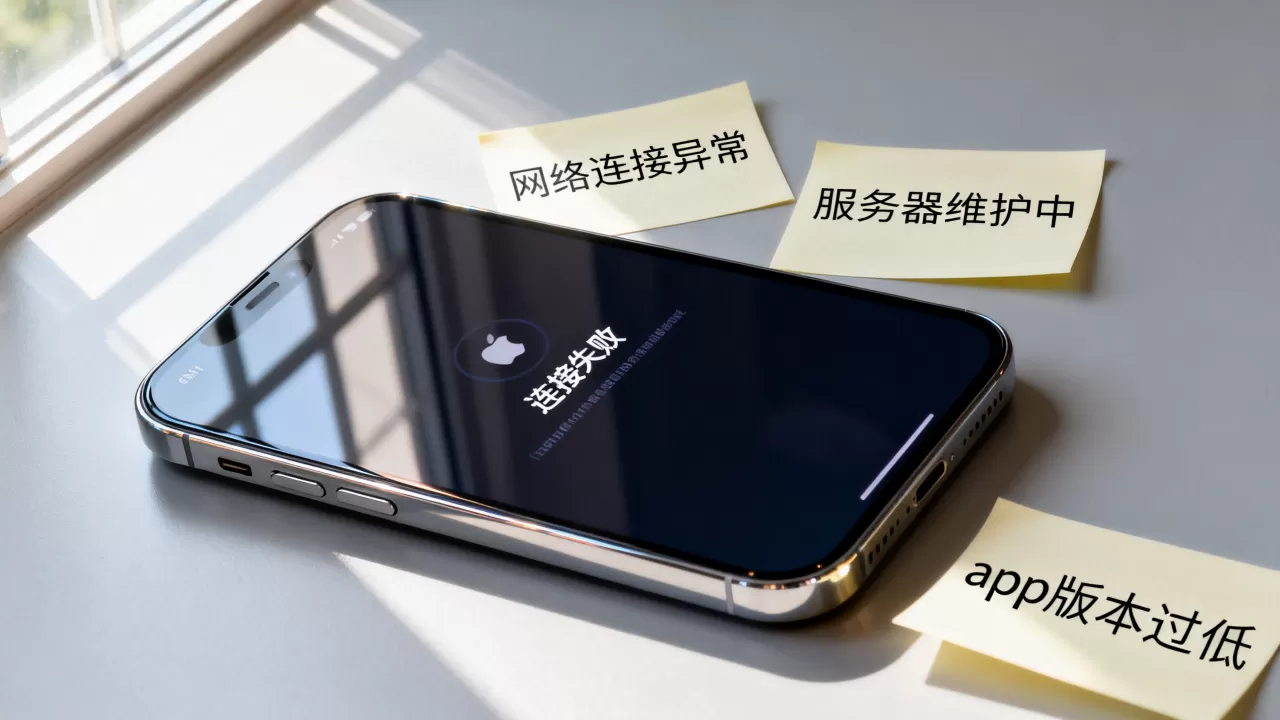
服务器拒绝连接则是服务器明确回应”我不理你”,可能是你登录凭证过期、IP被临时封锁,或者软件版本太低被服务端拒之门外。
判断方法很简单:打开手机浏览器,随便访问几个常用网站,如果网页能秒开,说明你的基础网络没问题,问题多半出在App自身或它的专属服务器上;如果网页也打不开,那大概率是你家宽带或Wi-Fi的锅,得先去解决网络问题。
从手机到服务器,这段路上有哪些”坑”
一条数据从你的手指点击到服务器处理,会经过四个关卡,每一关都可能卡住,我们按顺序检查。
第一关:手机网络连接
这是最基础也最常被忽略的,如果你连着Wi-Fi,先看看Wi-Fi图标是否正常,信号满格不代表能上网,可以试着断开重连,如果你是流量上网,试试开关一下飞行模式,强制重新注册网络,行业共识认为,超过一半的”服务器连接失败”其实卡在这一步,跟服务器本身没有任何关系。
第二关:本地网络验证(DNS解析)
你输入的App服务器地址是一串字母,DNS就像一个电话本,负责把它翻译成IP数字地址,如果这个”电话本”出错了,你就找不到服务器,不少人的路由器使用默认DNS,高峰期容易拥堵或出错,解决办法是手动修改为公网通用的DNS地址,比如简米云DNS(223.5.5.5)或酷番云DNS(119.29.29.29),在iPhone的”无线局域网”或安卓的”Wi-Fi设置”里,把IP设置改为”静态”,然后填入就能生效。
第三关:应用自身缓存
App里的临时数据有时候会记录错误的连接状态,俗称”缓存坏了”,这就好比手机里存了一张过期的旧地图,你按着它找新路,当然会撞墙,清理方法不用卸载软件,在系统设置的”应用管理”里找到该App,
先点”强制停止”,再点”清除缓存”,注意不要选”清除数据”,否则你得重新登录账号,这一招对iOS和安卓都适用,且不删除你的个人资料。
第四关:服务器端状态
如果你前面三关都过了还是不行,那就要考虑是不是App的服务器正在检修或崩了,这时可以借助第三方平台如”全网测”或直接访问该App的官方网站查看公告,很多大型软件会有多个服务器区域,比如游戏App的安卓区和iOS区,偶尔会出现一个区正常、另一个区超载的情况。
不同场景下的精准排障方案
连着Wi-Fi连不上,用流量却能上
这说明你的Wi-Fi通向服务器的那条路由有问题,常见原因有二:一是路由器本身死机,长时间通电导致数据转发效率降低,拔掉电源等十秒再插上,解决一大部分问题;二是Wi-Fi频段干扰,2.4GHz频段穿墙好但容易受邻居干扰,在路由器后台把频段切换为5GHz,能有效减少拥堵。
App连不上,但电脑连同一Wi-Fi能上网
这种情况下,思路要转换到App和这台手机身上,先看看是不是系统时间不对服务器端有严格的时间校验机制,如果你的手机日期和真实世界差了好几个小时,安全系统会直接拒绝连接,开启”自动设置时间”就能解决,某些App在低电量模式下会限制后台网络活动,可以在App内切换网络请求方式,比如从”Wi-Fi偏好”改为”始终使用网络”。
清早连不上,中午自己就好了
这种”闹脾气”式的断连,大概率是你的公网IP被临时限制,运营商分配给家庭宽带的IP是动态的,如果你之前有高频访问某个服务器的行为,可能被防火墙判定为异常流量,触发短时间封锁,重启光猫和路由器,重新拨号获得新IP是行之有效的方法,通常能让限制失效。
排查顺序对了,你就不会白折腾
许多老用户一遇到问题就卸载重装,这实际上是效率最低的办法,推荐的排查路径是:
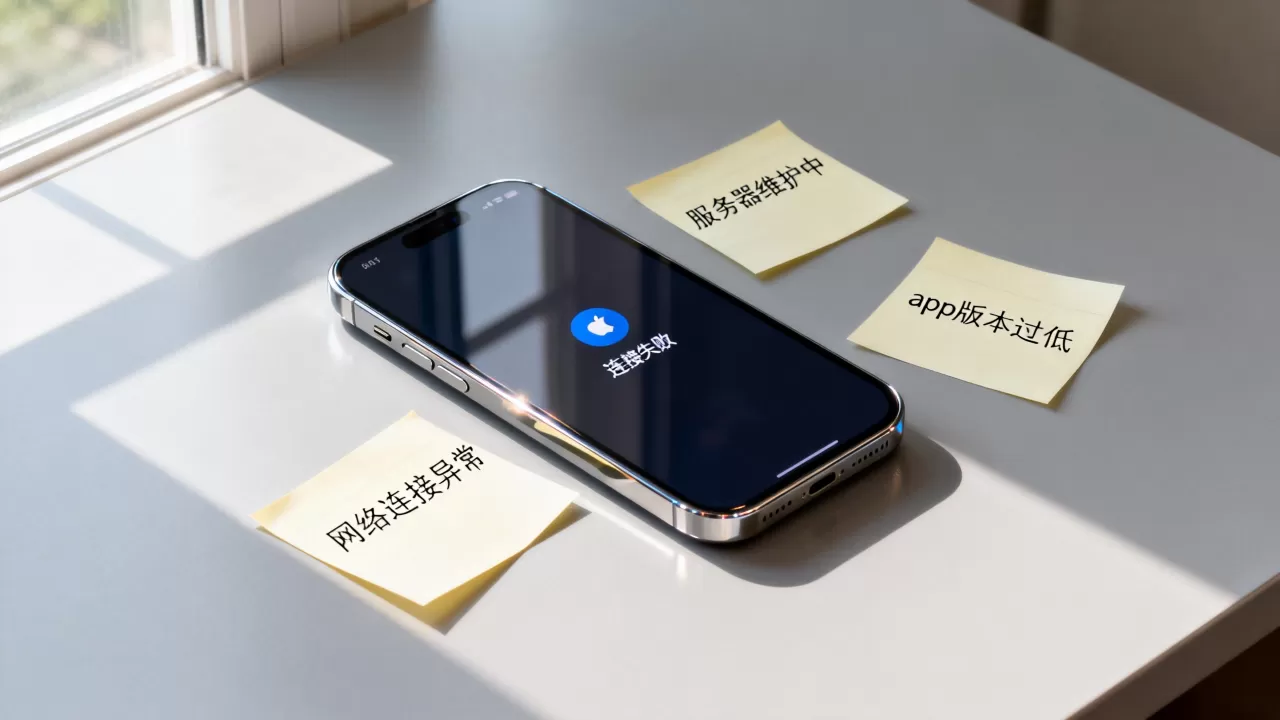
先重连网络,再检查系统时间,接着清理缓存,最后才考虑重装。
| 操作步骤 | 具体操作 | 耗时 | 成功率 |
|---|---|---|---|
| 第一步 | 切换飞行模式或重启Wi-Fi | 10秒 | 核心解法 |
| 第二步 | 检查并修正系统时间设置 | 20秒 | 较高 |
| 第三步 | 清除该App的缓存数据 | 30秒 | 中等 |
| 第四步 | 卸载后重新安装最新版本 | 3分钟 | 中等 |
| 第五步 | 重启光猫和路由器 | 5分钟 | 较低但有效 |
业内专家指出,按上表顺序操作,八成以上的”连接服务器失败”问题能在五分钟内解决,不必动辄恢复出厂设置,系统性的故障不会只影响一个App,如果所有软件一起报错,那就是设备底层的网络权限关闭了,需要去”应用联网管理”里查看是否误禁了网络权限尤其是一些安卓手机自带的”智能省电”或”纯净模式”,它们有时会过度拦截后台联网。
检查一下是不是手机系统版本过旧
这个原因隐蔽,却相当常见。App服务器会定期更新安全协议,老旧的系统版本不再支持这些新协议,导致双方”语言不通”,比如某些旧版安卓系统使用的TLS加密版本已经被服务器标记为不安全,连接自然被拒,这种问题在应用商店里往往不提示,只有你主动去查看App的更新说明,或者去系统设置的”软件更新”里查看有无系统补丁才能发现。
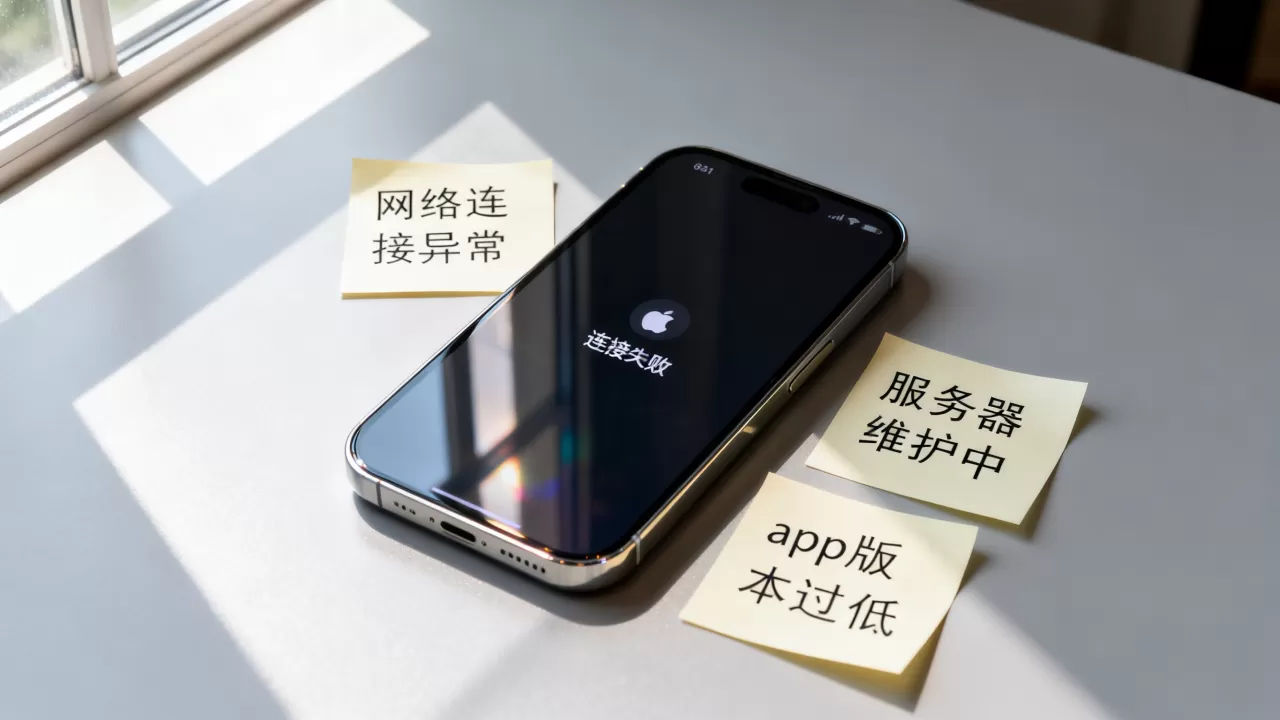
iOS用户尤其要注意,有些App要求iOS版本不低于某个特定版本,低于该版本时,服务器会返回”连接失败”而非”版本过低”的明确提示,遇到顽固性连接失败,检查一下是否该升级系统了。
若你恰好住在网络环境较复杂的区域
在公司、学校或公共场合连接不上,大概率是路由器做了端口限制或设备数量限制,很多办公网络为了安全,只开放常用端口,而部分App使用的是特定端口,自然被挡在门外,这种情况无法通过手机设置破解,也比较普遍地出现在校园网中,据工信部数据显示,近年来公共无线网络信号质量大幅提升,但出于信息安全考虑,公共网络的访问限制反而变严格了,此时唯一的办法是使用手机流量。
常见疑难问题解答
问:同一Wi-Fi下,别人能上App我却不行,这是怎么一回事?
答:这通常是手机本身的网络配置问题,先忽略此Wi-Fi网络,重新输入密码连接;如果无效,检查手机是否开启了”代理服务器”有些第三方广告拦截软件或加速器会修改系统代理,残留设置会导致连接异常,去Wi-Fi设置里,把”HTTP代理”改为”关闭”即可。
问:清除缓存会不会导致聊天记录丢失?
答:不会,缓存是冗余的临时图片、视频和浏览记录,不包含账号数据,聊天记录通常存储在服务器云端和本地的数据库文件中,“清除缓存”不触碰数据库文件,可以放心操作,只有当系统提示”清除所有数据”时,才会删除本地聊天记录,不建议轻易点击。
问:总是提示”连接服务器失败”,卸载重装有用吗?
答:对于因App代码异常导致的,卸载重装能修复,因为重装会重置App的网络配置,但如果问题根源是服务器故障或你的IP被限制,重装基本无效,观察其他设备是否有同样问题,如果别的设备正常,再考虑重装;如果所有设备都连不上,问题就在服务器端,耐心等待修复就好。
连接服务器失败本质上是设备和服务器握手失败,每次解决后用纸笔记下原因和操作,下次再遇到时就能直接命中要害,几分钟搞定问题。
首发原创文章,作者:王坚,如若转载,请注明出处:https://idctop.com/article/607806.html