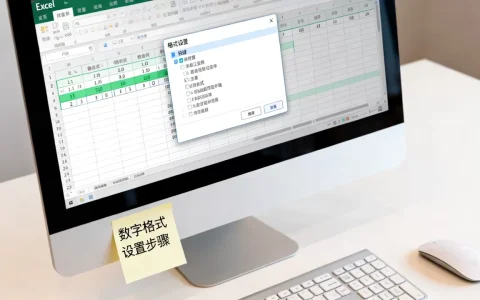
掌握Excel快捷键的核心在于建立“肌肉记忆”,将常用操作固化为本能反应,从而将数据处理效率提升数倍,彻底告别频繁切换鼠标的低效习惯。
在日常办公场景中,鼠标点击往往成为效率的瓶颈,业内专家指出,频繁在键盘和鼠标之间切换视线与手部位置,不仅打断思维连贯性,更会显著增加完成复杂任务的时间成本,对于经常需要处理海量数据的职场人士而言,熟练运用快捷键不仅是技能的体现,更是工作流优化的关键。


基础导航与选中技巧:告别鼠标拖拽
高效操作的第一步是精准定位,许多用户仍习惯使用鼠标滚轮或拖拽来选择单元格,这在面对成千上万行数据时显得尤为笨拙,通过掌握基础导航键,你可以瞬间跨越数据表格的任意角落。
快速跳转至数据边缘
当面对一个包含数万行的表格时,手动滚动到底部既耗时又容易出错,利用组合键可以立即定位到当前数据区域的尽头。
- Ctrl + 方向键(上/下/左/右):这是最实用的导航组合,按下后,光标会直接跳转到当前连续数据区域的边缘,在空白单元格按下Ctrl + 下箭头,光标会直接跳到下方第一个有数据的单元格;反之则跳到上方边缘。
- Ctrl + Home:瞬间回到工作表的起始位置(A1单元格)。
- Ctrl + End:跳转到数据区域最后一个非空单元格。
批量选中数据块
选中数据是后续操作的前提,错误的选中方式会导致误删或计算错误。
- Shift + 方向键:在保持光标位置不变的情况下,按方向键扩展选中区域。
- Ctrl + Shift + 方向键:直接选中从当前单元格到数据边缘的所有连续内容,这一技巧在处理长列表时尤为关键,能避免漏选或多余选中。
- Ctrl + A:选中当前数据区域,若再次按下,则选中整个工作表。
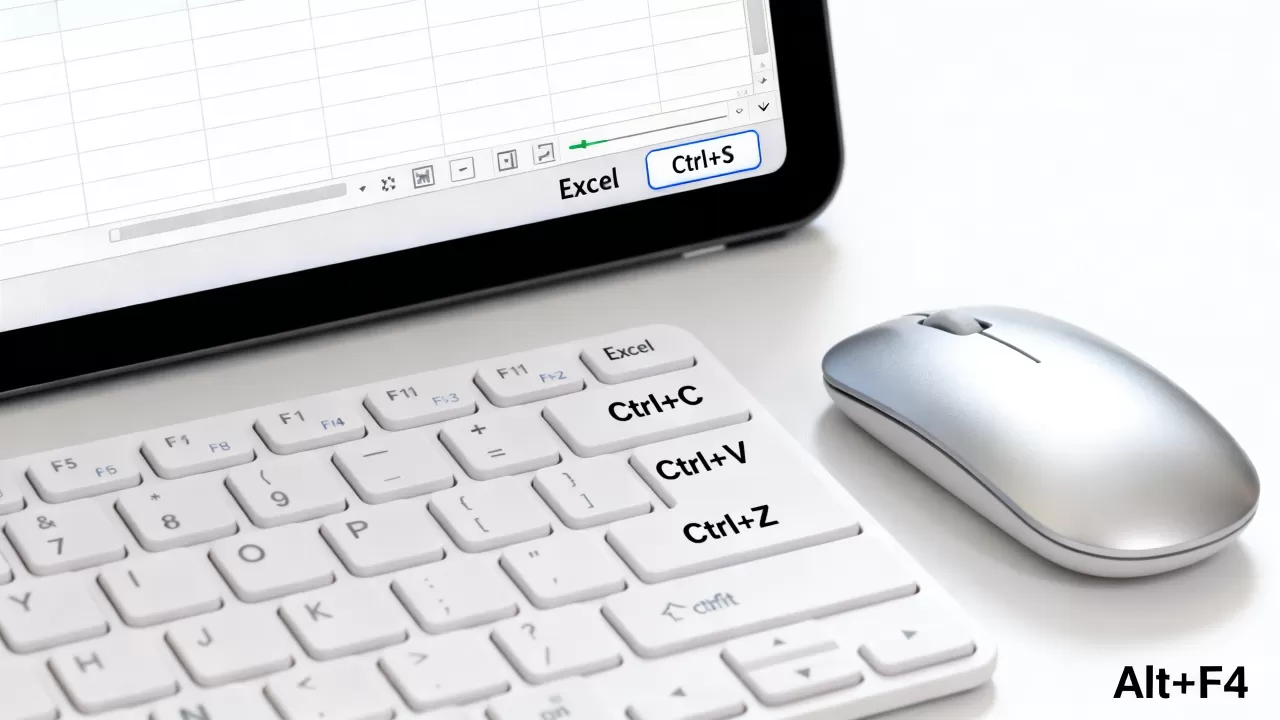
编辑与格式化核心快捷键:提升视觉呈现速度
数据录入后的即时格式化,能极大提升报表的可读性,与其在功能区寻找按钮,不如直接使用键盘指令。
常用格式设置
- Ctrl + B:加粗选中文本。
- Ctrl + I:倾斜选中文本。
- Ctrl + U:给选中文本添加下划线。
- Alt + H + B:打开边框菜单,快速为选中区域添加外边框或内部网格线。
数字格式快速切换
在处理财务或统计报表时,数字格式的准确性至关重要。
- Ctrl + Shift + 1 (!):应用常规数字格式。
- Ctrl + Shift + 4 (%):应用百分比格式。
- Ctrl + Shift + 3 (#):应用日期格式。
- Ctrl + Shift + 2 (@):应用时间格式。
- Ctrl + Shift + 5 ($):应用货币格式。
高级数据处理与函数应用:解决复杂场景需求
对于涉及数据清洗、查找匹配等高级需求,快捷键能显著缩短操作路径,许多用户询问关于excel快捷键使用技巧中,如何快速处理重复数据或进行查找替换,以下是标准解决方案。
查找与替换的高效操作
- Ctrl + F:打开“查找”对话框。
- Ctrl + H:打开“替换”对话框。
- Shift + F4:重复上一次的查找或替换操作,这在批量修正同一错误内容时非常有用。
数据透视表与筛选
- Alt + D + P:打开数据透视表向导(旧版Excel常用,新版可通过Alt+N+V快速创建)。
- Ctrl + Shift + L:快速开启或关闭自动筛选功能。
- Alt + Down Arrow:在筛选状态下,打开下拉菜单选择特定条件。
撤销与重做
- Ctrl + Z:撤销上一步操作。
- Ctrl + Y:重做上一步操作。
- Ctrl + Shift + Z:部分版本中用于重做,若无效请坚持使用Ctrl + Y。
常见误区与效率提升建议
在实际应用中,许多用户虽然知道快捷键,却因缺乏系统性练习而难以形成肌肉记忆,行业共识认为,刻意练习是掌握这些技巧的唯一途径。
避免过度依赖鼠标
即使是最简单的复制粘贴,也建议始终使用Ctrl + C和Ctrl + V,虽然鼠标点击也能实现,但在高频操作中,键盘操作的手部移动距离远小于鼠标,长期积累可节省大量时间。
利用功能区提示
Excel功能区中的每个按钮旁通常都标注了对应的快捷键提示,点击“开始”选项卡,观察各个按钮右下角或悬浮提示中的字母组合,这些提示是构建个人快捷键体系的重要来源。
场景化记忆策略
不要试图一次性记住所有快捷键,建议根据工作场景分模块记忆,周一处理财务数据时,重点练习数字格式和求和快捷键;周五整理报表时,重点练习筛选和排序快捷键,这种场景化记忆法能显著提高掌握速度。

Q&A:关于excel快捷键使用的高频疑问
如何快速选中当前单元格所在的整行或整列?
选中整行可使用Shift + 空格键,选中整列可使用Ctrl + 空格键,这两个组合键在需要对整行或整列进行格式设置、隐藏或删除时非常高效,在整理杂乱数据时,若某行数据完全无效,选中该行后按Delete键即可快速清空,比鼠标拖拽选中整行要快得多。
Excel快捷键使用技巧中,如何快速插入当前日期或时间?
插入当前日期使用Ctrl + ;(分号),插入当前时间使用Ctrl + Shift + ;(分号),这两个操作插入的是静态值,不会随系统时间变化而更新,若需要动态更新的日期时间,需使用TODAY()或NOW()函数,而非快捷键,这一细节在制作日报或日志时尤为重要,确保数据的时间戳准确且固定。
如何快速合并多个工作表的数据?
虽然Excel没有直接的“合并工作表”快捷键,但可通过Alt + E + S + V打开“定位条件”对话框,选择“常量”或“公式”来快速选中特定类型的数据,配合Ctrl + C和Ctrl + V进行搬运,对于更复杂的合并需求,建议学习Power Query功能,通过“获取数据”->“从工作簿”导入多个表,再进行合并操作,这比手动复制粘贴更高效且不易出错。
首发原创文章,作者:王坚,如若转载,请注明出处:https://idctop.com/article/452592.html