h3c超融合服务器部署怎么搭建模拟器?先装HCL再谈其他
h3c超融合服务器部署怎么搭建模拟器,核心方案是安装H3C官方出品的HCL(H3C Cloud Lab)模拟器,用它虚拟出UIS-CAS、UIS-ONEStor等组件环境,在个人电脑上就能跑通部署流程。 这种方式不需要真实硬件,适合小白练手、售前做演示、运维验证变更方案,下面我把从下载到出图的完整过程拆开讲,顺便把几个容易卡住人的坑提前指出来。
模拟器和真机的关系:别指望百分百还原
先说个前提,超融合本质上是把计算、存储、网络揉进一台服务器里,靠软件定义出分布式存储池,HCL模拟的是控制平面和部分转发逻辑,能让你熟悉UIS管理界面的操作路径,但底层的物理磁盘读写、RDMA网络、万兆交换机链路聚合这些东西,模拟器里是不存在的,行业共识认为,模拟器适合验证配置步骤、梳理业务逻辑,不适合做性能压测。


如果你手里有旧服务器,想搭一个更接近生产环境的实验室,那得用嵌套虚拟化思路:在VMware Workstation里装一台CentOS宿主机,再跑UIS的KVM组件,但这条路径对内存要求高,起步64GB,多数情况下大家还是先玩HCL。
h3c超融合模拟器部署分几步走?我把操作路径踩平了
第一步:下载匹配的HCL版本和VirtualBox
HCL从2.1.2版本开始,底层虚拟化引擎从QEMU换成了Oracle VirtualBox。版本必须配套,HCL 2.1.2对应VirtualBox 6.0.14,HCL 2.1.3对应6.1.x,用New版本或太高版本大概率报虚拟机接口错误,下载位置是H3C官网的”支持-软件下载-模拟器”目录,注册账号就能拿,不收费。
有个细节,下载的HCL安装包是一个压缩文件,里面包含主程序、VirtualBox定制版、设备镜像三个部分,很多人只装了主程序就急着启动,结果提示找不到设备,其实就是镜像没导入。
第二步:安装和导入镜像的具体操作
- 先把VirtualBox定制版装上,路径建议保持默认,装到C盘根目录,别带中文和空格。
- 再装HCL主程序,同样保持默认路径。
- 启动HCL,它会自动检测VirtualBox服务状态,如果提示服务未启动,打开Windows服务管理器,找到“OracleVMManage”和“VirtualBoxSrv”两个服务,手动启动并设为自动。
- 进入HCL主界面后,左侧有设备列表,把需要用的UIS网关设备、交换机设备拖到右侧画布上。
- 右键设备选“启动”,第一次启动会自动导入镜像,大概等两三分钟,这一步如果卡住或报错,九成是VirtualBox版本不匹配,卸载重装即可。
第三步:给设备配IP并连接管理网
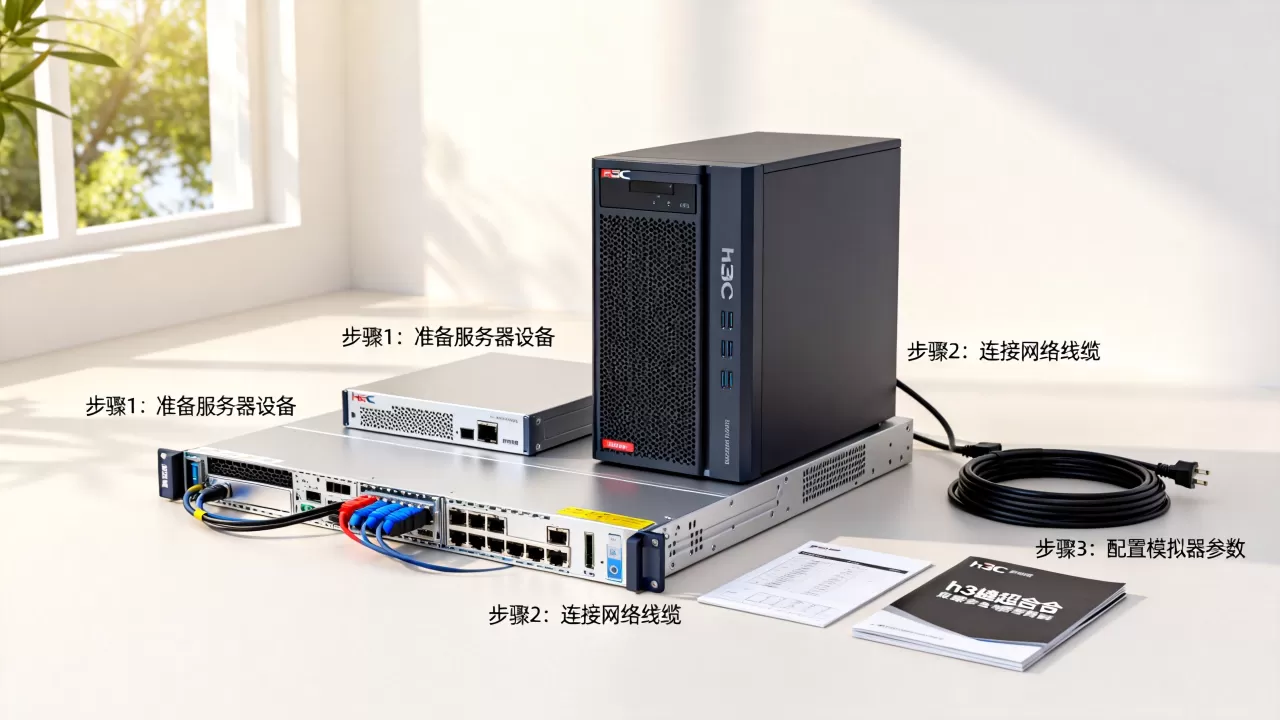
模拟器跑起来只是第一步,你还要用SecureCRT或Xshell连上去配地址,UIS网关设备默认管理口是GigabitEthernet0/0,进入系统视图后:
interface GigabitEthernet0/0
ip address 192.168.1.10 255.255.255.0
undo shutdown
配完后本机网卡加一个同网段IP,浏览器输https://192.168.1.10就能弹出UIS管理平台的登录页,默认账号密码是admin/admin,首次登录会让你改密码,到这一步,h3c超融合模拟器部署的基础环境就算通了,后续UIS-CAS虚拟化集群、ONEStor分布式存储池的搭建,全在这个界面上点鼠标完成。
模拟器里怎么搭UIS集群?关键步骤别漏
添加主机节点:模拟器里同样要走这个流程
在UIS管理平台左侧菜单栏选“主机池”,点“添加主机”,这里需要填主机的管理IP,也就是HCL设备里那两个UIS节点上配置的第二块网卡地址。建议把模拟器里的设备规划成三块网卡:管理口、业务口、存储口,分别对应三个vSwitch或三个VirtualBox内部网络。
添加成功后,平台会自动下发Agent代理包到节点,然后做“硬件信息采集”,模拟器里这一步通常很快,但偶尔会卡在“等待主机回复”状态,处理办法是回到HCL里把该设备重启一下,等进系统后再点“重试”。
创建分布式存储池:模拟器里没有真实磁盘怎么办
这是最容易被问到的点,UIS的ONEStor存储组件需要每台主机至少贡献一块盘,真实服务器用的是SATA/SAS盘,模拟器里没有,但你可以把Node2上的“本地磁盘”虚拟成一个逻辑盘,或者在VirtualBox的存储设置里给该虚机额外挂一块vmdk文件。
建议挂一块20GB的虚拟盘,存储池类型选“全SSD”或“混合”都行做演示。
做完之后,在UIS界面的“存储池管理”里会看到一个“健康状态正常”的资源池,这里多说一句:模拟器里创建存储池时,校验会很慢,开发者模式下的“快速检查”按钮可以勾上,但生产环境禁用。
h3c超融合模拟器部署期间常见的“翻车”现场
VirtualBox不兼容、WinPcap驱动未装
Windows 11系统装老版本HCL,经常报VirtualBox kernel driver not loaded错误,解决路径是:以管理员身份打开命令提示符,执行:
cd C:Program FilesOracleVirtualBox
VBoxDrv.exe -r
sc start vboxdrv
同时记得在控制面板里给网卡装WinPcap 4.1.3,否则HCL设备之间的链路闪断会让人崩溃。
设备启动后Console口没输出
多半是HCL设备的默认CPU核数(1核)不够,优劣势对比看,调成2核可能就稳定了,在HCL主界面右键设备选“设置”,把CPU改为2,内存至少2048MB,虚拟化引擎选“自动”,改完重启设备,控制台就有日志刷屏了。
内部链路Ping不通的排查思路
- 先确认两台设备的端口都up,物理链路为绿色。
- 再看HCL里各设备接入的“虚拟交换机”是不是同一个,比如HCL里默认有一个
vSwitch1,虚拟网卡必须都桥接在同一vSwitch下。 - 最后检查Windows防火墙是否拦截了VirtualBox网卡流量,把
VirtualBox Host-Only Network设为“家庭网络”,一了百了。
没有HCL的另一个选择:一个开源模拟器替代方案
如果你主要想练UIS的RESTful API调用,或者业务侧对接OpenStack,可以考虑GNS3搭一个H3C虚拟化设备组网,但这套方案配置成本高,且不支持UIS的图形化管理界面,只支持命令行的CAS管理,对比起来,HCL还是免费且直观的。
近几年,华三云学堂也上线过模拟器版的实验环境,按课时计费,但非线性付费用户用不上,所以网上搜“h3c超融合模拟器部署免费版”,最终都会绕回HCL这条路线。
把模拟器用起来的最后一块拼图:验收和固化
部署完成后,建议按这个清单自检一遍:
- [ ] 两台UIS节点管理界面能互相看到对端心跳
- [ ] 分布式存储池状态显示“正常”
- [ ] 创建一台CentOS虚拟机并迁移到另一个节点,业务不中断
- [ ] 在UIS“告警管理”里能看到NTP时钟同步日志
如果你打算开始跑真实业务流量,把模拟器里的配置原样搬到物理机,需要注意到版本匹配和网卡驱动差异,UIS镜像里自带的驱动不一定覆盖新硬件,建议在真机上跑一次“配置导出-导入”的校验,这步很值得去做。
你如果在部署过程中卡在某个步骤,回头看自己用的HCL版本号是不是和VirtualBox对应,这是排查问题最省事的入口,模拟器只是工具,真正的难点在于理解超融合的逻辑架构,把UIS的计费模块、标签策略、快照计划这几个地方吃透,再回到真机环境就能“横着走”了。
h3c超融合模拟器部署为什么容易装不上?常见疑问速答
h3c超融合模拟器要钱吗?会不会有功能阉割?
HCL本身免费,官方直接下载,镜像包完整,但模拟器里的UIS版本是裁剪过的,比如不包含智能运维AIOps模块,和单节点管理功能也有差异。练习核心的“集群创建、存储池划分、虚拟机高可用”流程完全够用,付费的云学堂版本则提供更多实验场景和老师带练。
模拟器能用来做等保测评的方案验证吗?
可以做部分逻辑验证,比如验证“双因素认证”的配置路径,或者查看一下安全审计日志的记录格式,但模拟器无法验证物理层面的安全技术(如TPM芯片可信启动),最终测评还是要依托真实设备。
两台物理服务器能直接跑UIS超融合吗?
这属于超融合集群的最小规模,业内专家指出,两节点集群在生产环境可以运行,但必须有第三节点或仲裁机制来避免脑裂,模拟器里用了两台UIS设备,外加一个HCL交换机充当仲裁者,模拟的就是这个场景,你在模拟器里验证好的仲裁配置,搬到物理机上同样适用。
首发原创文章,作者:王坚,如若转载,请注明出处:https://idctop.com/article/607922.html