遇到PS5育碧服务器不可用时,最快的解决路径是先排查官方服务器状态,再重启路由器和主机,最后使用加速器或修改DNS,其中加速器是解决国内玩家联机问题的最终方案。
为什么你的PS5连不上育碧服务器
很多玩家第一反应是自家网络坏了,但多数情况下问题出在更深层,育碧的游戏服务器分布在全球各地,国内玩家直连时,数据包需要跨越多个国际节点,任何一环拥堵都会导致连接失败。


育碧服务器本身可能正在抽风
育碧的在线服务偶尔会出现区域性波动,当你打开《刺客信条:英灵殿》或《彩虹六号:围攻》时,如果提示“服务器不可用”,可以先访问Ubisoft官方服务状态页面(status.ubisoft.com),查看当前是否有维护公告或故障标记,页面上的图标如果是黄色或红色,说明官方正在处理,你只需要等待,行业共识认为,育碧的大型更新日(比如赛季更新)后几小时内,服务器负载会明显上升,此时连接失败属于正常现象。
本地网络环境是主要瓶颈
国内宽带访问海外服务器时,丢包率高、延迟抖动是常态,尤其在使用移动或联通宽带时,跨网访问育碧服务器的线路质量更不稳定,具体表现为:能打开PS5商店,但进不了游戏在线模式;或者能进入游戏,但频繁掉线。
ps5育碧服务器不可用怎么解决:从简单到复杂的实操步骤
按照以下顺序操作,每一步都可能解决问题,而且不会浪费时间,动手前先记下当前时间,因为某些步骤需要等待观察。
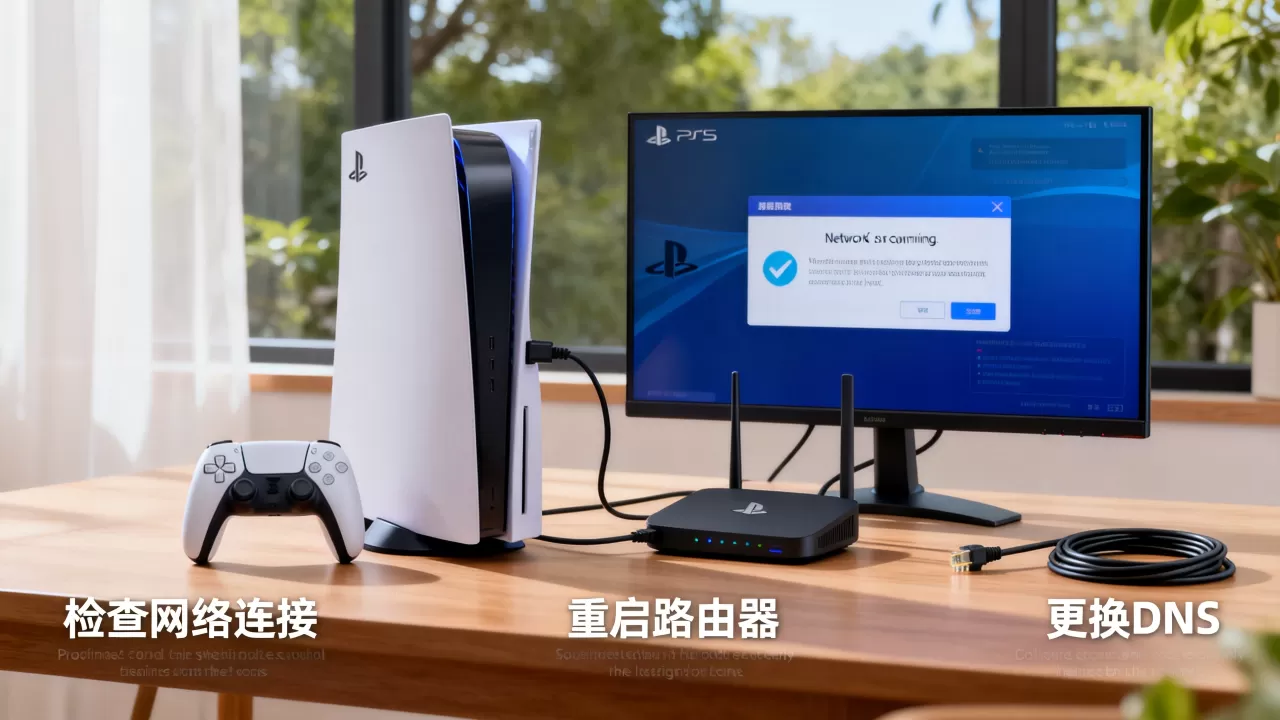
第一步:彻底重启网络链路
- 关闭PS5主机电源,拔掉电源线,等待至少2分钟,让主机完全放电。
- 关闭路由器和无线路由器,拔掉电源,等待3分钟后重新通电。
- 等路由器指示灯恢复正常后,再开启PS5。
这个步骤能清除主机和路由器内部的临时缓存和错误会话,多数情况下,重启后再次尝试连接育碧服务器,问题就消失了,如果还不行,继续往下走。
第二步:修改DNS减少解析错误
育碧服务器域名解析失败也会导致“不可用”,把PS5的DNS改成公共DNS往往能绕开运营商DNS的劫持或缓存污染。
- 进入PS5主机的【设置】→【网络】→【设定】→【进阶设定】。
- 选择【DNS设定】为【手动】。
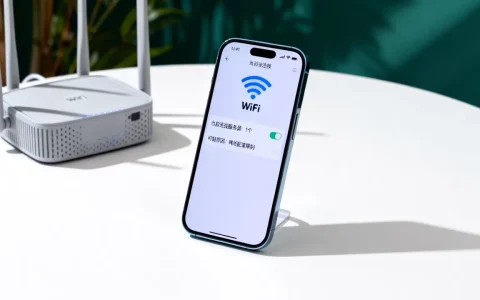
- 主要DNS填写8.8.8,次要DNS填写1.1.1。
- 保存后重启游戏。
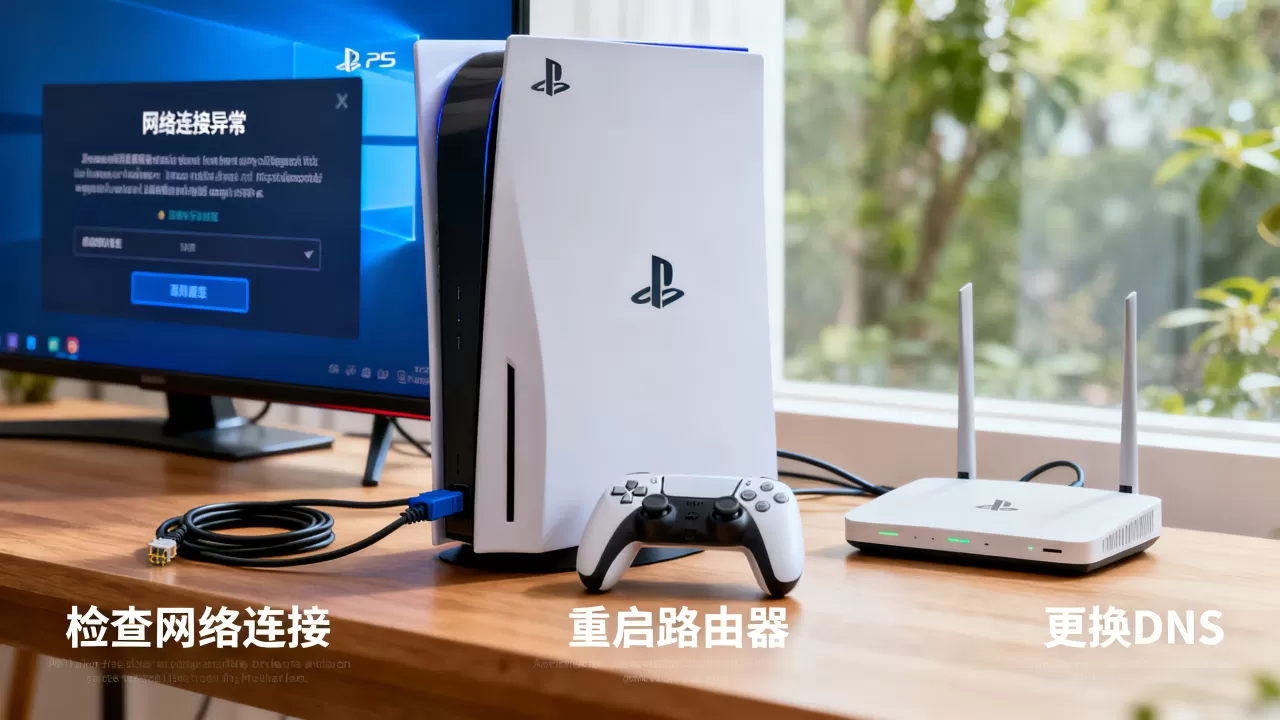
如果使用谷歌DNS速度不理想,可以换成阿里DNS(223.5.5.5)或者114DNS(114.114.114.114),修改DNS对解决“连接超时”类错误特别有效。
第三步:使用加速器解决跨网拥堵
这是国内玩家最稳妥的方案,育碧服务器没有国内节点,任何裸连方案都无法保证稳定,主流加速器(如UU加速器、奇游加速器、迅游加速器)都有PS5专用模式,你需要准备一台电脑或对应加速盒,按照以下路径操作:
- 在电脑上安装加速器客户端,搜索“PS5 育碧”或具体游戏名(如“彩虹六号”“全境封锁2”)。
- 点击加速后,加速器会分配一个IP地址和端口,或者提示你设置代理服务器。
- 在PS5的【设置】→【网络】→【设定】→【进阶设定】→【代理服务器】中填写电脑IP和端口。
- 保存后,回到游戏测试在线功能。
加速器价格方面,主流产品月卡在25元到50元之间,年卡更划算,如果你只是周末偶尔玩,按天购买要便宜很多,不少玩家在对比后发现,加速器对“ps5连接育碧服务器超时”的改善是最直接的。
第四步:检查NAT类型和端口转发
如果加速器也无法解决,问题可能在你的NAT类型,进入PS5【设置】→【网络】→【查看连接状态】,确认NAT类型,理想情况是NAT类型1(开放)或类型2(中等),如果是类型3(严格),许多在线功能会被限制。
要改善NAT类型:
- 在路由器设置中启用UPnP(通用即插即用)。
- 或者手动为PS5的IP地址设置DMZ主机。
- 育碧游戏常用的UDP端口包括3074、3478-3480,把这些端口转发到PS5的局域网IP上。
端口转发比较繁琐,不适合网络新手,如果前面几步都试过了还不行,可以考虑直接更换路由器的加速插件或使用加速盒。
场景对比:裸连、加速器、手机热点谁的胜率更高
为了让你有直观判断,这里对比三种常见连接方式在育碧在线游戏上的体验差异,测试场景为《彩虹六号:围攻》排位赛,延迟和丢包由游戏内自带的网络监控数据估算。
| 连接方式 | 延迟表现 | 掉线频率 | 操作复杂度 |
|---|---|---|---|
| 裸连(宽带直连) | 150ms以上,波动大 | 频繁 | 零操作 |
| 手机热点(4G/5G) | 100ms左右,但受信号影响明显 | 中等 | 简单 |
| 加速器(PC代理) | 50-80ms,稳定 | 极少 | 需配置一次 |
从表中可以看出,手机热点虽然延迟不高,但基站信号波动会导致丢包,而且在长时间游戏时发热严重,行业专家指出,加速器在稳定性和丢包控制上是国内玩家的最优选择,尤其是对战类游戏,如果你玩的是《刺客信条》这类单机为主、在线为辅的游戏,裸连也能接受,但遇到限时活动时依然建议临时开加速器。
ps5和pc跨平台联机时服务器连接问题
不少玩家会遇到这种情况:PC端育碧连接正常,但PS5就是连不上,这是因为PC和PS5的网络协议栈和连接方式不同,PC端可以使用加速器原生客户端,直接接管进程;而PS5只能通过代理或路由方式加速,需要额外配置。
跨平台联机时,你需要确保两个平台都连接到同一个加速节点,否则会出现“房间匹配到了,但PS5主机连接超时”的现象。
- 先在电脑加速器中选择相同的游戏和节点。
- 启用加速器提供的“联网对战”或“跨平台联机”模式。
- PS5端使用与PC相同的加速节点IP。
如果家里没有电脑,也可以购买支持一键加速PS5的路由器插件或加速盒子,这类设备价格在150元到400元之间,一次性投入后,后续可能要额外买时长,对比下来,纯软件加速器更灵活。
常见误区:哪些做法根本不能解决服务器不可用
反复重启游戏没有意义,问题在网络层,不在游戏进程层。
重装游戏育碧服务器错误代码(如“雪花图标”“黄熊图标”)与本地文件无关,重装只能浪费时间。
修改主机时间时区
某些老攻略说改时区能绕服务器检查,但育碧官方早就修复了这个漏洞,现在改时区毫无作用。
使用免费代理免费节点通常不稳定,且容易泄露流量,不建议为了玩个游戏冒险。
换一个地区账号育碧服务器连接与账号区域无关,它取决于你的物理IP出口位置,换账号无效。
如果所有方法都无效,最后的应急方案
经过以上步骤仍连不上,可能是区域网络运营商到育碧机房的线路出现了大范围故障,这种情况一般持续数小时到一天,你可以:
- 在手机上下载育碧官方APP,查看社区公告有没有大面积故障通报。
- 用另一台设备(比如笔记本电脑)开热点给PS5试试,如果热点能连上,说明宽带线路有问题,可以打运营商电话反馈。
- 如果热点也连不上,基本可以确定是育碧服务器问题,安心等待即可。
Q&A:关于ps5育碧服务器不可用的常见疑问
修改DNS会对PS5其他功能有负面影响吗?
不会,公共DNS只负责域名解析,不改变你的IP地址,但部分家庭宽带用户发现使用8.8.8.8后,PS5商店下载速度变慢,因为DNS解析到的下载节点可能离你较远,建议下载游戏时临时改回自动DNS,联机时再改回公共DNS。
加速器价格越贵效果越好吗?
不是,主流加速器效果差异不大,关键在于节点质量和本地宽带运营商,如果你用的是电信宽带,选择支持电信专线的加速器效果更佳;联通和移动用户则要选有对应线路优化的产品,按月付费比按年付费更能灵活更换,建议首次试用时先买一个月看效果,多数加速器都有免费试用期,足以测试“ps5连接育碧服务器超时”是否被解决。
育碧服务器不可用和游戏本身掉线是一回事吗?
不完全相同,服务器不可用通常出现在启动游戏或进入在线模式时,表现为连接失败、无法获取在线数据,掉线则更多是游戏过程中连接中断,可能由你的NAT类型变化、路由器断流、加速器节点不稳定引起,前者优先检查官方状态和本地网络,后者优先排查加速器稳定性和路由器散热问题,育碧官方对掉线的判定标准是连续10秒无法与服务器通信。
首发原创文章,作者:王坚,如若转载,请注明出处:https://idctop.com/article/608238.html