t3服务器大屏操作使用教程怎么分屏?核心答案是:通过系统自带的多显示器设置或第三方分屏工具,将大屏划分为多个独立区域,每个区域显示不同业务画面,具体操作分为硬件连接、显示模式配置、窗口布局三步。
对于刚接触t3服务器大屏的运维人员来说,分屏不是“把屏幕切几块”那么简单,而是涉及分辨率适配、信号源切换、远程管理协议等多个环节,本文直接拆解实操路径,从登录到窗口排列,一步步带你搞定多场景分屏。


t3服务器大屏分屏设置方法:从登录到多窗口布局
第一步:确认硬件连接与信号源映射
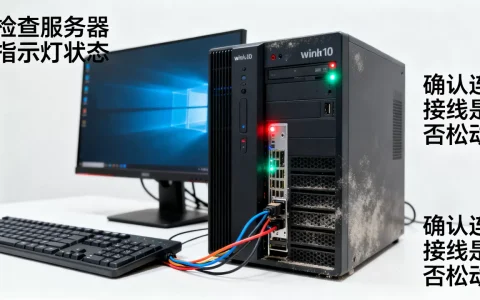
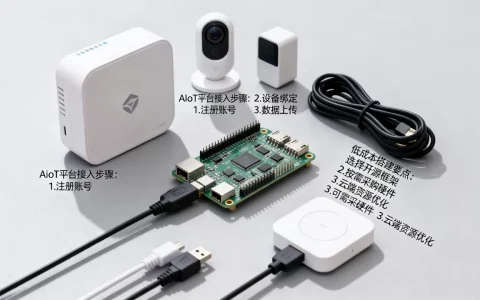
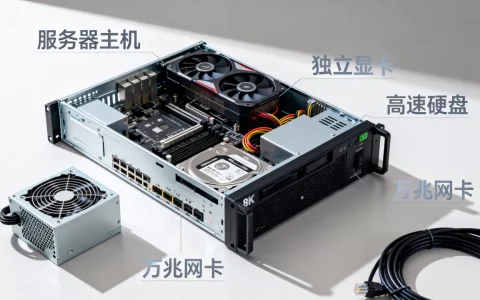
t3服务器大屏通常通过HDMI、DP或VGA线连接显示器,部分机房使用KVM切换器或IP远程管理卡,分屏前,先检查物理连接是否牢固,然后确认系统识别了所有显示输出,进入操作系统的显示设置,查看是否检测到多个显示器,如果只识别到一块屏,大概率是线材或接口问题,换一根DP线往往能解决。
第二步:选择分屏模式扩展模式是首选
在Windows Server环境下,右键桌面进入“显示设置”,滚动到“多显示器”区域,这里有两种常见选择:
- 复制模式:所有屏幕显示相同内容,适合讲解演示,不适合运维监控。
- 扩展模式:每个屏幕独立显示不同窗口,是t3服务器大屏分屏的默认推荐。
选择“扩展这些显示器”后,点击“应用”,系统会重新分配分辨率,t3服务器大屏通常支持4K或8K输出,如果画面模糊,把每块屏的分辨率调整到“推荐”值,操作路径:设置 > 系统 > 显示 > 显示器分辨率。
第三步:窗口级分屏不装软件也能快速分割
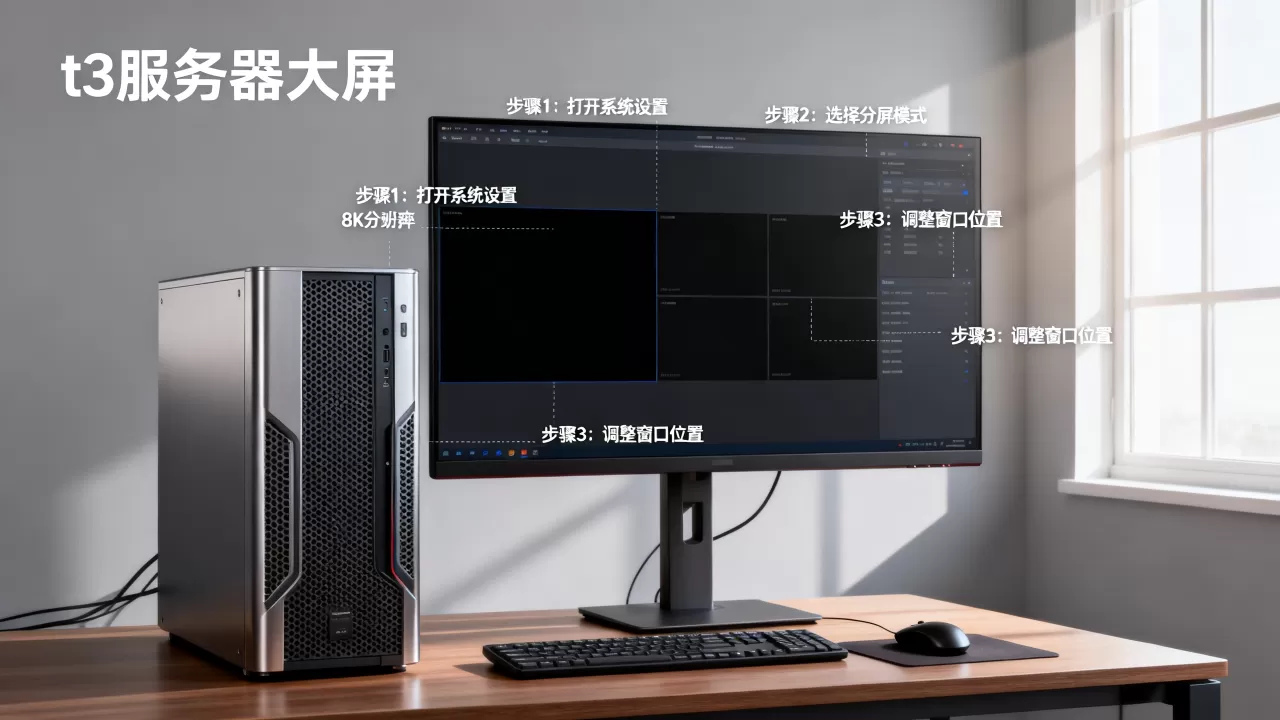
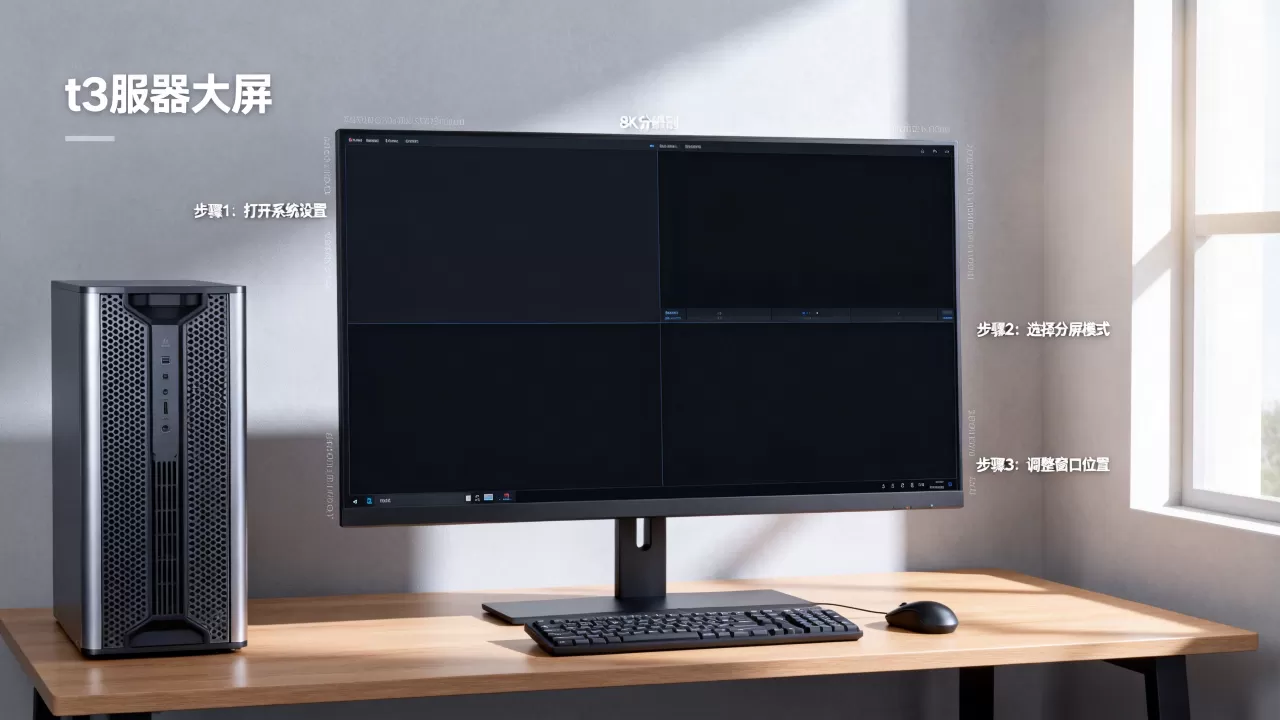
扩展模式只是基础,真正“分屏”意味着把一块大屏逻辑上切成多个工作区,Windows自带的“贴靠布局”功能在Win10/Server 2019及以上版本很好用,将窗口拖到屏幕边缘,会出现半透明布局框,松开鼠标即可自动贴靠,对于t3服务器大屏这种超宽比例,可以按Win+方向键把窗口左右分、上下分,或者用Win+Z调出布局模板,最快3秒完成四宫格排列。
第四步:保存分屏方案,避免重启后丢失
重启后窗口位置会重置,这是运维中最烦的事,解决方法是写一个脚本,用PowerShell调用Set-WindowPosition或使用AutoHotkey保存窗口坐标,更简单的方式是使用“微软PowerToys”的FancyZones工具,它允许你自定义屏幕分区,并保存布局方案,在t3服务器大屏上,我通常建一个“监控区+日志区+终端区”的三栏布局,FancyZones会记住每个窗口归属的分区,重启后一键恢复。
t3服务器大屏怎么分屏显示?两种主流方案对比
很多用户分不清“系统级分屏”和“软件级分屏”的区别,下面直接对比它们各自的使用场景。
| 方案 | 操作方式 | 适合场景 | 部署成本 |
|---|---|---|---|
| 系统自带显示设置 | 右键桌面 > 显示设置 > 多显示器 | 临时分屏、双屏扩展 | 零成本 |
| 第三方分屏工具(如DisplayFusion、FancyZones) | 安装软件 > 自定义分区 > 绑定窗口 | 固定监控大屏、多窗口协同 | 免费或百元内 |
| 浏览器级分屏(如使用多标签或画中画) | 打开多个网页窗口手动排列 | 数据看板、Web报表 | 零成本 |
业内专家指出,对于t3服务器大屏这类高分辨率设备,第三方工具的优势在于“保存布局”和“窗口规则”两大能力,而系统自带方案更适合一次性操作。
单块4K大屏分四屏,监控多个业务系统
假设你手头是t3服务器配一块43寸4K显示器,想同时看CPU负载、网络流量、告警列表和工单系统,用FancyZones的“四等分”预设,把四个窗口分别拖到对应区域,注意,这里有个技巧:先打开所有窗口,再按住Shift键拖动窗口到目标分区,可以跳过系统默认的贴靠行为。
多块物理屏拼接,形成超宽工作台
t3服务器支持多路输出,比如一块显卡带四个DP接口,接上四块屏幕后,在显示设置里把它们排列成横向跨度,此时分屏策略变成:每块物理屏独立运行一套业务窗口,再配合Windows虚拟桌面(Win+Ctrl+D)实现更多层级,操作路径:开始菜单 > 设置 > 系统 > 多任务 > 虚拟桌面,为不同项目创建独立桌面。
远程访问分屏,解决异地运维需求
当你在家需要远程操作t3服务器大屏时,分屏逻辑完全不同,使用RDP(远程桌面协议)时,默认只显示一个虚拟屏幕,要分屏,需要在本地打开“远程桌面连接”,点击“显示选项” > “显示”选项卡,拖动“远程桌面大小”滑块至“全屏”,或者勾选“将显示器设置为所有会话使用”,更专业的方法是使用第三方远程工具,如ToDesk或RustDesk,它们支持多显示器映射,远程端能同时看到服务器上的所有物理屏,并单独拉伸每个窗口。
分屏操作中的常见问题与优化技巧
分屏后鼠标穿不过去,光标卡在屏幕边缘
这多半是显示器排列顺序与实际物理位置不一致,进入显示设置,拖动显示器图标,使其符合物理摆放(左边那块屏就拖到左侧),如果仍然卡顿,检查是否启用了“捕捉窗口”导致边缘吸附,在“多任务”中关闭“贴靠”即可。
大屏分辨率太高,窗口字体小到看不清
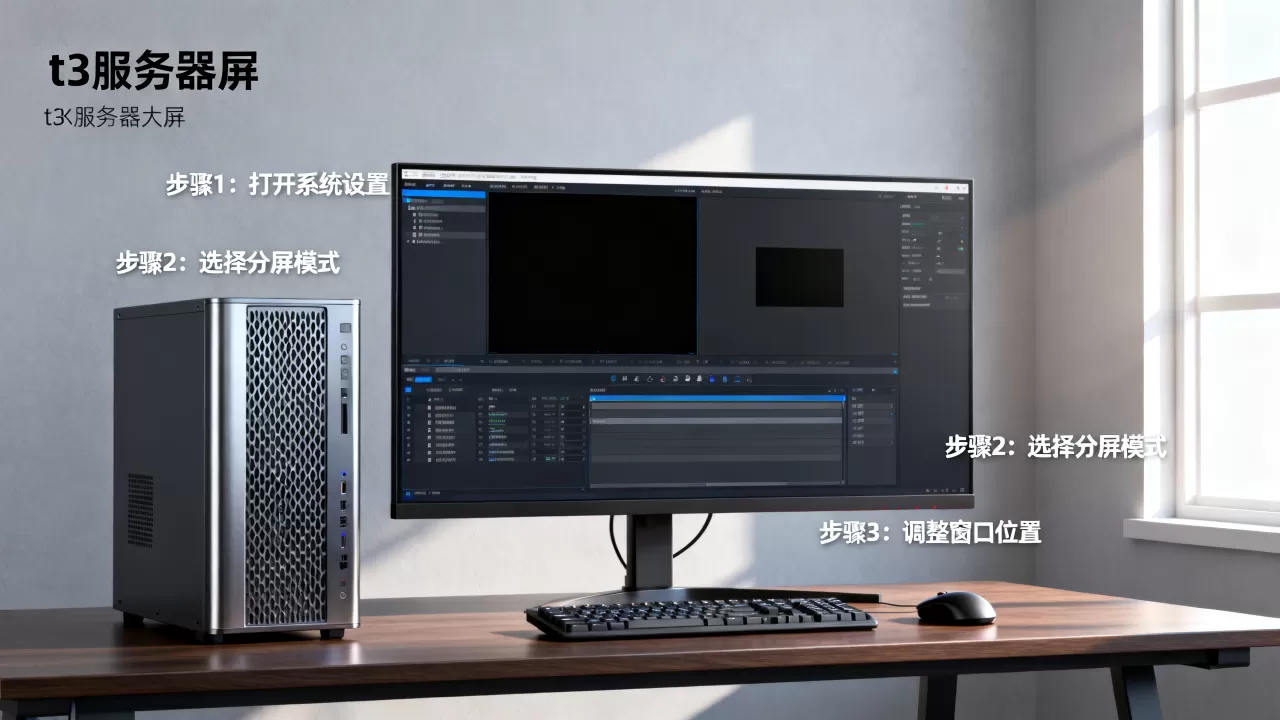
t3服务器大屏常见4K分辨率,默认缩放比例是100%,字体非常小,右键桌面 > 显示设置 > 缩放与布局,把“更改文本、应用等项目的大小”调到150%或200%,注意,这会同时影响所有扩展显示器,部分老旧软件可能出现模糊,需要单独修改该程序的兼容性设置。
分屏布局在重启后被重置
除了使用FancyZones保存布局,还可以借助开机脚本,将以下命令保存为.bat文件,放到“启动”文件夹:
start "" "C:Program FilesPowerToysPowerToys.exe"
这只是一个启动PowerToys的命令,真正的布局恢复依赖FancyZones的“启动时应用布局”选项,打开FancyZones设置,勾选“在Windows启动时运行”和“将窗口恢复到其布局区域”,即可自动恢复。
优化技巧:用显示分组应对不同时段的需求
t3服务器大屏的用途可能是“白天办公,晚上监控”,与其每天手动调整分屏,不如使用DisplayFusion的“配置文件”功能,创建两个配置文件:一个叫“工作模式”,四等分;另一个叫“监控模式”,左侧竖长条放告警,右侧区域放拓扑图,通过快捷键(如Ctrl+Alt+1/2)快速切换,无需重新拖窗口,这个技巧在北京机房和上海数据中心的运维场景中非常实用,尤其是那些需要7×24小时值守的团队。
低成本分屏方案:纯浏览器实现
如果不想安装任何软件,直接用浏览器也能分屏,打开多个浏览器窗口,按Win+方向键手动排列,或者使用浏览器的“分屏视图”功能(Edge浏览器自带),但要注意,浏览器标签页无法跨窗口隔离,刷新会导致布局丢失,此方案仅适合临时查看数据大屏,不适合长期轮班使用。
简单验证:三步确认分屏是否成功
分屏最后一步不是拖好窗口就完事,要验证系统是否稳定,按以下顺序检查:
- 按下
Win+P,确认投影模式是“扩展”,而不是“仅第二屏幕”或“复制”。 - 打开任务管理器(Ctrl+Shift+Esc),切换至“性能”标签,拖动窗口到不同屏幕,观察图形性能画面是否跟随。
- 关闭显示器再重新打开,检查分屏布局是否恢复原样。
若以上均通过,说明分屏配置已生效,对于t3服务器大屏,每次重大调整后建议截图保存当前布局,方便未来对照。
t3服务器大屏分屏后如何管理多窗口?这些快捷键最实用
分屏只是开始,高效管理才是目的,记住这几个组合键,能省下80%的鼠标移动时间:
Win+Left/Right:将窗口停靠到屏幕左半或右半。Win+Up/Down:在最大化、还原和纵向最大化之间循环。Win+Shift+Left/Right:将窗口移动到另一个显示器。Alt+Tab:快速切换窗口,在分屏场景下比鼠标点击快得多。Ctrl+Win+方向键:切换虚拟桌面,适合多项目同时推进。
对于使用t3服务器进行大数据可视化的人员,建议将常用终端(如SSH客户端)绑定到固定分区,日志工具放到另一分区,浏览器放中间,配合鼠标宏键,一键呼出对应分区,比记忆快捷键更顺手。
电视墙式分屏:t3服务器大屏的特殊玩法
有些机房的“大屏”其实是拼接屏,由多块物理面板组成一个巨型逻辑屏,这种场景下,Windows的扩展模式失效,需要依赖显卡的“拼接”功能或专用处理器,操作路径通常进入显卡控制面板(如NVIDIA Mosaic或AMD Eyefinity),选择“跨越多个显示器”,系统会生成一个超宽虚拟显示器,在此虚拟屏上,再用FancyZones做逻辑分屏,实现一个窗口铺满整面墙,或者四个窗口各占一角,需要注意的是,拼接后分辨率极高,t3服务器需要配备专业显卡(如NVIDIA Quadro系列),否则刷新率会大幅下降,这种方案多用于大型控制中心,比如南方某数据中心的指挥大厅,采用了三行三列共九块屏的拼接墙,配合t3服务器实现实时态势感知。
Q&A:t3服务器大屏分屏常见疑问
t3服务器大屏分屏后画面不同步怎么办?
先确认信号线是否支持当前分辨率的带宽,HDMI 2.0最高支持4K@60Hz,DP 1.4支持8K@60Hz,如果线材没问题,检查显卡驱动是否更新到最新版本,多数画面撕裂或延迟是驱动问题,去官网下载对应型号驱动重装即可。
分屏模式下单屏显示不全,窗口被截断如何调整?
这是缩放比例不一致导致的,在显示设置中,将两块屏幕的“缩放比例”设为相同值,例如均为150%,如果其中一个显示器是1080P,另一个是4K,建议把4K的缩放调高到200%,同时将主显示器设置为分辨率较低的屏,可以缓解窗口越界。
有没有免费的分屏软件推荐且支持t3服务器大屏?
免费首选微软PowerToys的FancyZones,完全开源且资源占用极低,另一个是GridMove,老牌工具,支持自定义网格布局,两者都支持多显示器,但不支持拼接墙场景,拼接墙必须用显卡自带工具或专业软件,对于预算有限的团队,先用FancyZones就能覆盖绝大多数分屏需求。
首发原创文章,作者:王坚,如若转载,请注明出处:https://idctop.com/article/608438.html