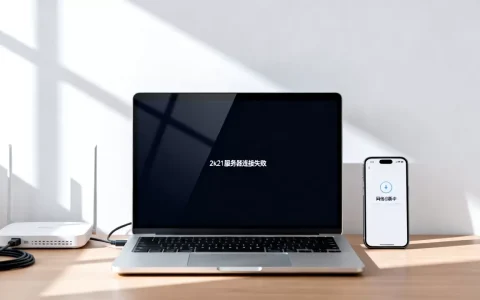
忘记TP-Link路由器登录密码时,最直接的解决办法是按住路由器上的Reset重置孔恢复出厂设置,再重新配置网络。这是唯一能绕过登录验证的官方途径,无论你忘记的是管理员密码还是Wi-Fi密码,重置后都能重新获得控制权。
重置前先排查:这些密码你可能没试过
大多数用户以为密码丢失只能重置,但据统计,相当一部分情况是记混了密码来源,并非真正忘记。
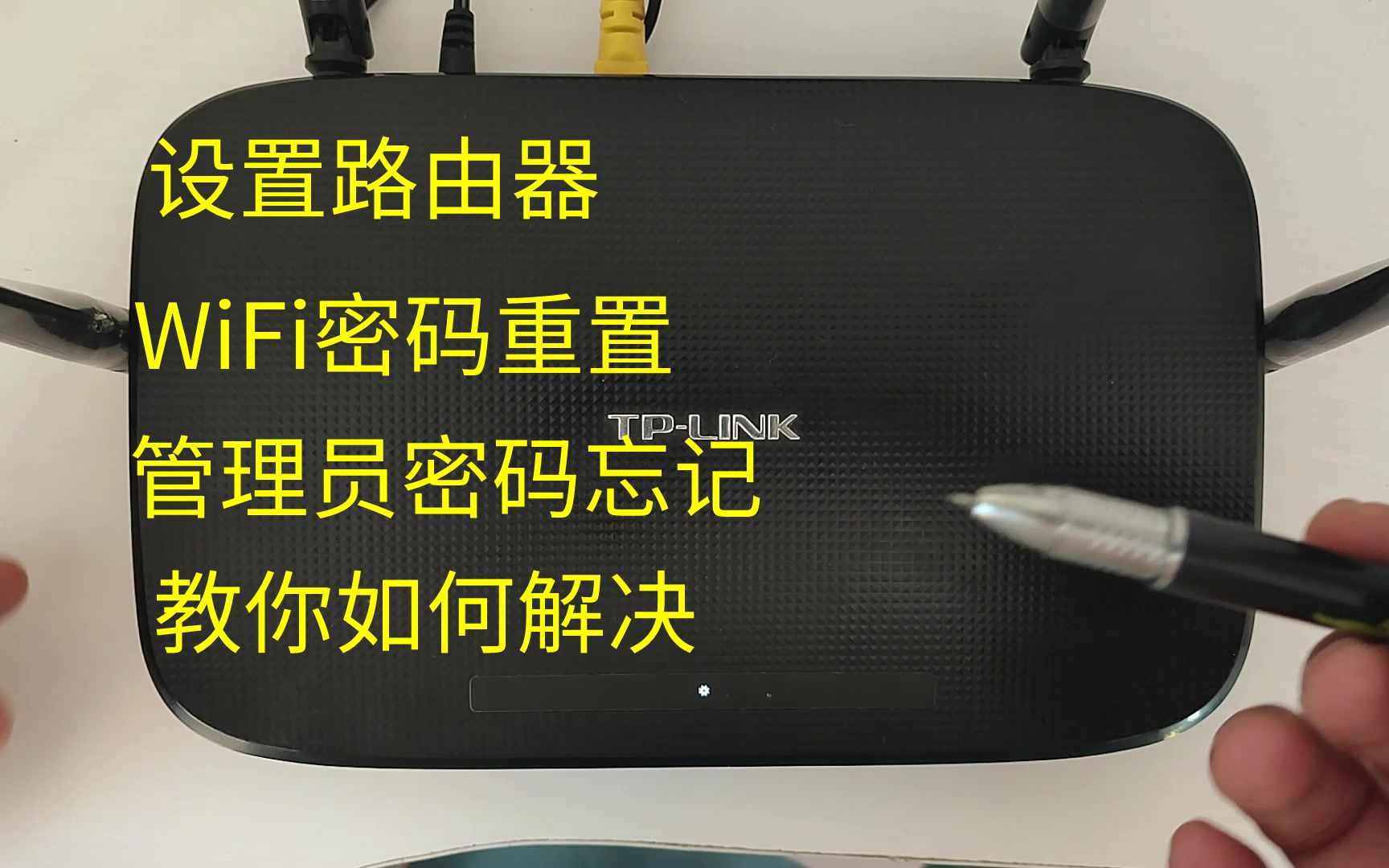

默认密码藏在机身标签上
每一台TP-Link路由器出厂时,机身底部或背面的贴纸上都印有默认登录信息,贴纸上有两个关键信息:一个是管理页面地址(通常是tplogin.cn或192.168.1.1),另一个是默认用户名和密码,近年来的TP-Link机型(尤其是普联新出的Wi-Fi 6系列)多为无默认密码设计,即首次设置时自行创建管理员密码,这种情况下贴纸只有管理地址,没有密码项。
试一下常见的弱密码组合
如果你是老款TP-Link(例如TL-WR886N、TL-WDR5620等),默认账号密码多为admin/admin或admin/123456,少数运营商定制版(如移动、联通定制机)可能是user/user或空密码,建议依次尝试以下组合,每次输入后点击登录,直到进入后台:
- admin / admin
- admin / 123456
- admin / password
- 空用户名 / 空密码(或仅输入admin,密码留空)
用已连接设备反向找密码
如果你手头有已经连上Wi-Fi的手机或笔记本,说明你只忘了管理密码,而Wi-Fi密码还在正常使用,这种情况下,你可以通过手机扫码连接Wi-Fi查看密码,或者进入电脑的无线网络设置查看已保存的Wi-Fi密码,找到后先别急着重置,因为重置会清除所有已保存的宽带拨号账号和Wi-Fi设置。
tp-link登录密码忘了怎么重置:两种主流操作路径
确认无法通过常规方式找回后,就需要执行重置操作,不同型号的TP-Link路由器重置方式基本一致,但细节上有差异。
通电状态下长按Reset键(适用绝大多数家用机型)
这是最常用的重置方式,具体操作步骤:
- 保持路由器接通电源,确保指示灯正常亮起
- 找一根牙签、取卡针或回形针,伸入路由器背面或底部的Reset小孔(部分老款是凸起的Reset按钮)
- 持续按住6到10秒,期间观察指示灯变化,当所有指示灯同时闪烁或系统指示灯变为常亮后松手
- 等待1-2分钟,路由器自动重启,此时所有设置已清空
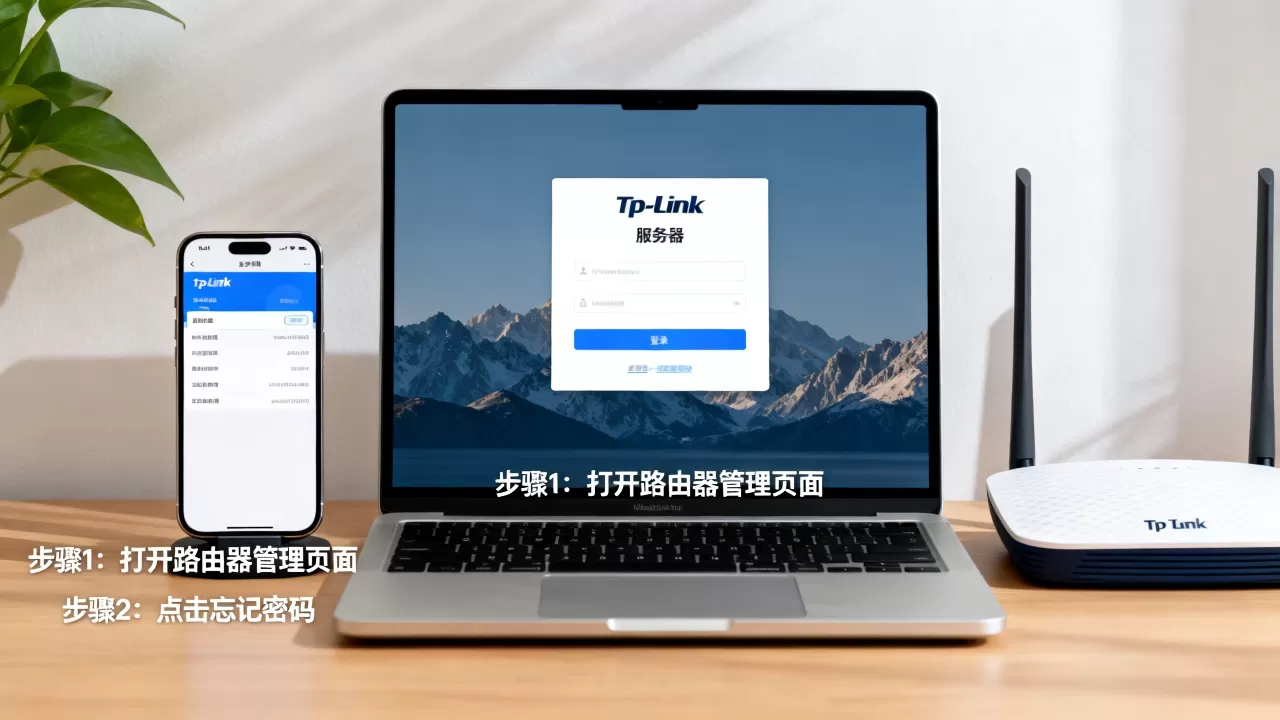
断电状态下按住Reset再通电(适用部分老款或故障机型)
如果你的路由器按上述方法操作后没反应,可以尝试断电重置方案:拔掉电源插头,按住Reset孔不松手,保持按住的同时插上电源,继续按住10秒左右,等指示灯出现闪烁后松手,这个方法的原理是让路由器在冷启动过程中强制读取恢复指令。
重置执行时的常见问题
- 按了没反应:确认按的是Reset孔而不是WPS/Wi-Fi开关按钮,这两个位置相邻,容易误触
- 指示灯没变化:重置成功后指示灯不会出现特殊颜色变化,多数是所有信号灯同时闪烁一次后恢复红色/绿色常亮,观察要仔细
- 重置后无法访问管理页面:先确认无线网卡已连接上TP-Link开头的默认Wi-Fi(重置后Wi-Fi名称恢复为TP-Link_xxxx,无密码),再用手机浏览器输入管理地址,电脑端建议使用Chrome或Edge浏览器
tp-link路由器重置后怎么重新设置:手把手配置教程
重置不是终点,重置后需要重新配置网络才能上网。TP-Link路由器重置后怎么重新设置是所有用户都会面临的问题,流程不复杂,按顺序操作即可。
第一步:连接重置后的默认Wi-Fi
路由器重启完成后,搜索附近的无线网络,你会看到一个以TP-Link_开头且没有密码的Wi-Fi信号,连接它,如果是老款路由器,Wi-Fi名称可能是TP-Link_XXXX,同样无密码。
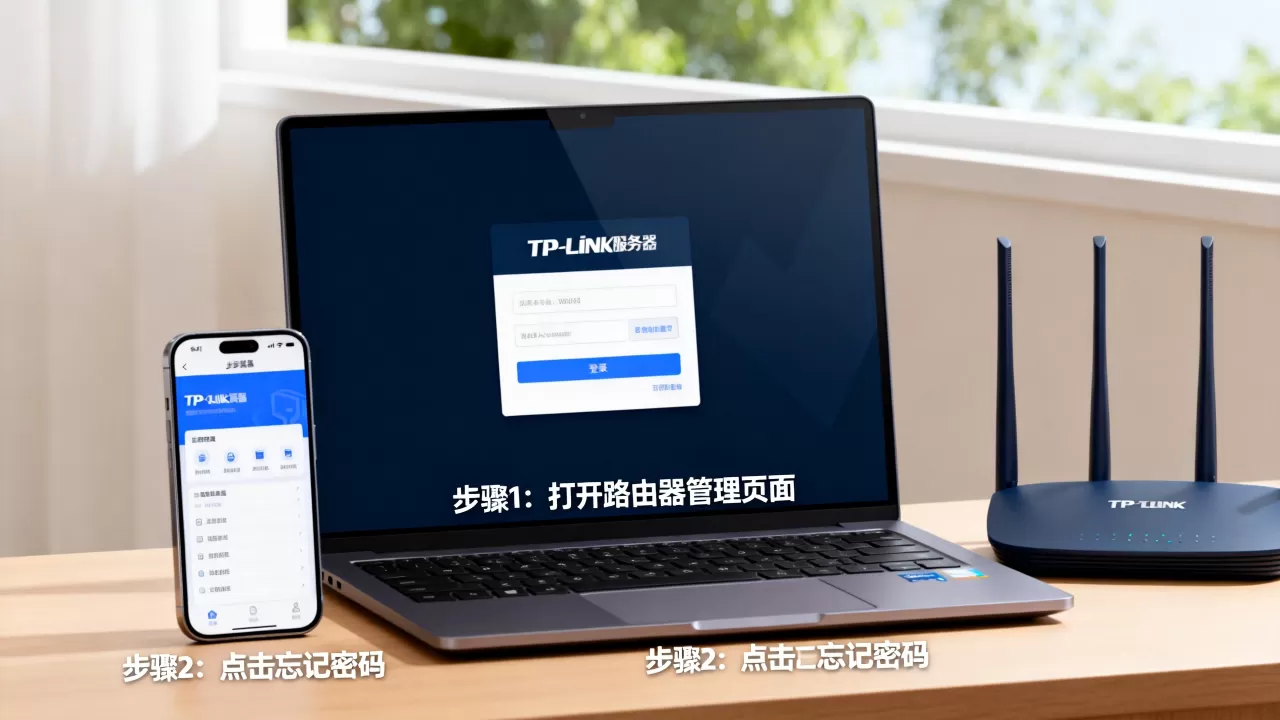
第二步:进入管理后台并创建新密码
打开手机或电脑浏览器,在地址栏输入tplogin.cn(新版TP-Link)或168.1.1(老款TP-Link),页面会跳转到设置向导,首次登录时会要求你设置管理员密码,这个密码就是以后进入后台的凭证,部分老款固件会让你输入用户名(默认admin),然后设置新密码。
设置管理员密码时需要注意:不要使用纯数字或连续字母,建议用大小写字母加数字组合,长度不少于8位,如果你设置了和Wi-Fi密码相同的密码,方便记忆但安全性稍差,这一点你自己权衡。
第三步:配置宽带拨号或自动获取IP
管理员密码设置完成后,路由器会进入上网方式选择页面,这里分两种情况:
- 宽带拨号(PPPoE):如果你家宽带是电话线或光纤入户且运营商给了账号密码,选择PPPoE模式,输入宽带账号和密码,这个账号密码通常在运营商给你的开户回执单上
- 动态IP/自动获取:如果你的宽带由光猫拨号(即光猫已经设置好拨号),选择自动获取IP地址即可
- 静态IP:企业专线或部分商用宽带需要填写固定IP、网关、DNS,按运营商提供的参数填写
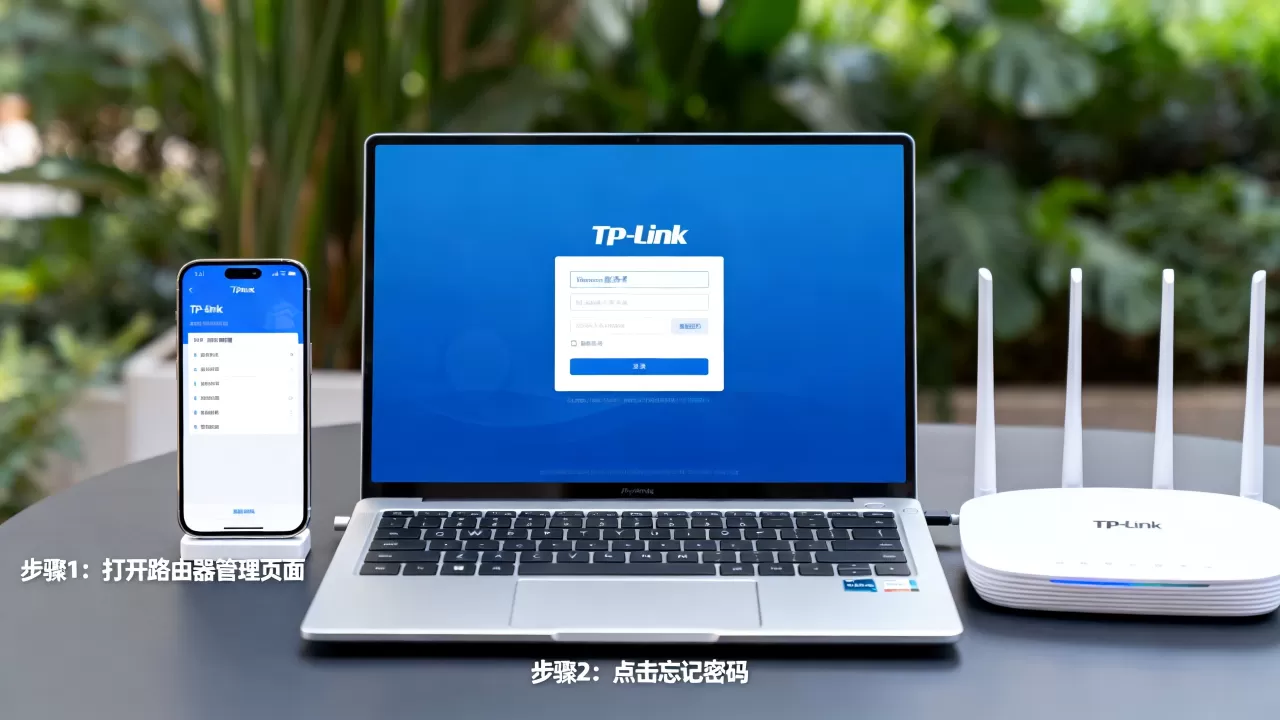
如果你不确定该选哪种,可以看光猫(就是运营商提供的那个光设备),如果光猫的LAN口接的是路由器的WAN口(蓝色网口),那么大多选择自动获取IP,因为光猫已经完成了拨号工作。
第四步:设置新的Wi-Fi名称和密码
这是重置后最重要的一步,关系到家里所有无线设备的使用体验,点击“无线设置”或“Wi-Fi设置”菜单,进入后修改:
- Wi-Fi名称(SSID):建议不要用默认的TP-Link_XXXX,改成自己好识别的名称,家-客厅-5G”,方便连网时快速辨认
- Wi-Fi密码:设置一个独一无二的8位以上混合密码,避免使用生日、手机号等易猜内容
- 加密方式:选择WPA2-PSK或WPA3。
设置完成后点击保存,路由器会重启无线功能,此时你需要用新密码重新连接Wi-Fi。
重置后这些设置值得做:避免再次忘记密码
多数人重置路由器后只设置管理员密码和Wi-Fi密码就开始用,但再来一次忘记密码的痛苦循环前,你可以花3分钟做几个小设置。
管理密码和Wi-Fi密码分开记还是统一记
业内专家指出,家用场景下将路由器管理密码和Wi-Fi密码设为同一个值,对大多数家庭用户来说实操性最强,这样做的好处是不会再出现类似“我记得Wi-Fi密码,但忘了后台密码”的尴尬局面,如果你担心安全,可以只把管理密码写在手机备忘录里,Wi-Fi密码写在路由器贴纸上。
开启路由器的配置备份功能
TP-Link后台的“系统工具”或“路由设置”菜单下,通常有备份和恢复功能,设置完所有参数后,点击“备份”会下载一个bin格式的配置文件,把它存到网盘或邮箱里,以后万一再出问题,重置后直接“恢复”就能一键还原所有设置,连宽带账号密码都不用重新输入。
修改默认IP段减少冲突
如果你家有多台设备或组了Mesh网络,建议在“LAN口设置”里把默认IP段从192.168.1.x改成例如192.168.31.x,这样能避免和光猫的IP段冲突,减少莫名其妙的断网问题,这项设置需要在后台的“网络参数”或“LAN口设置”中操作,修改后路由器会重启。
重置后常见问题的排查思路
重启后无法上网
如果路由器设置完成后,Wi-Fi能连上但无法访问互联网,最先检查的是WAN口指示灯是否亮起,如果WAN口灯不亮,说明网线没有插好或光猫到路由器的网线接错了口,请确认网线连接的是光猫的LAN口到路由器的WAN口,而不是LAN口到LAN口,其次重启光猫和路由器,等待3分钟后再测试。
重置后原来的Mesh子路由连不上
如果你使用的是TP-Link的一拖多Mesh组合,重置主路由后,子路由需要一并恢复出厂设置,然后重新配对,配对的步骤是在主路由的后台“添加Mesh节点”或“易展”菜单中操作,按提示按下子路由的Reset键或配对键即可。
登录页面打不开
输入tplogin.cn或192.168.1.1后提示“无法访问此网站”,这时优先检查手机或电脑是否连接了TP-Link路由器的Wi-Fi,而不是在用4G/5G流量,如果确认已连接但仍打不开,尝试用电脑直连路由器的LAN口,在浏览器里输入192.168.1.1或192.168.0.1,进入网络适配器设置,将IP地址改为自动获取,然后刷新页面。
关于TP-Link密码问题的几个高频问答
Q:tp-link路由器忘记密码怎么办才能不重置?
A:如果你忘记了管理密码,但记得Wi-Fi密码,可以尝试通过已连接Wi-Fi的设备查看后台管理地址,然后使用浏览器密码管理器查看是否保存过登录密码,如果浏览器或手机密码库中没有记录,市面上没有官方支持的后门方式绕过管理密码,重置是唯一路径,如果只是忘了Wi-Fi密码,用网线连接路由器和电脑,登录后台后在无线设置页面能看到当前Wi-Fi密码的明文或显示按钮。
Q:重置TP-Link路由器后网速会不会变慢?
A:重置本身不会导致网速变化,网速取决于宽带套餐和路由器硬件性能,但重置后如果设置不当比如误开了限速功能、选择了较老的无线协议、或者没有开启5G频段的较宽信道确实可能影响体验,重置后只需使用默认的无线设置,不额外设置带宽限制、家长控制等选项,网速会与重置前保持一致。
Q:TP-Link管理员密码和Wi-Fi密码有什么区别?
A:管理员密码用于登录路由器后台管理页面(如管理地址tplogin.cn),拥有查看、修改所有配置的权限;Wi-Fi密码用于无线设备连接网络时的身份验证,两者是完全独立的两套凭证,重置路由器会同时清除这两种密码,恢复出厂状态后需要重新设置。
首发原创文章,作者:王坚,如若转载,请注明出处:https://idctop.com/article/608846.html