当你遇到R星游戏服务器不可用时,最快且有效的办法是直接访问Rockstar官方支持页面或服务器状态网站确认故障范围,然后根据问题类型依次检查网络、平台状态或使用加速器。
很多玩家在启动《GTA5》或《荒野大镖客2》时,都碰到过“Rockstar Games服务不可用”的提示,这个弹窗往往来得毫无征兆,有时甚至让人误以为是账号被封或游戏文件损坏,绝大多数情况下这是服务器连接问题,而非本地游戏故障,下面我们从原因到解决步骤,一步步拆解。


R星服务器连不上怎么解决?先分清是“全崩”还是“你崩”
首先要判断是Rockstar官方服务器全面宕机,还是仅仅你的网络路径无法连接,业内专家指出,区分这两种情况能避免大量无意义的折腾。
查看服务状态:最快排除法
- 打开浏览器访问 Rockstar支持官网 的“服务状态”页面,看到绿色勾号代表正常,红色感叹号则说明官方正在处理。
- 第三方网站如 Downdetector 也会汇总玩家报错反馈,如果短时间内投诉激增,基本可以确定是官方问题。
- 社交媒体上搜索“GTA online down”或“RDR2 server”,实时吐槽能提供最直观的线索。
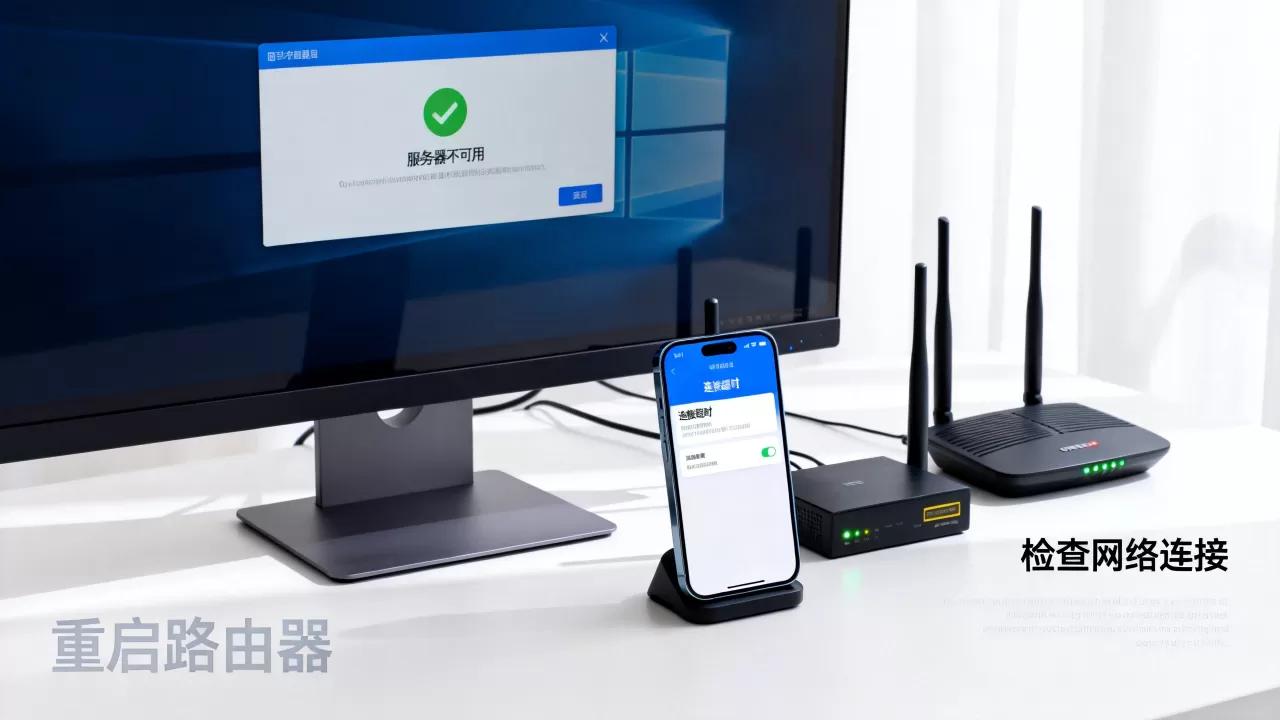
如果确认是官方服务器全面维护或故障,那就没别的办法,只能等待,通常R星会在几小时内修复,大型更新维护则可能持续半天,这个阶段不建议反复重启路由器或重装游戏,纯属做无用功。
本地网络自检:确认你这一端是否健康
官方服务器没问题,但你的游戏始终连不上,这时问题就出在本地或中间链路,按照下面顺序逐项排查,通常能锁定原因。
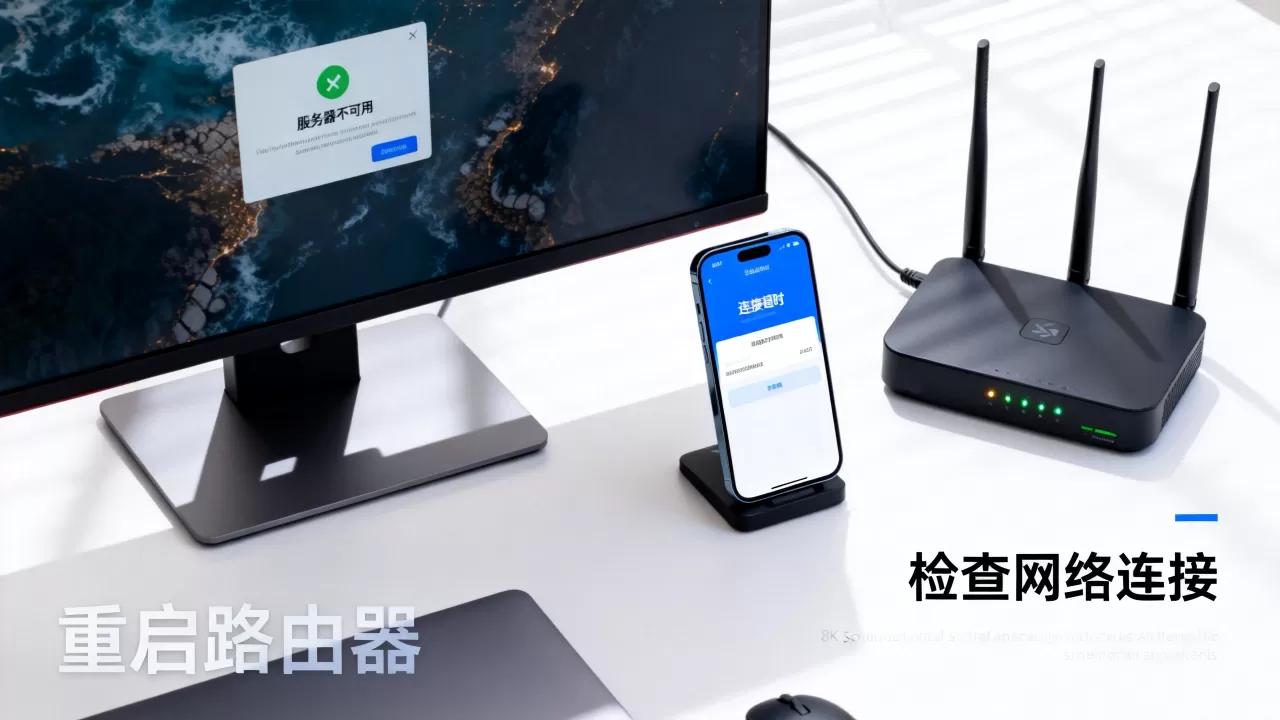
- 重启网络设备:关闭路由器和光猫,等两分钟再重新通电,IP地址重新分配后,很多假性断连会自然恢复。
- 用手机热点测试:把电脑或主机切换到手机热点开一局,如果热点能进线上模式,说明你家的宽带线路或DNS解析存在问题。
- 更换DNS服务器:国内玩家使用默认DNS经常解析到拥堵的R星节点,在网络设置里将DNS改为公共DNS,例如阿里DNS(223.5.5.5)或腾讯DNS(119.29.29.29),再重新尝试连接。
操作都无效,则考虑更底层的网络质量问题,R星服务器虽然在全球部署了节点,但国内玩家直接连接时丢包率较高,尤其是跨网运营商之间的互联瓶颈,这时候游戏加速器就成了最实用的工具。
r星游戏服务器不可用和网络有关系吗?加速器怎么选才对
可以肯定地说,绝大多数“R星服务器不可用”提示都和本地网络质量直接相关,尤其是移动、联通、电信之间的跨网访问,R星没有国内服务器,裸连时数据包要绕行到日本、美国或新加坡,途中任何一段高延迟或丢包都会触发服务器超时保护,从而弹出不可用提示。
加速器选择的实操建议
市面上加速器品牌很多,选错反而更卡,这里给出几个具体的筛选标准:
- 海外节点覆盖广度:优先选择有日本、香港、新加坡节点的加速器,因为这些节点到R星机房的物理距离较短,延迟相对可控。
- 是否支持R星平台专属优化:加速器界面里能看到“GTA5线上模式”或“RDR2线上模式”独立入口,说明有针对该游戏的线路优化,比普通全局加速效果更好。
- 免费试用时长:先用免费试用验证实际效果,进入游戏后看右下角延迟数值是否有明显下降,如果免费期间都不流畅,付费后大概率也不会改善。
使用加速器的正确顺序
很多玩家反映开了加速器还是连不上,其实是操作步骤错了,正确流程应该是:先退出游戏,然后启动加速器,选择R星对应游戏节点,等加速成功后再打开游戏客户端,不要在游戏运行中途才开加速,因为R星客户端握手时已经发生超时,后续加速也救不回来。
如果加速后依然提示“服务不可用”,切换节点是下一个关键操作,不同省份玩家到同一节点的线路质量差异很大,多尝试两三个节点,记录下来延迟最低的备用。
平台设置与文件完整性:R星启动器的小毛病自己就能修
排除网络因素后,R星游戏启动器本身也是一个常见故障源,启动器缓存损坏、本地文件缺失、甚至后台进程残留,都会让服务器连接请求发不出去。
清理启动器缓存
- 完全退出R星启动器和游戏进程,打开任务管理器确认 Rockstar Game Launcher

和 Social Club 相关进程全部结束。
- 按 Win+R 输入
%ProgramData%Rockstar Games并回车,删除文件夹内的 Launcher 和 Social Club 子目录。 - 重新打开R星启动器,它会自动重新下载缓存文件,这样做不会影响游戏本体,但能解决大部分启动器级连接问题。

验证游戏文件完整性
启动器文件修复后,还需要检查游戏文件是否完整,换硬件或非正常退出游戏都可能导致文件出错:
- 在R星启动器“设置”中,找到“已安装的游戏”,选择对应游戏,点击 “验证完整性”。
- Steam版玩家则在库中右键游戏,进入“属性”->“本地文件”->“验证游戏文件的完整性”。
- Epic版玩家在库中点击游戏右侧的“…”图标,选择“验证”。
验证过程会扫描本地资源,缺失文件会自动重新下载,注意,这个过程需要联网,而且会占用带宽,不要在下载途中进行其他大流量操作。
检查系统防火墙与杀毒软件
R星启动器安装后,默认放行启动器和游戏的网络通信,但某些杀毒软件或安全卫士会拦截其对外连接,导致服务器状态变成了“不可用”,你可以在防火墙设置中检查:
- 进入Windows安全中心“防火墙和网络保护”,点击“允许应用通过防火墙”,确认 Grand Theft Auto V 和 Red Dead Redemption 2 都在列表中并勾选了“专用”和“公用”两个选项。
- 如果列表里没有,手动点击“添加应用”,找到游戏安装目录下的可执行文件添加上去。
- 建议临时关闭第三方杀毒软件再试,能进入就说明被误拦截了,把游戏目录加入信任列表即可。
特殊场景:主机平台和PC平台的处理差异
R星游戏横跨PC、PS4、PS5、Xbox等多个平台,不同平台的“服务器不可用”原因和解法有所不同。
PC端最复杂,但可控性最高
PC端既要处理启动器、游戏文件、后台进程,还要面对网络运营商的路由问题,但好处是所有环节都你能自己干预,修复手段最多,如果你同时使用Steam或Epic,建议先登录第三方平台,再打开R星启动器,有些时候R星启动器本身加载失败,也会显示“服务器不可用”。
主机端重心在NAT类型和账号验证
主机版玩家碰到的“不可用”提示,更多和NAT类型有关,游戏主机一般要求NAT类型为开放或中等(Type 2),若显示严格(Type 3),在线服务连接就会出现问题。
- 进入主机网络设置:PS5在“设置”->“网络”->“查看连接状态”中可看到NAT类型;Xbox在“设置”->“常规”->“网络设置”中查看。
- 修改NAT类型:需要到路由器后台开启 UPnP(通用即插即用),或者在路由器中把用主机分配给主机的IP设置为DMZ主机,这一步需要一定网络知识,不懂就搜索路由器型号对应的设置方法。
- 主机版建议也善用加速器,主机加速和PC加速机制不同,加速器盒子或电脑客户端加代理模式都可以改善主机NAT环境。
常见问题快速问答
r星服务器不可用会让单机进度丢失吗?
不会,单机模式(故事模式)的数据保存在本机硬盘或云端存档中,和R星服务器无关,服务器不可用只影响线上模式(GTA Online和Red Dead Online)的登录和联机,你的线下存档和线上角色数据都存在R星账号云端,修复连接后一切照旧。
为什么我用加速器后依然显示R星服务器不可用?
加速器只优化从你本地到加速节点的网络路径,如果R星服务器节点本身在维护或遭受异常流量攻击,加速器也绕不过这个“堵塞点”,某些加速器免费节点被大量用户挤占,效果甚至不如裸连,建议切换到收费线路或换一个低负载节点尝试。
平时怎么降低R星服务器连接失败的概率?
尽量避开服务器高峰时段,例如周末晚八点到十一点,或大型活动更新首日,保持R星启动器处于最新版本,老旧版本客户端和新服务器补丁不兼容也会造成连接异常,长期不登录的账号偶尔也需要重启路由器换一个公网IP,避免被服务器临时封禁IP段。
R星游戏服务器不可用并不是无解难题,先看官方状态,再查本地网络,最后动启动器和平台设置,按这个顺序排查多半能找到出路,实在不行等半天再上线,往往就恢复正常了,不丢档,不用重装,技术上的耐心比冲动操作更重要。
首发原创文章,作者:王坚,如若转载,请注明出处:https://idctop.com/article/609364.html