当服务器不识别USB 3.0接口时,最直接的办法是改用PS/2键鼠和内置光驱装系统,或者通过Bios中关闭XHCI模式让USB 3.0降级为2.0协议运行。不过这套操作在老旧服务器上往往藏着不少坑,下面我把排查和实操路径完整拆开讲,顺便把装系统时最常见的几个报错也一并解决掉。
为什么服务器不认USB 3.0接口,这跟普通电脑有什么区别
服务器的启动流程比家用机严格得多,桌面主板在UEFI里通常兼容EHCI和XHCI两种控制器,而服务器主板为了稳定,默认只开启EHCI(对应USB 2.0)和OHCI(对应USB 1.1)。USB 3.0走的是XHCI协议,需要单独的驱动和固件支持,老款服务器比如戴尔PowerEdge R710、惠普DL380 G7,它们在2010年前后出厂时,USB 3.0规范还没普及,BIOS里根本没有对应选项。
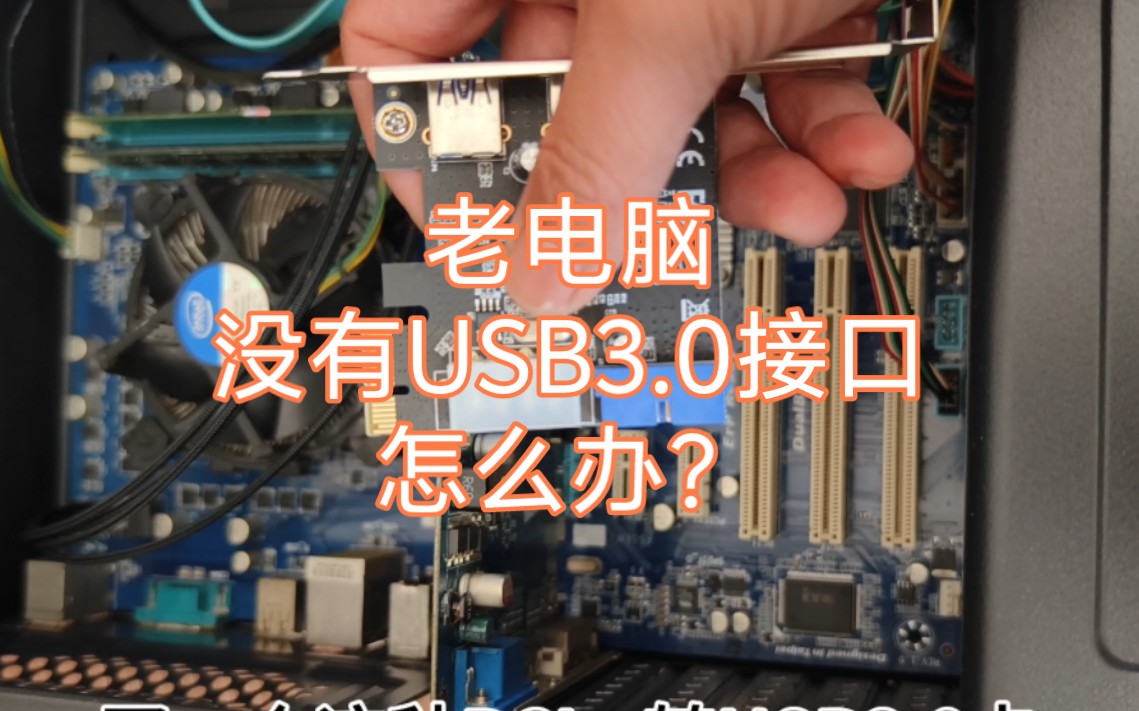

还有一个隐蔽原因:服务器机箱前置面板的USB 3.0排线往往接在扩展卡上,系统安装程序在引导阶段加载不到扩展卡驱动,自然就识别不了U盘,而后置的USB 2.0接口直连主板芯片组,反而最可靠。
重装系统前的硬件准备清单
动手前先确认手头工具,别等进了安装界面才发现缺东西。
- 一个容量不超过32GB的U盘,格式化为FAT32,如果U盘超过32GB,用第三方工具强行格式化后,部分服务器BIOS依然不识别。
- PS/2接口的键盘和鼠标,很多机架式服务器只有PS/2口能保证在纯DOS环境下输入,USB键鼠在安装界面偶尔会失灵。
- 一个USB 2.0的集线器,如果服务器只有USB 3.0口可用,把U盘插在集线器上,再插服务器,有时能骗过BIOS识别。
- 系统安装介质,Windows Server 2012 R2、2016或更新版本的ISO镜像,刻录到U盘或光盘。
如果服务器有光驱,直接刻录一张安装光盘更省事,老服务器光驱接口大多是SATA或SCSI,引导优先级比USB高得多。
在BIOS里关闭XHCI,让USB 3.0接口假装成2.0
进入BIOS的按键因品牌而异:戴尔F2,惠普F9,浪潮和联想多为Delete,开机看到Logo时反复按,直到出现设置界面,下面以最常见的AMI Aptio界面为例。
查找XHCI或USB Configuration选项
在主菜单中找到Advanced或Peripherals,进入后找USB Configuration,在这个子菜单里,你会看到类似XHCI Pre-Boot Mode、USB 3.0 Controller Support这样的字段。
- 把
XHCI Pre-Boot Mode设置成Disabled。 - 把
USB 3.0 Controller Support设置成Disabled。 - 如果没有上述选项,找
Legacy USB Support,确保它是Enabled状态。
设置完成后按F10保存退出,此时服务器会把所有USB口按2.0协议运行,U盘读取速度会降到每秒20MB上下,但稳定性大幅提升。
如果BIOS里找不到任何USB 3.0相关选项
这意味着BIOS固件太老,压根没写XHCI代码,这时候有两个思路:
- 升级BIOS固件,去服务器厂商官网下载对应型号的最新BIOS文件,用内置的升级工具(比如戴尔的

PowerEdge Update Utility
- 使用内置的SD卡或DOM盘,部分服务器主板上有SD卡插槽或SATA DOM接口,把系统镜像写入SD卡或DOM盘,直接从这些设备引导,这个方法绕过USB控制器,成功率接近100%。
用启动菜单临时指定引导设备,绕开默认顺序
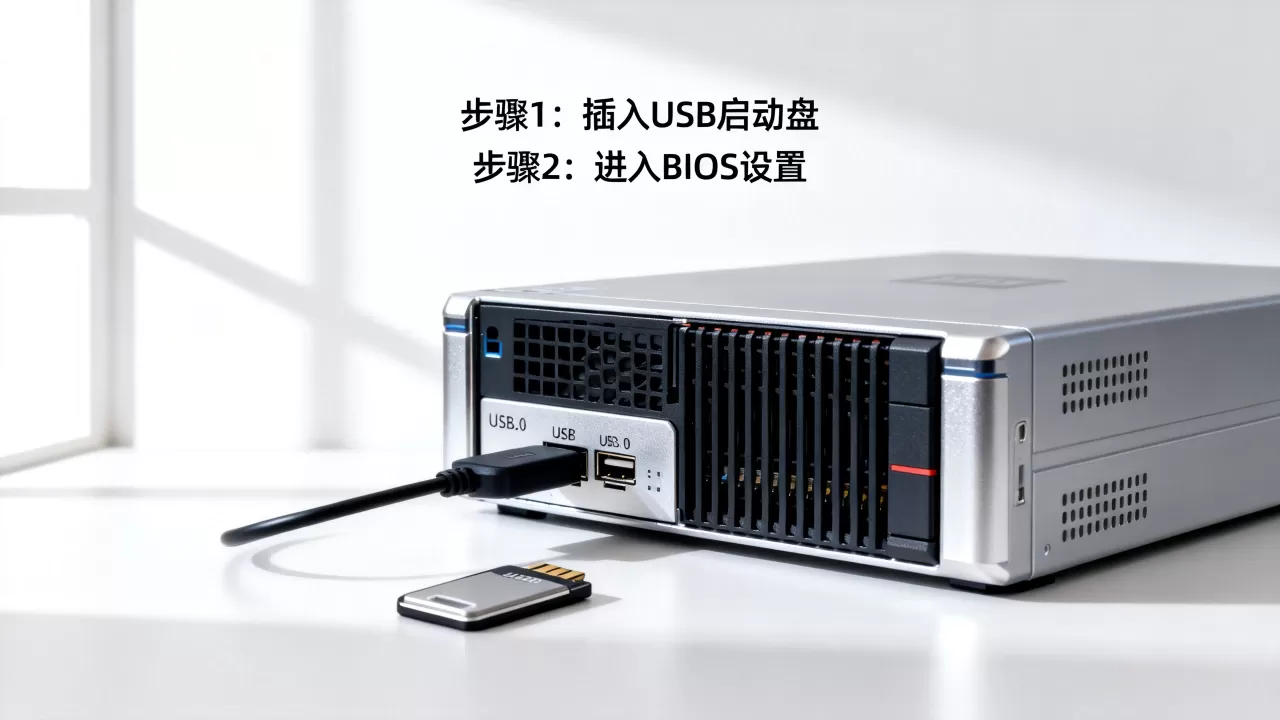
有些服务器的BIOS主界面里没有USB选项,但启动菜单里能认到U盘,开机按F11(戴尔)、F9(惠普)或F12(联想),进入一次性启动菜单,在列表里仔细看,如果出现UEFI: USB Hard Drive或者USB KEY这样的字样,直接选中回车。
如果看到的是UEFI: USB CD-ROM,说明U盘被识别成光驱设备,这通常是因为U盘量产工具把主控设置为光驱模式,解决办法是用Rufus重新制作启动盘,分区类型选MBR,目标系统类型选BIOS或UEFI-CSM。
注意:选择启动项时,优先选带UEFI前缀的,如果服务器是传统BIOS(Legacy模式),则选不带前缀的USB设备,选错了会直接黑屏或卡在Boot Device Not Found。
实操重装Windows Server的完整流程
硬件和BIOS都处理好了,接下来按步骤走,每一步都有对应的屏幕反馈。
- 插入U盘或光盘,开机进入启动菜单并选择正确设备。
- 屏幕出现
Windows Setup蓝色界面时,选择语言,点击下一步,然后点现在安装。 - 输入产品密钥,如果暂时没有,点击跳过,选择要安装的版本(如数据中心版或标准版)。
- 在安装类型选择界面,点自定义:仅安装Windows。
- 磁盘分区页面,如果系统盘是RAID阵列且未被识别,先加载阵列卡驱动,点加载驱动程序,选择驱动文件和对应文件夹,常见的是
megasas或perc驱动。 - 识别到硬盘后,删除原有系统分区(如果有重要数据请提前备份),或直接选择未分配空间,点下一步。
- 安装过程自动进行,中间会重启几次,每次重启都要注意,如果卡在开机界面,需要再次从启动菜单选择U盘或光盘,否则会黑屏。
遇到“缺少必要的CD/DVD驱动器设备驱动程序”怎么办
这是老服务器重装系统时最经典的报错,原因通常是U盘插在了USB 3.0口上,而安装程序不认识XHCI控制器,此时按前面说的,把U盘换到后置USB 2.0口,或者进BIOS关闭XHCI,如果换口后仍然报错,说明U盘本身有兼容性问题。
- 重新制作U盘,用
Rufus选择FAT32文件系统,簇大小默认。 - 把U盘插入机箱后置接口,避免前置面板转接芯片干扰。
- 如果服务器有多个USB控制器,换一个PCI-E扩展槽上的USB 2.0口试试。
安装完成后USB 3.0接口依然没法用鼠标和键盘
系统装好后,USB 3.0驱动已经被安装程序自动加载,但键鼠仍可能失灵,这是驱动优先级问题,用PS/2键鼠或USB 2.0键鼠进入设备管理器,展开
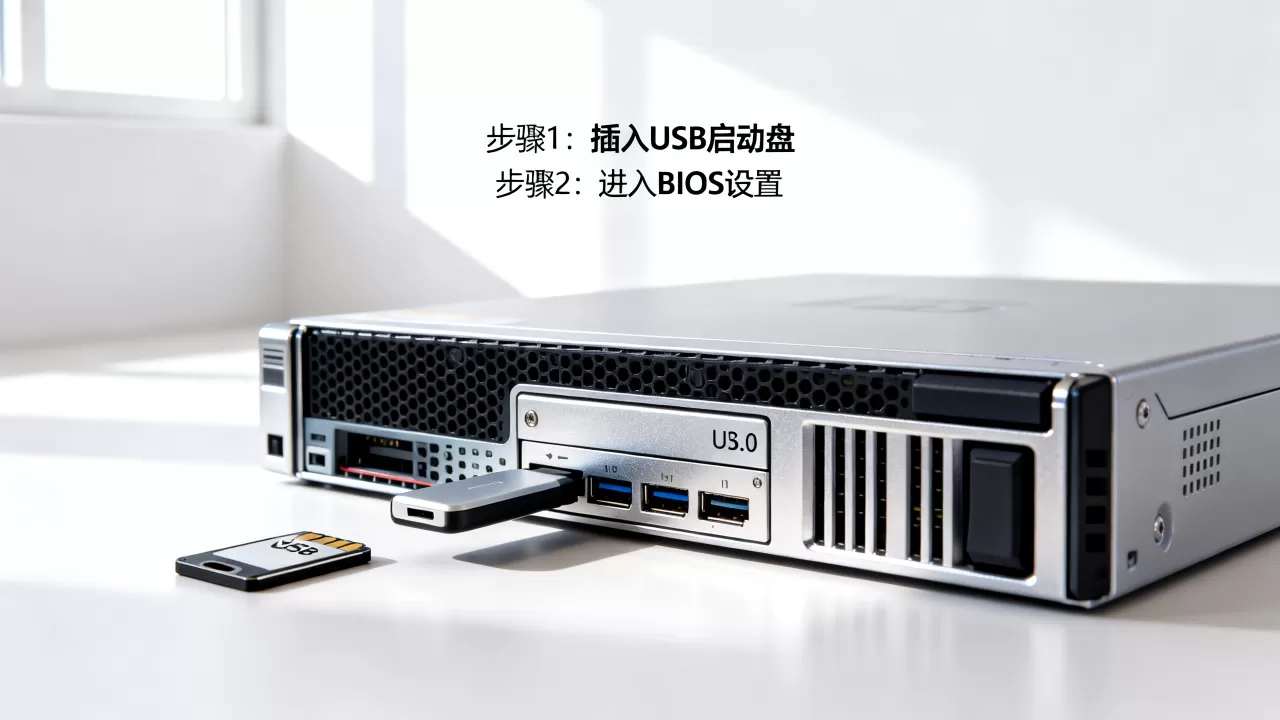
通用串行总线控制器,找带xHCI字样的设备,右键更新驱动,选择自动搜索,如果搜索不到,去服务器厂商官网下载Chipset驱动包,安装后重启。
在Windows Server 2026中,系统原生支持USB 3.2 Gen 1,但老服务器的主板芯片组比如Intel C600系列,仍需要安装Intel USB 3.0 eXtensible Host Controller Driver,这个驱动可以从Intel下载中心找到,文件大小约5MB。
针对不同服务器品牌的特殊处理技巧
戴尔PowerEdge系列
进入F2 BIOS后,在System BIOS -> Integrated Devices里找Internal USB Port,确认它是Enabled状态,戴尔服务器还有一个Embedded SATA设置,如果硬盘接口是SATA模式,把U盘也插在SATA DOM接口上,BIOS会把它当作硬盘处理,引导优先级更高。
惠普ProLiant系列
惠普的BIOS比较特殊,在Advanced菜单下找USB Options,把Enable USB 3.0改成Disabled,如果找不到,进Standard Boot Order(IPL),在列表里手动把USB CD-ROM或USB Hard Drive拖到最上方,注意惠普的阵列卡驱动要在安装前用ilo远程挂载,否则卡在磁盘识别。
浪潮和联想R520、R680等国产服务器
它们的BIOS多为中文界面,在高级选项内找USB设置,把USB 3.0控制器设为Disabled,如果用于数据中心的服务器,带外管理卡(如BMC)也可以挂载虚拟介质,登录管理界面,在远程控制里挂载ISO镜像,完全绕开物理USB接口,这方法在机房没键盘没显示器时特别管用。
有SD卡槽的服务器怎么用SD卡装系统
不少塔式服务器或低功耗服务器(比如HP MicroServer Gen8)自带SD卡槽,用读卡器把系统镜像写入SD卡,注意写入工具要选DD模式而非普通U盘模式,然后开机按F9进入一次性启动菜单,选择SD卡设备,如果BIOS不识别SD卡,进BIOS/Platform Configuration (RBSU) -> System Options -> SD Card,设为Enabled并设置成Primary Boot Device。
SD卡的写入速度慢,装系统大概需要40-60分钟,比USB 2.0还慢一些,但稳定性极佳,不会出现U盘主控不兼容的问题。
重装系统时常见问题速查
| 问题现象 | 原因 | 解决动作 |
|---|---|---|
开机卡在Verifying DMI Pool Data |
启动顺序错误 | 在BIOS里把硬盘设为第一启动项 |
| U盘灯亮但屏幕无反应 | U盘格式不对或引导区损坏 | 用Rufus重写引导,改用FAT32 |
提示Windows cannot install to this disk |
硬盘分区表类型不匹配 | 删除所有分区,让安装程序重建 |
| 安装进度到50%左右报错 | 内存或CPU过热 | 清理灰尘,检查风扇转速 |
| 安装成功但重启后找不到系统 | 传统MBR和UEFI引导冲突 | 进BIOS把启动模式改为对应模式 |
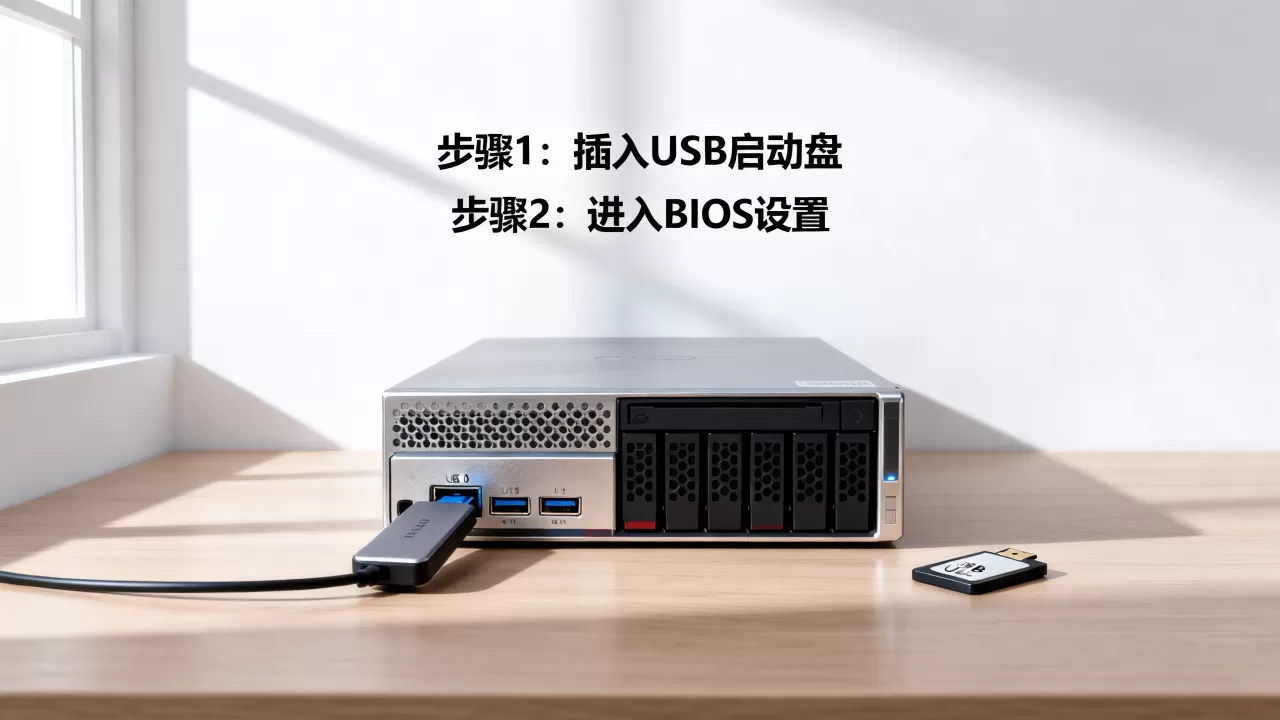
老服务器不支持USB 3.0不是灾难,核心思路就是让安装程序绕开XHCI控制器,要么关闭,要么降级,要么换成物理硬件,如果你手头的服务器连USB 2.0口都没有,那就用带外管理挂载虚拟光驱,或者直接掏一块SATA光驱接上,问题照样能解决。
服务器不支持usb3.0重装系统后如何验证驱动是否正常
装完系统后别急着做业务,先验证一下USB控制器是否工作良好,右键点击“此电脑”->“管理”->“设备管理器”,展开“通用串行总线控制器”,如果看到多个带xHCI或USB 3.0字样的设备,且没有黄色感叹号,说明驱动正常,如果没有这些设备,说明系统仍在使用2.0兼容模式,打开命令提示符(管理员权限),输入pnputil /enum-devices /class USB30可以查看所有USB 3.0设备,看到一个可用的主机控制器时,证明驱动识别成功。
如果一切正常,插一个USB 3.0的U盘试试传输速度,复制一个2GB的文件,速度能稳定在200MB/秒以上,就是3.0模式下运行,如果只有30MB/秒,说明还在2.0兼容状态,需要进BIOS重新开启XHCI选项,但装系统时我们把它关掉了,现在可以再打开。
Q&A:关于服务器USB 3.0和装系统的几个常见疑问
问:服务器不支持3.0usb,有没有可能通过刷BIOS让USB 3.0口原生支持?
答:部分服务器品牌在BIOS更新日志里明确提到“新增USB 3.0支持”,比如戴尔在R710的2.5.0版本里加入了XHCI开关,但很多老服务器芯片组(如Intel 5520)本身不支持USB 3.0,必须以PCI-E扩展卡形式加一块NEC或Renesas主控的USB 3.0卡,这种扩展卡在安装系统时往往需要加载独立驱动,建议先在2.0模式下装完系统,再插扩展卡装驱动。
问:使用PE工具盘给服务器装系统,会不会绕过USB 3.0兼容问题?
答:大多数PE(如微PE、优启通)集成了USB 3.0驱动,启动后确实能识别到U盘,但PE只负责引导,真正写入系统时仍依赖Windows安装程序自带的驱动,建议在PE下用WinNTSetup工具部署系统,这个工具会把驱动注入镜像中,选择安装源时指向WIM文件,挂载到C盘,重启后进入部署阶段,这种方式比直接安装多一步,但成功率更高。
问:服务器重装系统后,原来的RAID阵列数据会丢失吗?
答:如果重装时没有删除已有分区,数据理论上还在,但操作风险很高,安装程序在检测到现有系统盘时会提示“升级”或“自定义”,选择自定义后,只要不格式化带数据的卷,就能保留,但专业运维建议:重装前备份阵列配置和关键数据,因为服务器主板电池掉电或阵列卡固件升级都可能导致阵列信息丢失,清华同方、长城等品牌服务器在售后手册里也强调了这一点。
首发原创文章,作者:王坚,如若转载,请注明出处:https://idctop.com/article/609659.html