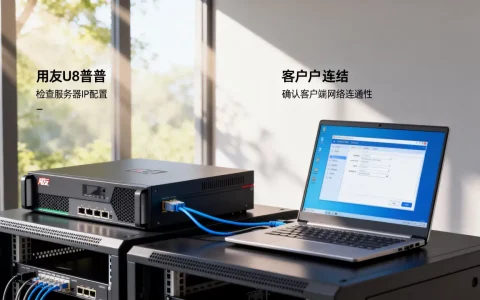
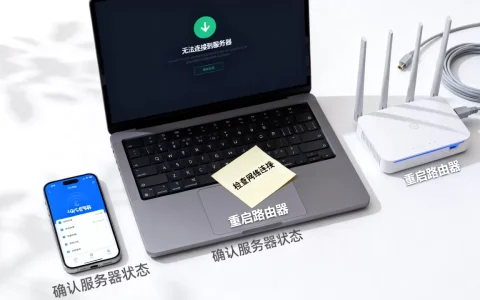
网吧服务器添加Win7系统后启动失败,核心原因基本锁定在三个方面:引导方式不对、网卡PXE启动文件缺失或镜像包本身不完整,其中引导方式不匹配占大多数情况。
下面按排查顺序拆解,每步都给了具体操作路径,照做即可。


网吧服务器win7添加启动不了什么原因
启动不了的情形在网吧实际环境里有两种:一种是物理机本地启动,另一种是从服务器无盘启动,两种场景排查方向不同,先确认你属于哪一种。
硬件引导模式与Win7不兼容
Win7系统官方只支持Legacy BIOS + MBR组合,但现在网吧服务器和客户机的主板,大多默认开启UEFI模式 + GPT分区,如果服务器上添加Win7时没有做对应调整,服务器通电后直接卡在开机logo界面,或者黑屏显示“Bootmgr is missing”,就是这个原因。
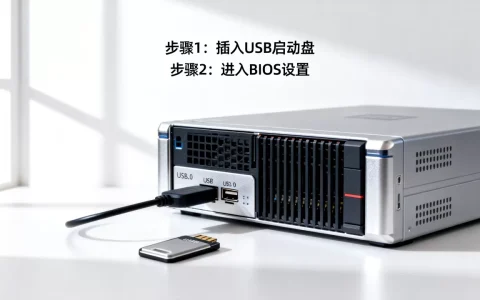
操作路径:开机按Del或F2进入BIOS,找到Boot Mode选项,改成Legacy或CSM兼容模式,同时关闭Secure Boot安全启动,改完后保存重启再试。
要注意的是,很多2026年以后生产的主板默认值是UEFI Only,Secure Boot默认开启,这两个条件同时卡死,Win7系统镜像就算写入硬盘正确,也会被拒之门外。
无盘启动时网卡PXE引导文件缺失
如果是从服务器端做的无盘启动,Win7系统镜像已经上传到服务器了,但客户机开机后停在“DHCP… TFTP…”或提示“No boot filename received”,问题出在服务器的网卡PNP启动文件上。
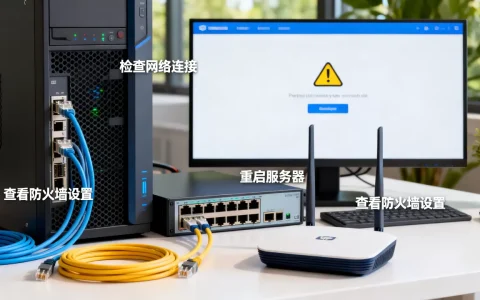
这类情况常见于服务器端修改了网卡PNP参数,或者交换机端口开了“端口隔离”导致DHCP广播包无法穿透,排查步骤:
- 检查服务器网卡PNP项,确认绑定的网卡驱动和启动文件路径是否正确
- 在服务器“启动管理”中查看Win7启动项关联的镜像文件是否存在
- 到客户机网卡设置里,确认启动协议包含“PXE”而非仅“EFI”
镜像包内缺少SATA或USB3.0驱动
系统镜像打包时如果没注入SATA控制器驱动,服务器开机加载硬盘时直接蓝屏,报错代码常见有0x0000007B,这个属于镜像制作环节的问题,但与“启动不了”的表现直接相关。
操作路径:用EasySysprep或总裁封装工具重新封装镜像,在“驱动注入”选项中勾选SATA RAID和USB3.0驱动后再上传服务器,注意封装平台尽量选用Win7 x64,兼容性比x86好。
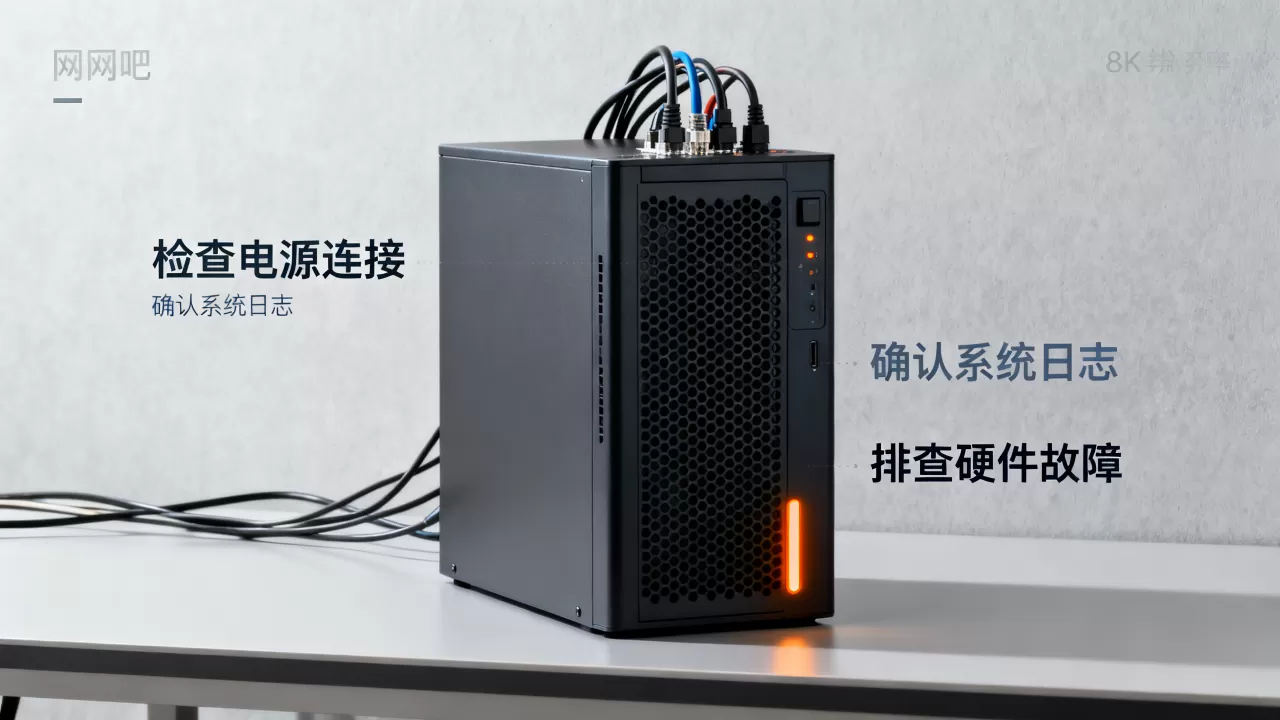
网吧服务器win7添加启动失败排查清单
当启动失败时,按下面清单从底层到上层逐步检查,比盲目重做镜像更省时间。
BIOS层设置检查
重启服务器,查看开机自检画面能否进入BIOS,进不了BIOS属于硬件故障,不在本清单范围,能进入BIOS的话,逐项核对:
- SATA Mode设为AHCI(Win7对IDE模式和AHCI模式驱动加载逻辑不同,装系统时是哪种模式,启动时就得保持一致)
- CSM启用,确保兼容模式打开
- Secure Boot设为Disabled
- Boot Option Priorities中,第一启动项选择Windows Boot Manager或对应硬盘
以前遇到过一台服务器,BIOS设置全对,系统就是起不来,最后发现是CMOS电池没电导致每次断电重启后BIOS设置全部还原,如果服务器每次冷启动都出问题,顺手换一颗电池排除这个隐患。
引导分区修复
进入Win7安装界面,选择“修复计算机”,打开命令提示符,依次执行以下命令:
bootrec /fixmbr
bootrec /fixboot
bootrec /rebuildbcd
执行完rebuildbcd后,系统会扫描出Windows安装目录,输入Y确认写入启动配置,这个操作对MBR引导的Win7有效性最高,UEFI引导下效果有限,所以第一步才需要确认BIOS模式。
服务器端启动项与镜像关联确认
登录服务器管理平台,找到镜像管理或启动项配置页面,核对:
- Win7镜像文件所在磁盘剩余空间是否充足(系统盘剩余空间低于5%容易导致写缓存失败进而启动异常)
- 启动项关联的是不是最新上传的镜像版本
- 是否设置了定时还原,如果设置了,确认还原点是否包含完整系统文件
行业共识认为,大多数网吧服务器Win7启动失败问题,原因并不在镜像本身,而是服务器端参数配置和实际物理环境不匹配。
怎么给网吧服务器添加Win7并且确保正常启动
操作顺序建议按:先在本机处理好镜像,再上传服务器,最后配置启动项,不要跳过封装这一步。
本地硬盘安装Win7并封装
在一台独立硬盘的机器上安装原版Win7镜像,安装完成后不联网不装驱动,直接进系统桌面。
然后做以下操作:
- 安装EasySysprep工具,按默认选项封装
- 封装前确认已注入SATA、RAID、USB3.0驱动
- 选择“关机”模式完成封装,不要选“重启以后再封装”
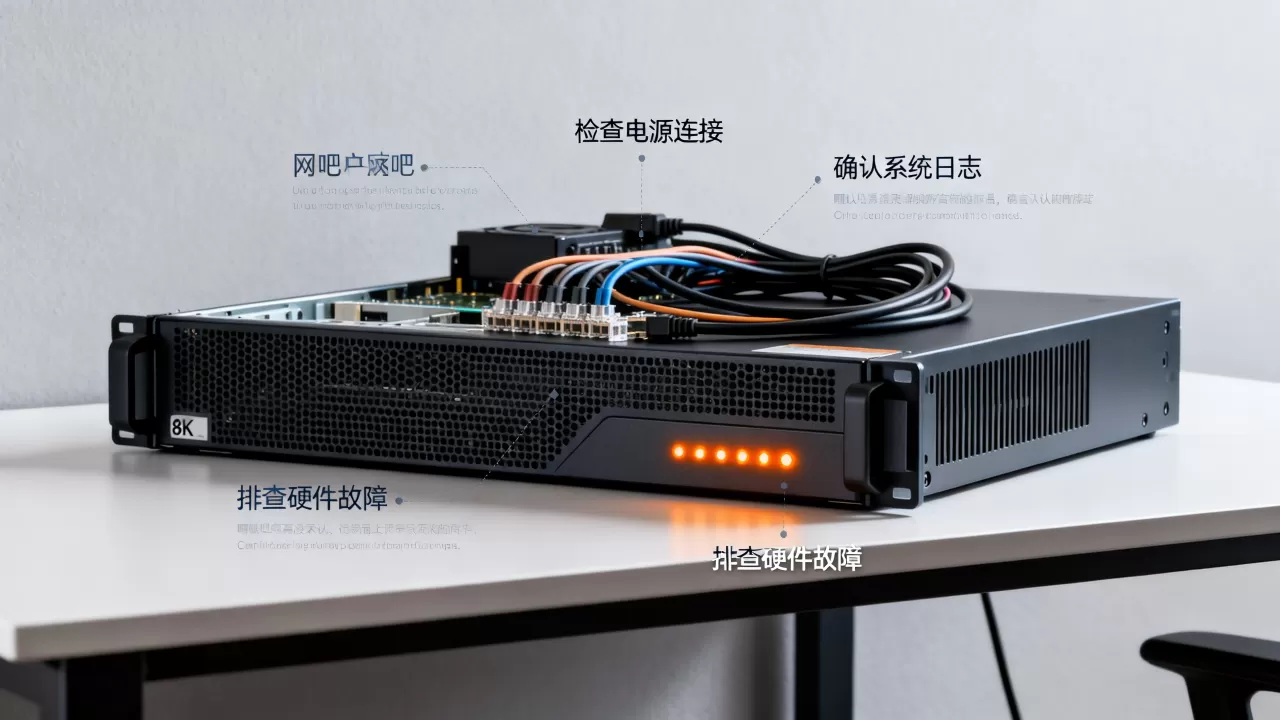
封装完成的硬盘拆下来作为母盘,用分区工具如DiskGenius做成镜像文件,或者直接通过网克工具上传到服务器。
客户机网卡PNP参数设置
客户机Win7首次启动时,服务器会自动下发网卡驱动,如果网卡PNP启动失败,客户机会反复重启,进服务器管理端的“网卡PNP”设置,选择客户机网卡芯片对应的驱动版本,优先使用官方发布的稳定版而不是最新测试版。
现在有些无盘软件对Realtek 8111系列网卡兼容性一般,遇到启动循环时换用RTL8169旧版驱动反而更稳定。
无盘启动镜像上传与启动项配置
将封装好的镜像上传到服务器,需要注意镜像文件格式,部分无盘软件要求img/qcow2格式,而某些工具直接导出esd说明文件会导致服务器无法识别。
上传完成后,新建启动项:
- 镜像路径指向刚上传的文件
- 写缓存大小建议设置在256-512MB之间,根据客户机内存大小调整
- 启动方式选PXE,不要选iSCSI(除非你的无盘环境是SAN结构)
配置完成后,用一台未开机的客户机测试启动,观察客户机屏幕停留在哪个阶段,通过日志文件的报错代码定位问题所在:
| 报错代码 | 所属阶段 | 对应排查方向 |
|---|---|---|
| PXE-E53 | DHCP阶段 | 服务器启动服务有没有启动 |
| PXE-T04 | TFTP阶段 | 启动文件名是否正确 |
| 0x0000007B | 系统加载阶段 | SATA驱动或镜像注入不完整 |
| 0xc000000f | BCD阶段 | 引导配置识别不到系统 |
更直接的做法是绕过母盘操作,直接使用Dism++把Win7镜像释放到预分配的VHD中,再通过引导项加载VHD启动,这样做的好处是避免物理机驱动残留,坏处是VHD读写性能比物理盘低一点,网吧环境高负载场景下不推荐。
网吧服务器win7添加启动失败的常见场景补充
服务器替换主板后原系统无法启动
替换主板后,存储控制器变了,Win7自带的msahci和storahci驱动可能与新板载SATA芯片不兼容,蓝屏代码通常是0x0000007B,解决办法是进WinPE,用SkyIAR注入新主板的SATA驱动后再重启。
Windows Update后启动黑屏
Win7停止官方支持后,更新补丁质量参差不齐,网吧服务器若开启了自动更新,建议在控制面板中彻底关闭,黑屏场景多为显卡驱动冲突,重启按F8进安全模式,卸载近期的显卡驱动即可恢复。
网吧服务器win7添加启动不了但其他系统正常
如果服务器上同时装了Win10或Win Server系统且能正常启动,只有Win7启动不了,这种情况属于Win7自身的引导兼容性或驱动问题,需要确认Win7的分区格式是否为MBR,以及该分区是否标记了活动分区,右键“计算机”进入“管理-磁盘管理”,查看Win7所在分区状态是否为“系统、活动”。
直接的修复顺序建议
- 检查BIOS模式,UEFI改Legacy,关Secure Boot
- 确认Win7所在分区盘符不是隐藏状态且活动分区标记正常
- 用bootrec命令修复引导配置
- 镜像存在驱动缺失则重新封装上传,不做本地修补
相关问题
网吧服务器win7添加启动不了会丢失数据吗
启动失败属于系统文件或引导配置损坏,服务器上存储的游戏资源、客户机镜像文件一般不受影响,但如果你继续尝试修复操作,误格式化分区导致数据被覆盖的情况也存在,动手之前先断开其他非系统盘的读写权限,降低误操作风险。
网吧服务器装win7启动失败跟内存大小有关系吗
有关系但比例不大,Win7 x64最低要求2GB内存,网吧服务器通常16GB起步,内存容量不够导致启动失败基本可以排除,真正和内存相关的故障是多条内存混插导致的自检不过,表现为服务器完全不通电或不间断重启,这属于硬件问题,在BIOS阶段就已经卡住,与Win7系统本身无关。
服务器UEFI模式下启动Win7蓝屏怎么处理
UEFI模式下Windows 7对GPT分区的支持存在已知限制,多数情况下需要将启动模式切换至Legacy,如果服务器必须保留UEFI启动(比如同时运行Win10无盘),请在Win7引导文件中添加grub2引导或者使用第三方引导管理器加载Win7系统,这种方式需要额外的配置文件支持,操作复杂度较高,非必要不推荐在网吧生产环境使用。
首发原创文章,作者:王坚,如若转载,请注明出处:https://idctop.com/article/609663.html