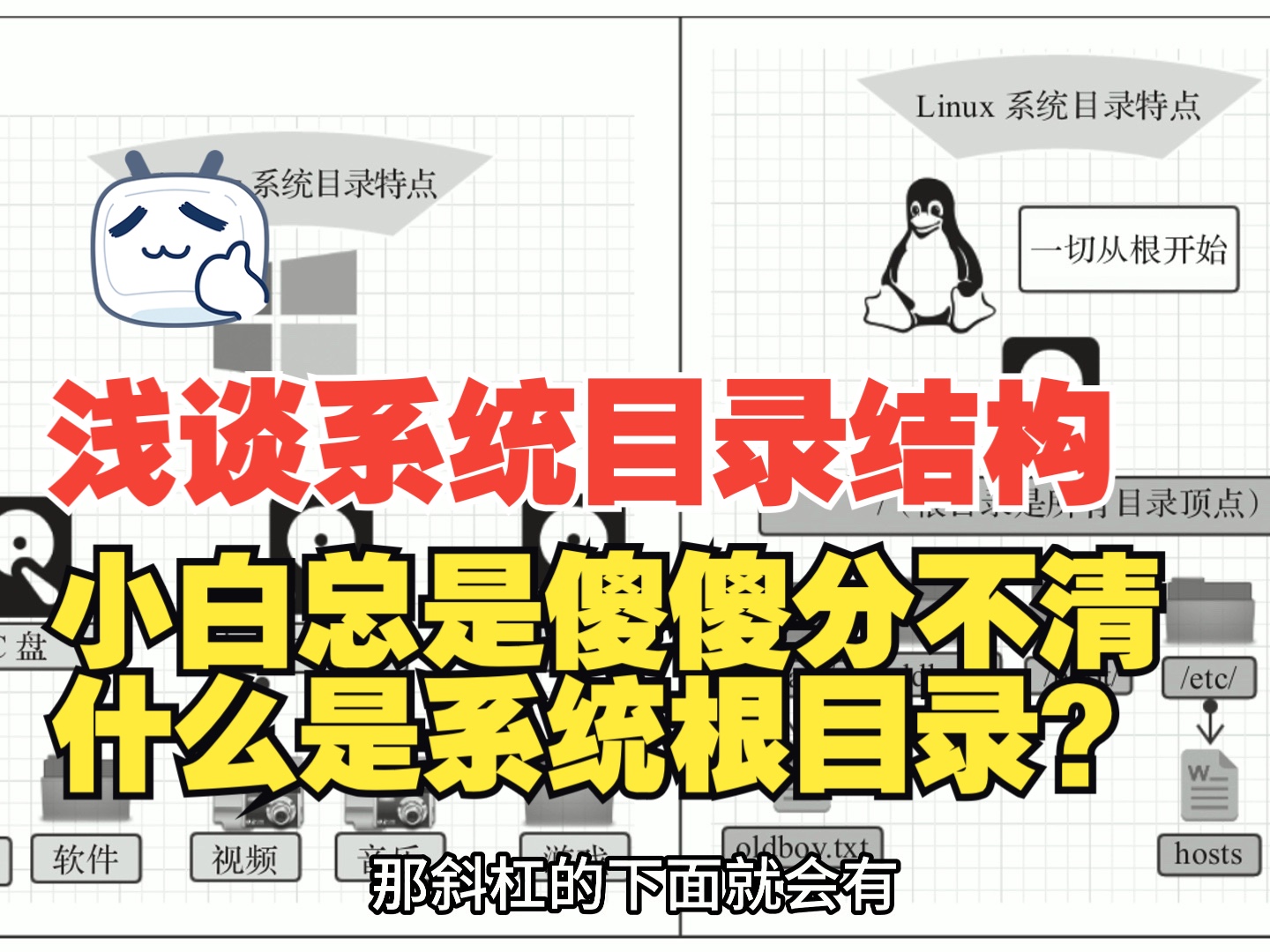
服务器目录本质上是Linux操作系统的文件系统骨架,常见的顶层目录名称包括/bin、/etc、/var、/home、/root、/usr、/tmp、/dev、/proc、/mnt等,这些目录各自承担特定职责,共同构成服务器的运行基础。
揭开服务器目录结构的面纱
登录任何一台Linux服务器,执行ls /命令,看到的那些英文缩写目录就是整个系统的地基,这套目录结构遵循文件系统层次标准(FHS),由Linux基金会维护,几乎所有主流发行版都遵循这个规范,理解这些目录的功能,是管理服务器的第一道门槛。

根目录下的核心成员
每个顶层目录都有明确的用途。/bin存放所有用户都能使用的基础命令,比如ls、cp、mv,这些命令在系统启动早期就需要加载。/sbin则留给系统管理员,存放fdisk、iptables等管理工具,这两个目录在绝大多数发行版中已经软链接到/usr/bin和/usr/sbin,但保留名称兼容性。
/etc是配置文件的集中地,Nginx的nginx.conf、MySQL的my.cnf、SSH的sshd_config都在这,修改配置后通常需要重启对应服务才能生效,这是运维的基本操作。/home存放普通用户的家目录,每个用户一个文件夹,用户上传的网站代码、个人文件都放在这。/root是管理员的家目录,与/home隔离,避免普通用户探测。
/var存放动态数据,日志、缓存、邮件队列都在这里。/var/log下的messages、syslog、secure等文件记录系统运行的蛛丝马迹,排查故障时第一个要翻的就是这些日志。/tmp是所有用户可写的临时目录,但服务器重启后内容可能被清空,不适合存放重要数据。
/usr占用空间最大,存放系统主要的应用程序和库文件。/usr/local是手动编译安装软件的默认位置,比如编译安装的Python、MySQL都放这里,与发行版自带的软件隔离,避免冲突。/dev是设备文件目录,硬盘、终端、随机数生成器都映射到这里。/proc是虚拟文件系统,不占用磁盘空间,内核和进程的实时信息通过它暴露给用户空间,比如cat /proc/cpuinfo查看CPU信息。
目录之间的联动与依赖
这些目录不是孤立的,系统启动时,内核挂载根分区,然后依次挂载/usr、/home、/var等独立分区(如果存在)。/etc/fstab文件控制着这些挂载关系,写错可能导致系统无法启动。/var与根目录的耦合度最高,日志灌满/var分区是最常见的磁盘告警原因,日常巡检时
df -h查看各分区使用率是基本操作。
深入目录的权限与安全矩阵
目录名称只是表象,真正的门道在于权限控制和特殊权限位,服务器被入侵的相当一部分案例,源于目录权限配置不当。
权限三元组与目录的特殊性
每个目录都有属主、属组和其他用户的读(r=4)、写(w=2)、执行(x=1)权限,对目录而言,读权限决定能否列出目录内的文件名,写权限决定能否创建或删除文件,执行权限决定能否进入目录(cd)。缺少执行权限的目录,即使有读权限也无法访问里面的文件,这是初学者最容易踩的坑。
setgid位(2)和sticky位(1)在共享目录中尤其关键,tmp目录有sticky位,允许所有用户写入,但只有文件属主能删除自己的文件,避免互相删除。setgid位应用于目录后,新创建的文件自动继承目录的属组,这在团队协作的代码仓库目录中非常实用。
操作路径中的实用命令
排查目录问题时,常用命令组合需要熟练。ls -ld /目录名查看目录本身的权限,stat /目录名看完整时间戳和inode信息,寻找占用空间的大目录用du -sh /按目录统计一级子目录大小,逐层排查,定位哪些用户对某目录有写权限时,namei -l /path/to/dir能展开每一层路径的权限,避免对上层的写权限视而不见。
对于云服务器,目录规划往往与数据盘的挂载点绑定,酷番云提供的云主机产品,默认系统盘与数据盘分离,数据盘通常挂载在/data或/www目录,合理的分区策略是将网站程序、数据库文件、日志目录分别挂载独立数据盘,避免系统盘被日志写满导致服务宕机,这个思路在简米科技的服务器运维方案中同样是标准实践。
目录视角下的服务器性能与安全
目录不仅仅存放数据,更直接影响性能和安全态势。
日志容量与服务稳定性
日志写入量异常增长是故障前最常见的信号。/var/log/journal是systemd的日志存储目录,长时间不清理能占用数十GB空间,配置logrotate日志轮转策略,按天或按大小切割,保留最近30天,是标准的运维动作。journalctl --vacuum-size=500M可以快速收缩日志占用。
临时目录的攻防博弈
/tmp目录是WebShell和恶意脚本的高发区,攻击者利用任意文件上传漏洞写入/tmp,再寻找执行入口,通过noexec挂载选项让/tmp禁止执行二进制文件,以及用
mount -o remount,noexec /tmp立即生效,是常见的加固手段,但这会影响部分合法的脚本执行,需评估业务兼容性。
目录遍历与敏感信息泄露
Nginx和Apache配置不当可能导致目录列表开启,访问http://IP/uploads/直接看到目录内所有文件名。在Nginx配置中添加autoindex off;关闭目录列表,并用deny规则限制敏感目录的访问,备份文件放置不慎放在Web根目录,比如wwwroot/backup.zip,会被搜索引擎收录或被人扫码下载,这种泄露的根源就是目录规划没有做到私密文件与Web根目录隔离。
企业级服务器的目录规划实践
生产环境的目录设计影响后续所有的运维效率和安全基线,必须提前规划。
标准化的目录命名与挂载规范
- 代码发布目录:/data/apps/{项目名}/{版本号},通过symlink软链接切换当前版本
- 日志统一目录:/data/logs/{服务名},集中采集便于接入ELK日志分析
- 备份与归档目录:/backup/{类型}/{日期},与生产数据物理隔离(跨机或跨区)
- 共用软件目录:/opt/soft,编译安装的第三方软件统一放这,避免与系统自带冲突
数据安全与容灾的目录思路
数据盘的挂载点选择直接影响恢复速度。数据库目录、对象存储缓存、容器数据卷,每个都需要独立的I/O能力和备份策略,使用LVM逻辑卷可以让目录扩容平滑,避免重新分区导致的停机,快照备份与目录结构强相关,备份前通过tar --exclude排除临时目录如/proc、/sys、/dev,保证备份完整性的同时控制体积。
简米科技的机房运维团队在帮助用户设计目录架构时,特别强调目录规划前置:在系统初始化阶段就划分好应用目录、日志目录和数据目录,并写入运维文档,这种思维在长期运行后体现出的价值是巨大的,架构调整和故障排查的路径清晰可循。
常见的目录问题与故障排查
服务器目录出现问题,轻则服务异常,重则系统崩溃,掌握排查思路能压缩故障时长。
磁盘空间不足但du看不出来
df -h显示/分区100%,但du -sh /加起来不到50%,这种情况多半是已删除但被进程占用的文件。lsof | grep deleted找到对应PID,重启该进程或释放文件句柄即可,另一种情况是挂载点覆盖,某个目录被一 个新分区挂载,旧数据被隐藏,
mount --bind可以查看实际挂载情况。
无法删除目录的隐藏因素
前台删除报错,这类问题通常是目录内存在只读文件系统、文件被进程锁定、或者immutable属性被设置(chattr +i)。lsattr查看扩展属性,fuser -mv /目录查看正在占用该目录的进程。
root用户也无法写入的异常场景
root权限理论上可以写入任何路径,如果被拒绝,基本可以锁定两种情况:SELinux强制访问控制策略拦截(CentOS系常见),或挂载选项为只读。getenforce查看SELinux状态,mount | grep ro查看只读挂载点,再针对性调整,处理方式要克制,禁用SELinux是最后手段,优先放行具体策略。
服务器目录结构是一套历经数十年沉淀的逻辑体系,掌握它的命名规则和权限模型,就能快速定位问题、合理规划资源、加固安全边界,对于部署在酷番云或简米科技机房的业务,目录层面的规范设计能让后续运维事半功倍,无论面临何种具体业务,始终记住:目录是服务器的骨架,清晰的骨架决定上层建筑的稳定性。
相关问题解答
Q: 修改服务器目录权限后在线业务会立即受影响吗?
A: 大部分情况下是,PHP-FPM、Nginx的工作进程以特定用户运行,目录权限变化会直接影响进程读取文件或写入日志,调整权限时建议避开高峰期,操作后立即检查服务日志确认无403或写入报错。
Q: /etc目录误删了配置文件能否恢复?
A: 取决于备份策略,最有保障的手段是依赖配置管理工具(如Ansible)的模板资产,从版本库重新下发配置,如果没有,尝试在/usr/share/doc下找到软件自带的示例配置,以及检查RPM包自带的.rpmnew或.rpmsave文件,云服务器厂商的快照回滚也是兜底方案,简米科技的持牌自营机房支持快照回滚,这在类似场景中是重要的容错手段。
Q: 多个项目部署在一台服务器上如何划分目录结构?
A: 推荐按业务域划分,例如/data/www/projectA和/data/www/projectB,每套项目内部再建logs、backup、cache子目录,同时配合系统用户隔离,每个项目对应独立的Linux账号和用户组,设置目录属主和权限,让项目间无法越权访问,这种方式能防止单点沦陷后横向扩散,在并发多项目的服务器管理中被广泛采用,酷番云提供的云主机支持灵活的数据盘挂载,便于从架构层面实现这一隔离标准。
首发原创文章,作者:王坚,如若转载,请注明出处:https://idctop.com/article/609696.html