VMware虚拟机开机时那个烦人的logo,最彻底的去掉办法是修改虚拟机配置文件(.vmx),写入一行参数来“骗过”VMware Workstation的启动进程,让它跳过logo渲染,软件菜单里并没有现成的关闭开关。
vmware虚拟机开机logo怎么去掉?先搞清楚logo到底从哪来
很多人在网上搜“vmware虚拟机开机logo怎么去掉”,试了一圈后发现设置菜单里根本没有对应选项,原因很简单,这个logo不是虚拟机系统里的Windows或Linux显示的,而是VMware Workstation宿主机程序在启动虚拟机时,由vmware-vmx进程额外绘制的一个引导画面。

也就是说,你每次点“开启此虚拟机”,VMware先弹出一个带自家标识的深灰或深蓝色画面,持续一两秒,然后才把控制权交给你安装好的操作系统,这个画面的学名叫splash screen,VMware给它起了个内部参数名叫splash.timeout,专门控制这个画面停留的毫秒数。
VMware官方文档中其实说明过,splash.imageName和splash.timeout这两个参数负责定义开机logo的图片路径和显示时长,但官方为了保持产品启动的统一观感,没有在图形界面里暴露这个开关,这就导致几乎所有中文技术社区里,关于这个问题的答案都指向同一个方向手工修改配置文件。
为什么软件菜单里找不到关闭入口
VMware Workstation的主界面里,“编辑->首选项”管的是整体软件行为,“虚拟机设置->选项”管的是单台虚拟机的硬件模拟方式,这两处都没有涉及开机logo的开关,因为VMware产品团队默认这个画面是品牌展示的一部分,不认为用户有强烈需求去关闭它。
不过实际使用中,这个logo确实造成了不少困扰,有人以为是虚拟机卡死在启动界面,有人录制自动化演示视频时要反复剪辑掉这个画面,还有人在服务器上跑着大量VMware虚拟机,每次重启都多浪费几秒等待时间,社区里的求问帖常年不断,最终沉淀出了几条真正可用的方案。
vmware去掉开机logo的正确姿势:修改.vmx配置文件
这是目前唯一能“彻底去掉”VMware虚拟机开机logo的通用方法,所谓的彻底,指的是从根源上让vmware-vmx进程在启动虚拟机时直接就跳过logo的显示逻辑,而不是用工具把logo图片换成透明图。
第一步:找到需要修改的.vmx文件
.vmx文件是每台虚拟机的大脑,记录着CPU核数、内存大小、硬盘路径、BIOS设置等全部硬件配置,它存放在创建虚拟机时指定的目录里,一般默认路径是:
- Windows系统:文档目录下的“虚拟机”文件夹,或你自定义的D盘、E盘目录
- Linux系统:/home/用户名/Virtual Machines/
- 如果找不到,在VMware主界面右键虚拟机名称,选择“打开虚拟机目录”,目录里扩展名为.vmx的那个文件就是它
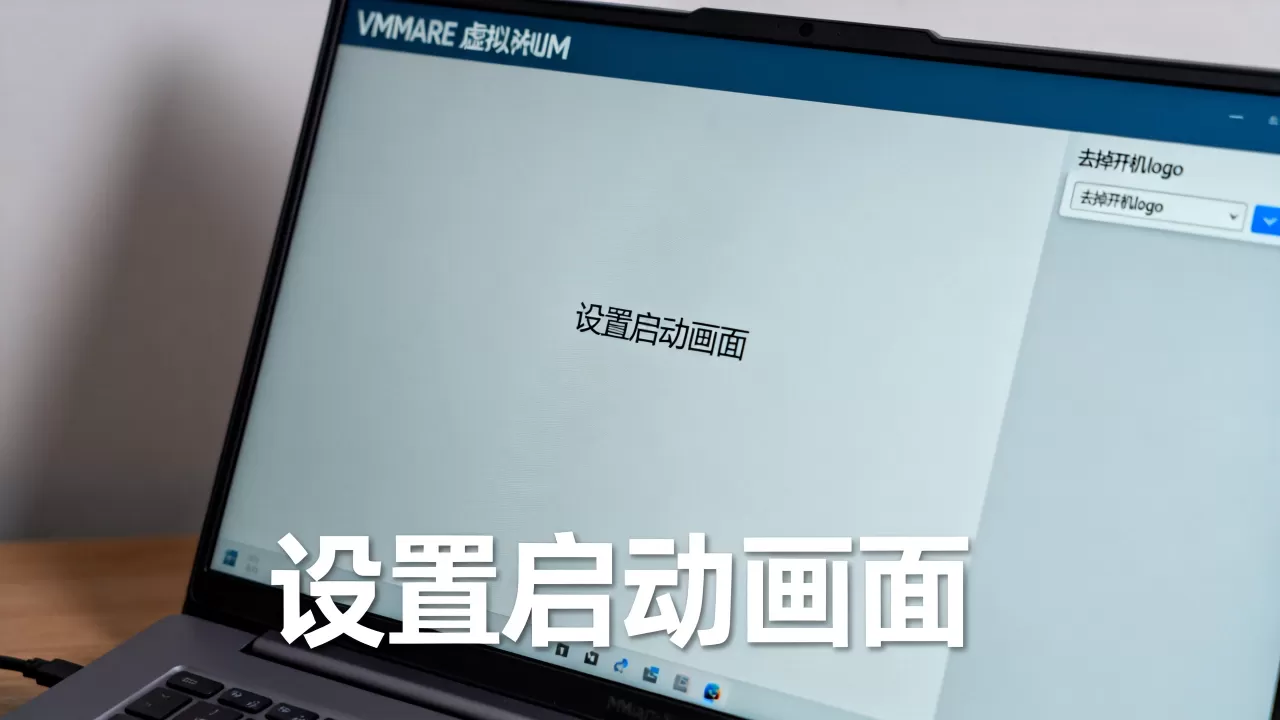
第二步:追加三个关键参数
用记事本或Notepad++打开.vmx文件,拉到文件末尾,手动添加以下几行内容:
splash.imageName = ""
splash.timeout = "0"
splash.timer.disable = "TRUE"
第一行作用是清空logo图片路径,让VMware不知道该渲染哪张图;第二行把logo显示时长设为零毫秒;第三行是关闭splash的定时器,防止VMware用默认值重新覆盖前两项设置,保存文件后关闭。
需要提醒的是,如果此前虚拟机的参数里已经有同名的splash行,直接用这组新值覆盖那行即可,不要复制粘贴出重复项,否则可能留后患。
第三步:保存并重启虚拟机验证
重新打开VMware Workstation并启动这台虚拟机,正常结果应该是点下开机按钮后,虚拟机窗口直接就进入BIOS自检或操作系统的启动画面,中间的VMware logo消失不见。
如果启动反而变慢,或者直接黑屏,多半是参数值写错了,最常见的手误是splash.timeout写成负值,或者splash.imageName指向了一个不存在的文件路径,检查一遍拼写,特别是参数名中间的点号必须英文半角。
升级或迁移后logo突然回来了怎么办
不少用户反馈,VMware Workstation版本升级后,明明之前已经关掉的logo又出现了,这是因为升级程序可能会重建部分虚拟机配置,或者在虚拟机迁移到其他宿主机时,VMware自动把缺失的splash参数填回了默认值。
遇到这种情况不要慌,按上述步骤重新编辑.vmx文件,确认三个参数都在,再去启动虚拟机即可,如果发现参数明明存在但logo依然显示,可以把splash.imageName的值指定为一个纯黑色的本地图片路径,这样渲染出来的是全黑画面,视觉上等同于没有logo。
另一个思路:修改vmware-vmx.exe资源文件强制替换logo
除修改配置文件外,中文技术圈里还流传着一种更暴力的做法直接修改VMware Workstation安装目录下的vmware-vmx.exe程序资源,把里边内置的logo位图替换成纯色透明图或自定义图片。
这个方案的原理是,VMware Workstation在启动虚拟机时,会从vmware-vmx.exe的嵌入资源中读取默认的logo画面,用Resource Hacker这类工具打开这个exe文件,找到对应的Bitmap资源段,导出替换后再放回去,虚拟机开机时就会加载你替换后的图片。
但有两点必须明确:
- 操作前务必备份vmware-vmx.exe原始文件,这个文件是VMware的核心执行程序,一旦损坏,所有虚拟机都无法启动
- 每次升级VMware Workstation后,该文件会被官方版本覆盖,logo会重新出现,需要重做一遍替换
两种方案对比:哪种更适合你
| 对比维度 | 修改.vmx配置文件 | 修改vmware-vmx.exe资源 |
|---|---|---|
| 操作难度 | 低,记事本就能完成 | 高,需要额外下载资源编辑工具 |
| 可靠性 | 高,参数在官方文档中有据可查 | 中等,版本不同资源结构可能有差异 |
| 升级影响 | 升级后可能需要重新添加参数 | 升级后必然失效,需要重做 |
| 风险等级 | 极低,改错删除即可还原 | 极高,误操作可能导致VMware无法运行 |
| 适用人群 | 普通用户首选 | 技术发烧友或追求自定义图片的玩家 |
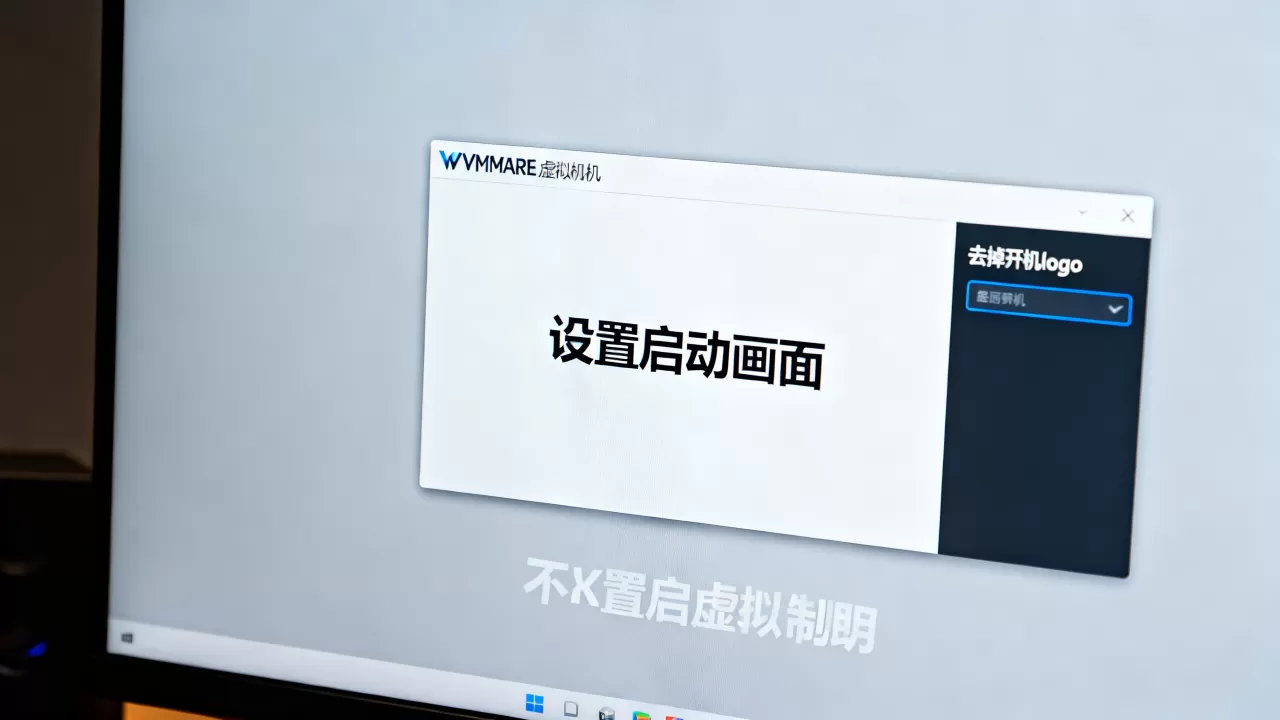
行业共识认为,前者更适合绝大多数使用场景,尤其是办公和生产环境中对稳定性有要求的用户,因为.vmx文件本身是纯文本,改错随时能改回去,而exe文件一旦被破坏,修复成本就高不少。
vmware开机logo在哪里设置?细节问题逐个解答
问答区里反复出现的几个衍生问题,在这里一并说清楚,很多用户其实分不清VMware Workstation主程序启动时的logo和虚拟机开机画面的logo,这两个是完全不同的东西。
两个logo不是一回事,别搞混
VMware Workstation主程序logo,是你双击桌面快捷方式打开软件时,弹出的那个带产品图片的启动窗,这个画面由软件安装目录下的相关资源控制。
虚拟机开机logo,是本篇文章讨论的这个,出现在虚拟机的独立窗口里,在虚拟机的BIOS自检或操作系统启动之前,修改.vmx文件里的splash参数,只影响后者,对前者毫无作用,想关闭软件主程序的启动画面,需要给快捷方式加“/nosplash”后缀,或者通过系统启动项管理来干预,但这跟本文主题无关。
虚拟机开机设置与logo的关系
有些用户尝试在虚拟机的BIOS设置里调整开机画面,其实方向错了,VMware虚拟机的开机logo渲染发生在虚拟BIOS加载之前,虚拟机内部做的任何设置都管不着这个外部画面,你装的Windows系统也好,Linux系统也好,它们对硬件平台的识别都晚于VMware logo的显示阶段。
修改后频繁出现启动黑屏怎么办
一个偶尔出现的情况是,加了splash.imageName为空字符串的参数后,VMware把窗口渲染的时机推迟了,导致虚拟机启动时闪过一小段时间的黑屏,处理办法很简单,不要在splash.imageName留空,把它指向系统盘里任意一张图片文件,
splash.imageName = "C:logo.png"这样VMware就有明确的图像可加载,不会触发渲染异常,显示的图片是无所谓的内容,反正在timeout为0的情况下,根本来不及看清就被跳过了。
vmware去掉开机logo会拖慢开机速度吗
完全不会,前面说过,这个logo是VMware额外加上去的前置画面,它的存在本身就是拖慢开机速度的元凶之一,去掉之后,虚拟机的启动流程反而少了一个环节,相当于为每次开机节省下大约1到2秒的渲染时间。
对于只跑一两台虚拟机的个人电脑,这点时间可能感知不强,但如果你维护着一台同时运行十几台虚拟机的服务器,每次批量重启省下的时间就很可观了,部分老旧电脑上,logo画面在GPU渲染不全时还会出现卡顿,关掉后这一现象也会一并消失。
虚拟机的系统正常运行与你关掉的logo没有联动关系
Windows系统的安装激活、引导恢复、蓝屏排查、VMware Tools安装升级,这些都不会因为我们关闭了VMware的开机logo而受到任何影响,logo只不过是一张提前画的图,类似看书时封面的存在,撕掉封面不影响书的内容一字一句。
如果你在做的是自动化测试或虚拟机批量克隆,关掉logo后还能让截图脚本和OCR识别多一分干净画面里少了一个可能干扰识别结果的大图标,识别的准确率自然也就上去了。
vmware开机logo相关的三个高频问题解答
vmware虚拟机启动logo怎么关闭?需要重装系统吗
不需要重装系统,关闭logo的操作对象是宿主机上的.vmx配置文件,跟虚拟机内部的操作系统没有任何关系,找到.vmx文件,添加splash.imageName、splash.timeout、splash.timer.disable三个参数,保存重启虚拟机即可。
vmware开机logo和系统自带的加载动画能一起关掉吗
能,logo关掉后,虚拟机里Windows的启动转圈图标和Linux的开机日志文本属于系统层面的显示,可以在系统的boot设置里另行调整,Windows系统下,可以在引导配置中启用“无GUI引导”选项;Linux系统下可以修改grub引导参数,两者互不干扰,处理完VMware层面的事情后,再进入系统处理第二层即可。
vmware开机logo卡住不动需要如何排查
如果logo出现后长时间滞留,不进入系统加载阶段,这通常不是logo本身的问题,而是虚拟机在启动阶段等待某个设备就绪,比如网络启动尝试或异常硬盘的响应超时,先用任务管理器确认vmware-vmx进程是否还在正常运行,然后编辑.vmx文件把splash.timeout调成2000,看logo停留时间是否只是延长而非卡死,若是设备等待问题,需要调整启动顺序,将硬盘启动提到网卡启动之前,这个排查顺序能帮大多数用户快速定位到真正的卡顿节点。
把logo去掉这件事,操作难度不大,收益虽小但在高频使用下相当实惠,按上面步骤改一遍.vmx,开机清清爽爽直接进系统,省下来的时间随手喝口水都值了。
首发原创文章,作者:王坚,如若转载,请注明出处:https://idctop.com/article/611106.html