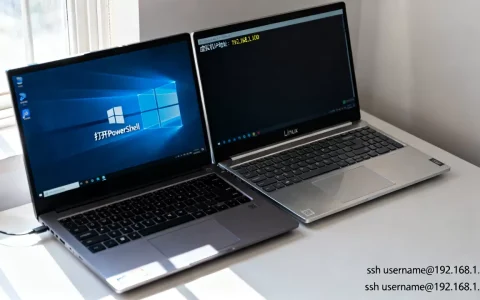
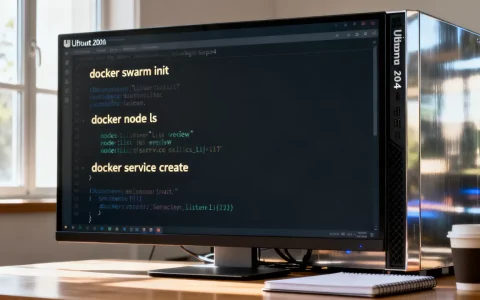
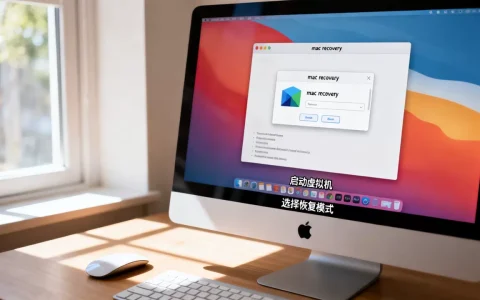
新手在虚拟机上快速搭建Java开发环境,核心路线就三步:装好虚拟机系统、配好JDK、装一个IDE,跟着下面的步骤走,30分钟之内你能看到自己的第一个Java程序跑起来。
为什么建议新手在虚拟机里练Java
身边不少朋友一开始直接在自己主力电脑上装Java环境,结果系统变量改乱了,或者是卸载不干净,最后只能重装系统,虚拟机的最大价值就是随便折腾,你可以把整个Linux系统当作一个随时能删掉重建的文件,配错了环境变量、装坏了依赖库,回滚快照或者重装一遍就行。


另一个好处是提前适应企业级开发环境,大多数公司的服务器跑的是Linux,而Java应用部署时极少依赖Windows,在虚拟机里用Linux练习,你会提前熟悉 tar 解压、vim 编辑、source 刷新配置这些基本操作,将来部署项目时不会发虚。
虚拟机搭建Java开发环境需要什么配置
明确说:没那么高的门槛,但也不能太低,如果你只是跑一个JDK和IDEA,日常学习够用,按下面的下限准备即可。
- 宿主机内存:至少 8GB,推荐 16GB,因为虚拟机本身要占2GB以上,剩下的内存还要喂Windows系统。
- CPU:4核最稳,2核也能跑但编译大型项目会明显卡顿。
- 磁盘空间:预留 40GB 左右的动态磁盘,系统加JDK加IDE加缓存,20GB会很紧张。
- 软件选择:虚拟机软件用 VMware Workstation 或 VirtualBox,前者上手更顺,后者免费开源。
- 操作系统镜像:推荐 Ubuntu 22.04 LTS 或 CentOS Stream 9,两个都是目前社区支持度较高的发行版,教程也容易搜到。
值得说明的是,不少新手会问“为什么不用Windows虚拟机装Java”,当然也可以,但我的建议是直接用Linux,因为你在Windows宿主机上已经能跑Java了,再装个Windows虚拟机属于重复劳动,要练就去练Linux环境,这也是“虚拟机搭建java开发环境”最常见的场景。
虚拟机安装Java开发环境步骤:从系统到JDK
第一步:下载系统和安装VMware
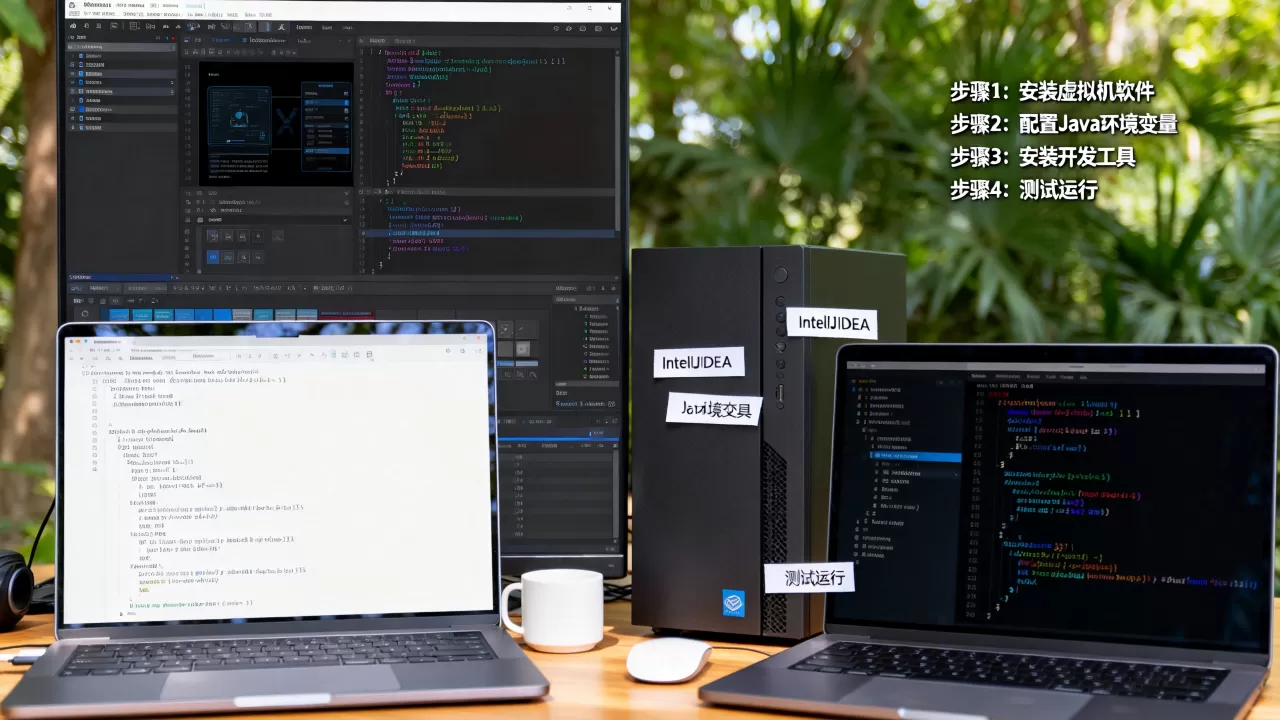
去官网下载Ubuntu的ISO镜像,文件名一般类似 ubuntu-22.04.3-desktop-amd64.iso,VMware Workstation有30天试用,或者用官方免费版本,如果你不想安装VMware,VirtualBox的界面友好度也不差,关键操作路径差异很小。
安装VMware后,打开主界面,选择“创建新的虚拟机”,这一步新手容易忽略的是网络类型,默认的NAT模式就够了,能上网、能手动配IP,不要瞎改成桥接模式,否则可能直接掉网。
第二步:配置虚拟机硬件
- 内存分配:给到 2048MB 以上,建议 4096MB。
- 处理器:设置 2核 以上。
- 磁盘:选“动态分配”,上限给 30GB。
如果宿主机配置一般,就给虚拟机分配2核4G,跑日常Java练习问题不大。
第三步:挂载镜像并安装系统
启动虚拟机时,用刚才下载好的ISO文件作为启动盘,进入Ubuntu安装界面后,选“最小安装”,勾选“安装第三方软件”,分区时直接选“清除整个磁盘”并安装,这是虚拟机内的虚拟磁盘,不用怕,等待安装完成后,系统会自动重启。
在虚拟机上配置jdk环境变量,这步最容易出错
有相当一部分新手卡在这一步,不是JDK不会下载,而是环境变量配置不生效,我直接给出可靠操作流程。
下载适合Linux的JDK压缩包
到OpenJDK网站或者Oracle官网下载 Linux x64 版本,文件是 tar.gz 结尾的源码包,别下载成 .rpm 的,解压到 /usr/local/java:
sudo tar -zxvf jdk-22_linux-x64_bin.tar.gz -C /usr/local/java
推荐用OpenJDK,因为它对编码和部署没有额外授权风险,日常学习和绝大多数公司项目都够用。
编辑主配置文件
执行:
sudo vim /etc/profile
在文件末尾追加下面四行内容,注意路径要写你解压出来的实际目录名:
export JAVA_HOME=/usr/local/java/jdk-22
export PATH=$JAVA_HOME/bin:$PATH
export CLASSPATH=.:$JAVA_HOME/lib/dt.jar:$JAVA_HOME/lib/tools.jar
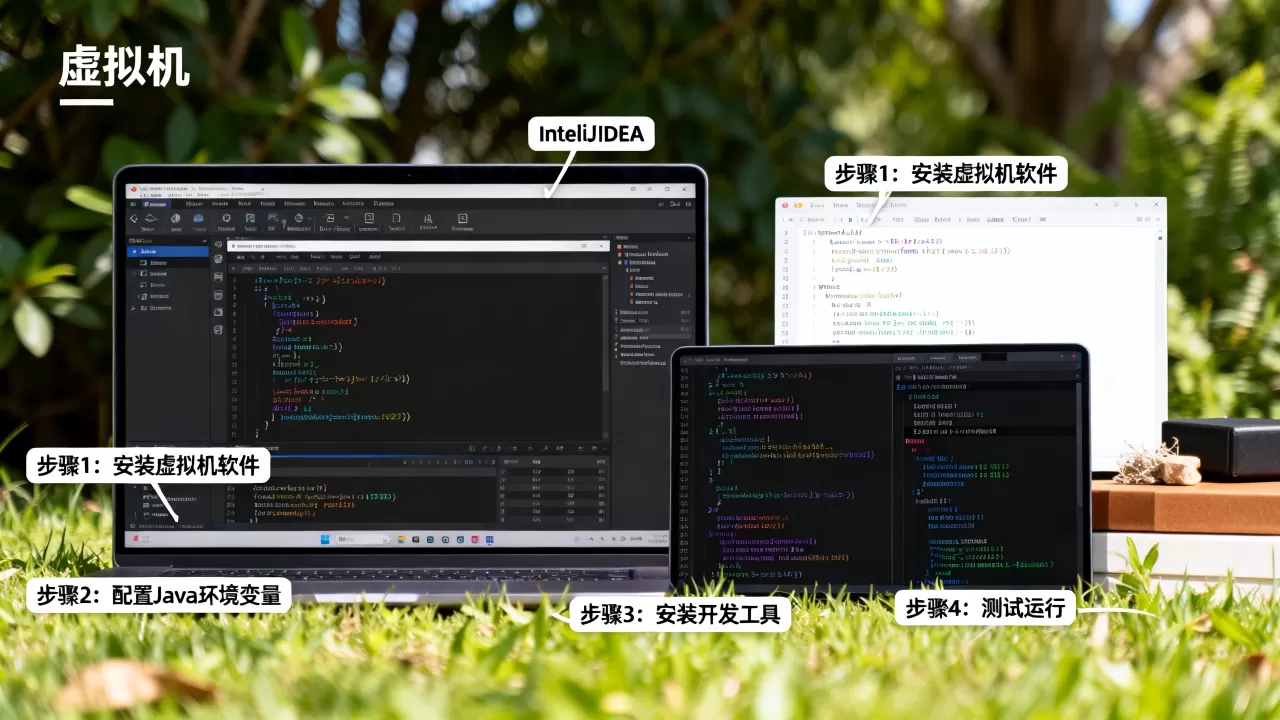
然后让配置生效:
source /etc/profile
验证是否成功:
java -version
如果出现类似 openjdk version "22" 的输出,说明配置成功了,如果提示 command not found,多数情况是路径写错了,回过去看一眼 /usr/local/java 下的目录名是否和 JAVA_HOME 完全一致。
选哪个IDE:IDEA和Eclipse怎么平衡
环境配好之后,你需要一个好的编辑器来敲代码,国内新手用 IntelliJ IDEA Community版 的比例很大,因为它对Java的代码补全、重构支持做得很到位,Eclipse也不是不能选,只是IDEA的很多智能提示能帮你少踩坑。
虚拟机下用idea开发java卡不卡
这个忧虑确实很现实,虚拟机里开IDEA需要额外分配内存,如果你给虚拟机只配了2GB内存,IDEA打开就会很吃力,行业共识是:IDEA在虚拟机里跑得顺不顺,主要看有没有给足内存和CPU。
- 虚拟机内存至少 4GB,这样IDEA能拿到1GB以上的堆内存。
- 把IDEA的设置里“显示内存指示器”打开,避免内存溢出。
- 如果还卡,可以换用 Vim + 命令行编译 做轻量练习,日常练语法和算法时,完全没必要每次都启动IDE。
如果你偏好在图形界面下逐步调试,宁可给虚拟机分配 4核8GB 内存,也不要在2G内存里硬撑,那种卡顿会让你怀疑人生。
安装IDEA的步骤
登录Ubuntu官网下载 .tar.gz 包,解压到 /opt 目录:
sudo tar -xzf ideaIC-2026.2.tar.gz -C /opt
启动方式很简单,进入解压目录的 bin 文件夹,执行 ./idea.sh,首次启动会问你是否创建桌面快捷方式,选“创建”接下来每次启动都方便了。
验证环境:跑第一个Java程序
先确认JDK和IDEA都工作正常,然后随便建个 Hello.java:
public class Hello {
    public static void main(String[] args) {
        System.out.println("虚拟机里的Java跑起来了");
    }
}
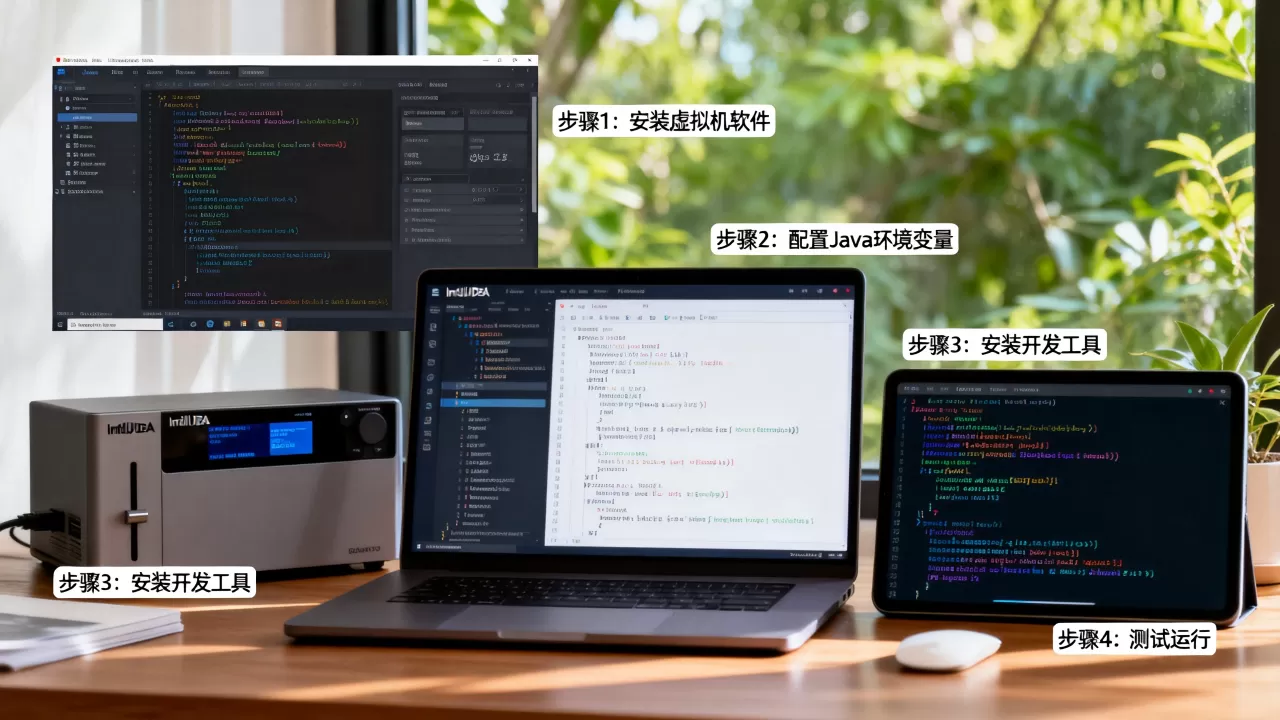
在IDEA里右键运行,如果控制台打印出这行中文,说明整条链路已经通了,想回到命令行验证,也可以打开终端执行:
javac Hello.java
java Hello
能输出结果,就说明你的“虚拟机+JDK+IDE”已经是一套可用的Java开发环境了。
新手容易踩的坑,我替你们提前踩过了
- 下载JDK时选错版本:优先选LTS版本,比如21或者17,不建议用最新版,实际项目里用LTS更稳。
- 环境变量写成Windows写法:分号是 ,不是 ,出问题时先用
echo $JAVA_HOME看看是不是你写的路径。 - 直接用root用户开发:不建议,权限太大会导致文件归属混乱,后续操作容易出权限错误。
- 忘记安装SSH服务:如果你以后想用宿主机远程连接虚拟机操作,建议提前执行
sudo apt install openssh-server。 - 虚拟机快照忘记建:在没有配置成功前,每做完一个有意义的步骤,就创建一个快照,能省去大量重装时间。
常见问题Q&A
虚拟机搭建Java开发环境需要多长时间?
如果网络顺畅,下载镜像和JDK大约10分钟,安装系统12分钟,配置JDK和IDE约10分钟,整个过程总计约半小时,遇到过镜像下载慢的情况,可以先下载到宿主机再复制进去,能节省不少时间。
在虚拟机上配置jdk环境变量后不生效怎么办?
先检查 JAVA_HOME 路径是否和实际解压目录一致,再检查你运行 source /etc/profile 之后,是否还在同一个终端窗口里执行 java -version,新开一个终端也可以,路径确认无误但依然报错,执行 cat /etc/profile | grep JAVA 看看变量是否被重复覆盖了。
虚拟机里装完IDEA后内存足够,但界面依然卡顿?
关闭Linux系统的动画特效,在系统设置里把视觉效果调成“性能最佳”模式,IDEA里把文件监视器和代码检查范围调小,只保留当前项目相关的模块,这一步做完,大多数情况下卡顿会有明显改善。
首发原创文章,作者:王坚,如若转载,请注明出处:https://idctop.com/article/611102.html